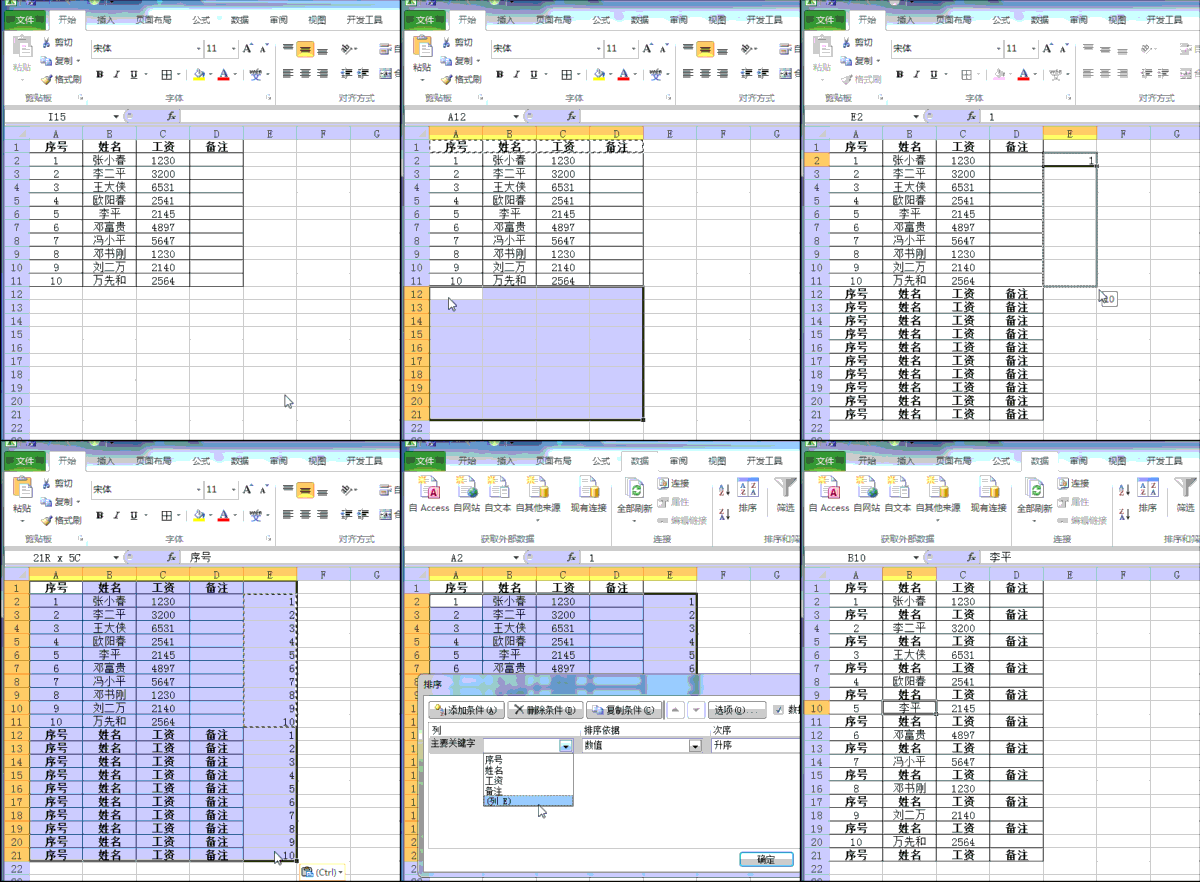
Excel工资条制作方法

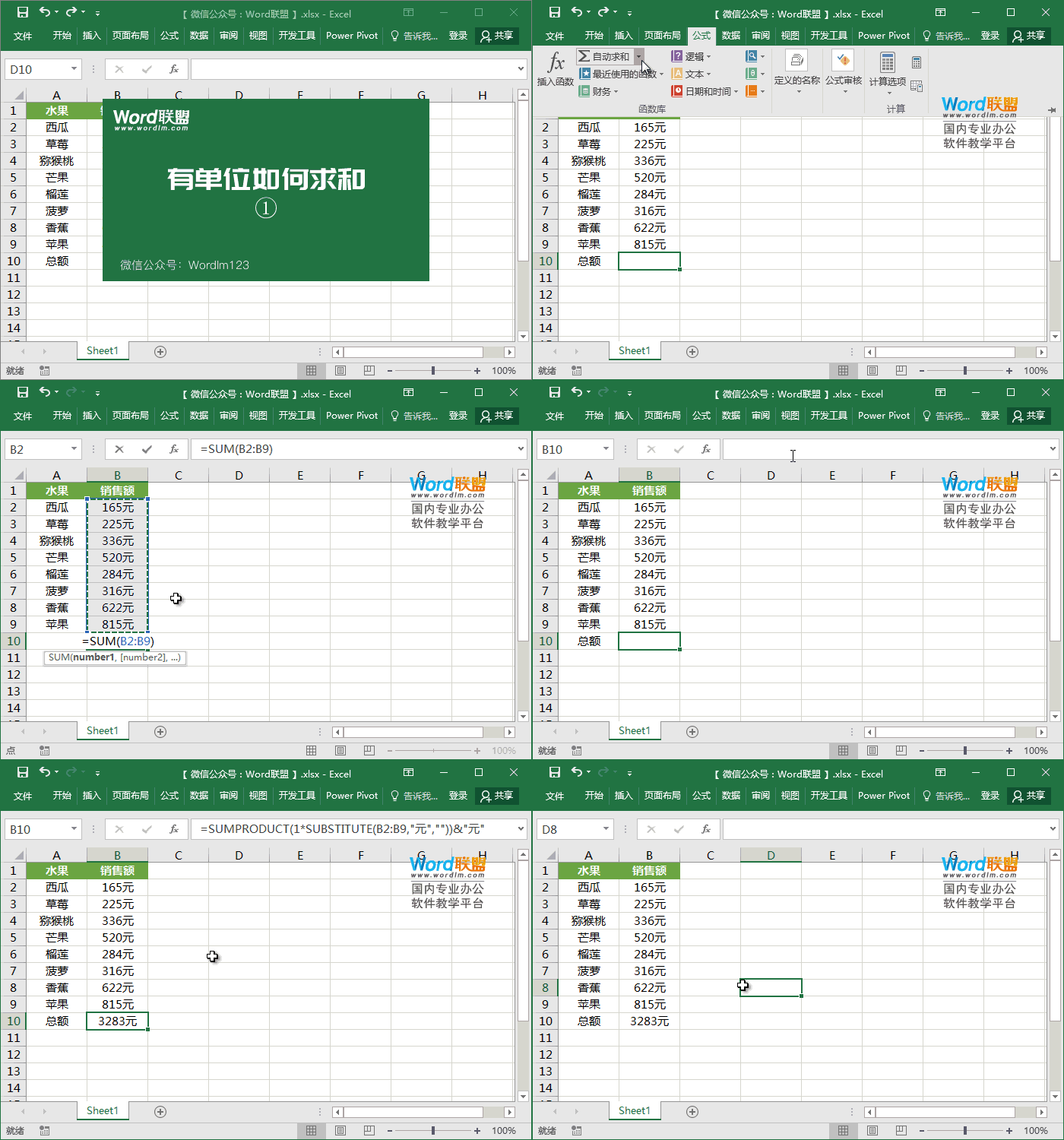
新来的同事不太会用Excel,我让他帮我录入一些数据,结果他把数据单位也一同手动录入进去了。手动录入数据的单位,其实是一种不正确的做法,这样会导致我们无法通过这些单元格数据进行公式运算。面对此情况,我们应该如何进行公式运算求和呢?别担心,小汪老师来给大家分享几种不错的方法,就算有单位,也难不住我们...
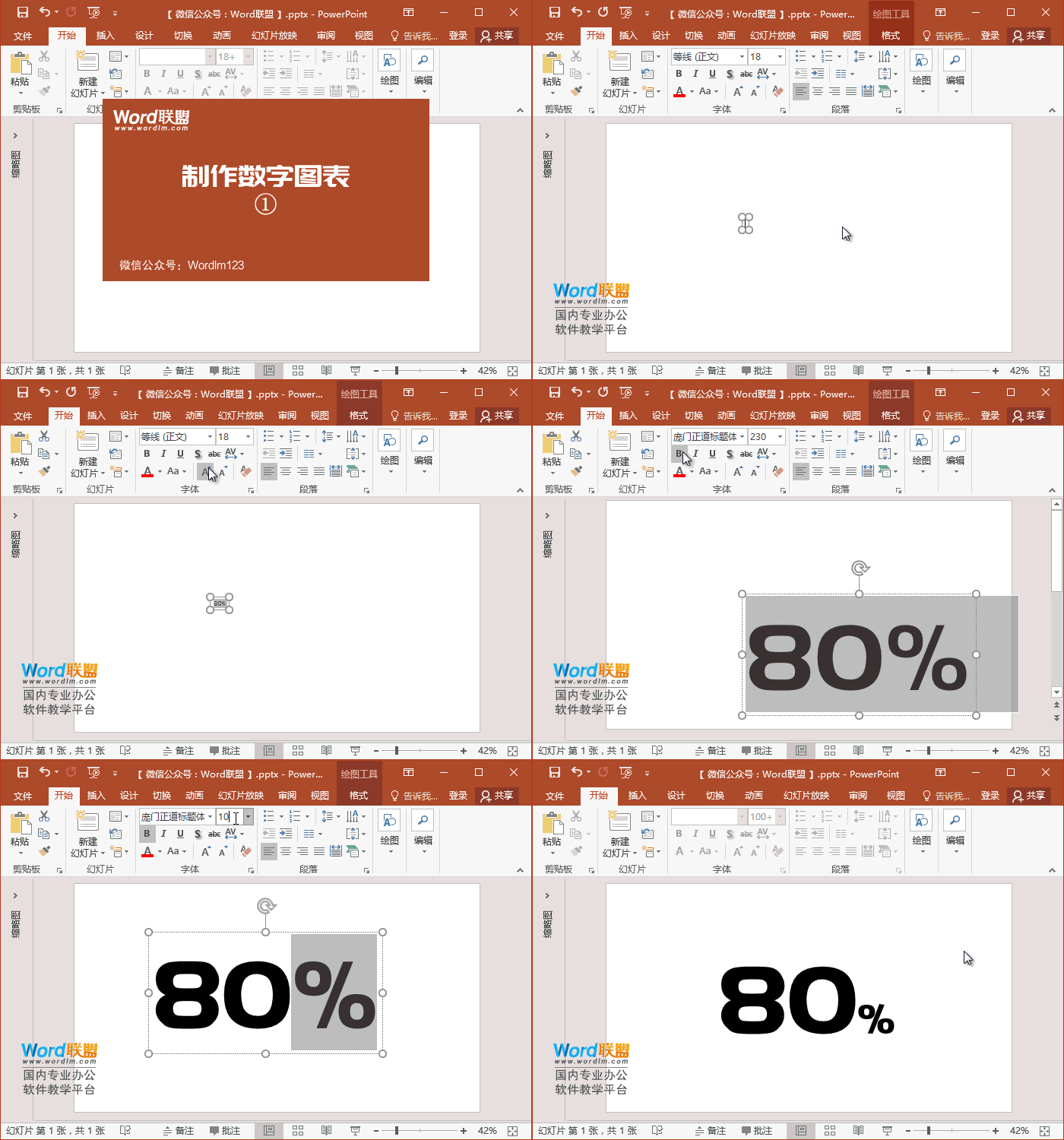
图表是表达数据的最佳方式,平常我们都是通过Excel来生成图表,通过Excel生成出来的图表数据修改方面,都比较灵活,不过美观较差。今天,易老师就来教大家在PPT中手工制作一个数字图表。 手工制作图表 1、首先,我们先插入一个文本框,输入一组数据,这里我就输入80%,然后选择...

前面有教大家PPT制作抖音LOGO,感觉还是太复杂了一点。今天,继续抖音风格字体的制作,我经过一番修改后,用最简单的方法就可以搞定,效果也不会逊色哦!保证人人都会做,Word和PPT都行。 开始制作 步骤一、先设置背景颜色:38.38.38;然后输入文字内容,再选择一...

就是当一个查询值对应多条记录时,如何才能把这些记录全部提取出来呢? 如下图所示,是多个部门的员工信息。 现在,咱们要按部门提取出对应的姓名。 解法1:VLOOKUP+辅助列 单击A列的列标,然后右键→插入,插入一个空白列。 在A2单元格输入公式,向下复制。 =B2&COUNTIF($B$...
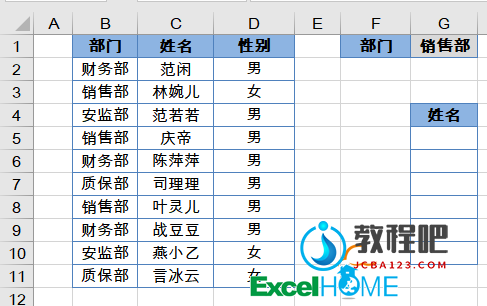
如下图,需要从B~D的数据表中,根据G1单元格的部门,查询该部门所有的姓名。 首先在A2单元格输入以下公式,向下复制: =(B2=$G$1)+A1 然后在G5单元格输入以下公式,向下复制: =IFERROR(VLOOKUP(ROW(A1),A:C,3,0),””) 函数...

首先,在站长素材网站(https://sc.chinaz.com/)搜索并下载一张喜欢的图片。 第一步:打开PPT软件,创建一个新的空白演示文稿。然后,点击插入——形状——平行四边形,按住黄色控点调节平行四边形倾斜程度,复制多个平行四边形,调整长度、间距,进行排版。选中所有平行四边形,...
