制作凸显完成状况的Excel柱形图
实用图表技巧——制作凸显完成状况的Excel柱形图。
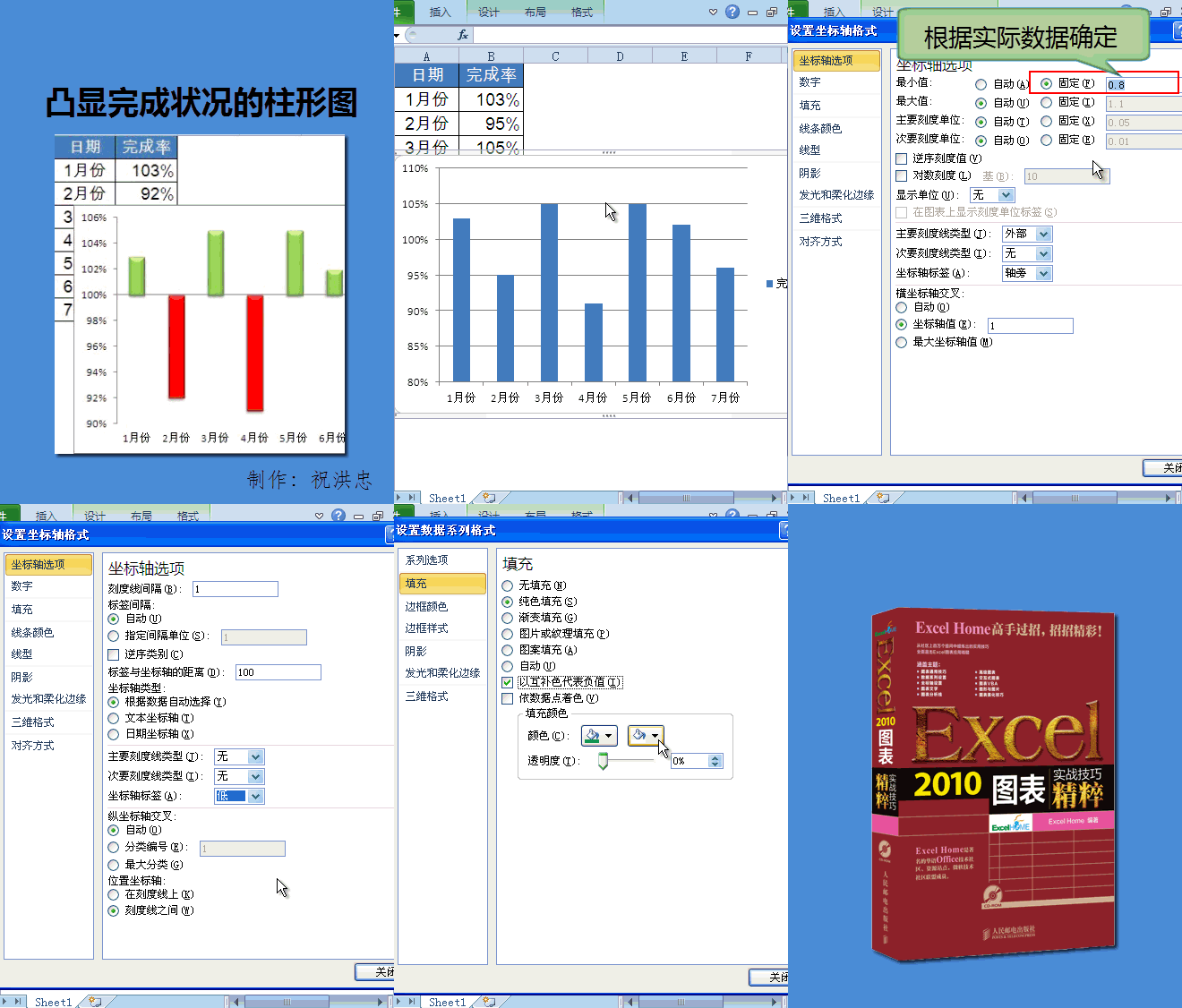
示例文件下载:http://vdisk.weibo.com/s/Dt_F76J6G-Nv

实用图表技巧——制作凸显完成状况的Excel柱形图。
示例文件下载:http://vdisk.weibo.com/s/Dt_F76J6G-Nv

咱们今天来学习一个既简单又漂亮的字体制作,老虎皮做的字体。当然,学习的是方法,你也可以利用各种动物皮毛来打造。 首先,需要一份素材,那就是动物皮毛,这里我就不提供了,大家可以到百度图片搜索一下“动物皮毛”,可以找到一堆的动物皮毛,随便选一个吧!建议找尺寸大点的图片。 输入文字...
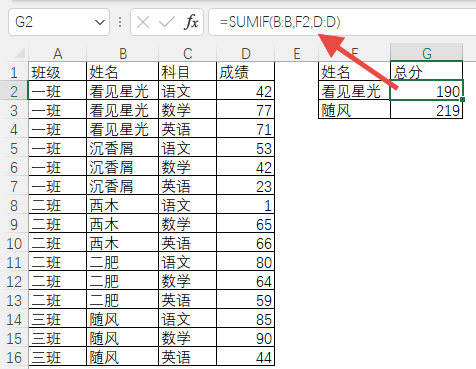
HI,大家好,我是星光。 按条件对数据统计求和是工作中最常见的表格问题之一,今天给大家分享7个函数公式,都是拿来即可套用的模块化用法,可以解决单条件求和、模糊条件求和、并且关系的多条件求和、或关系的多条件求和、交叉表求和、动态表求和、多表求和等常见问题。 1、单条件求和 如下图所示,A...
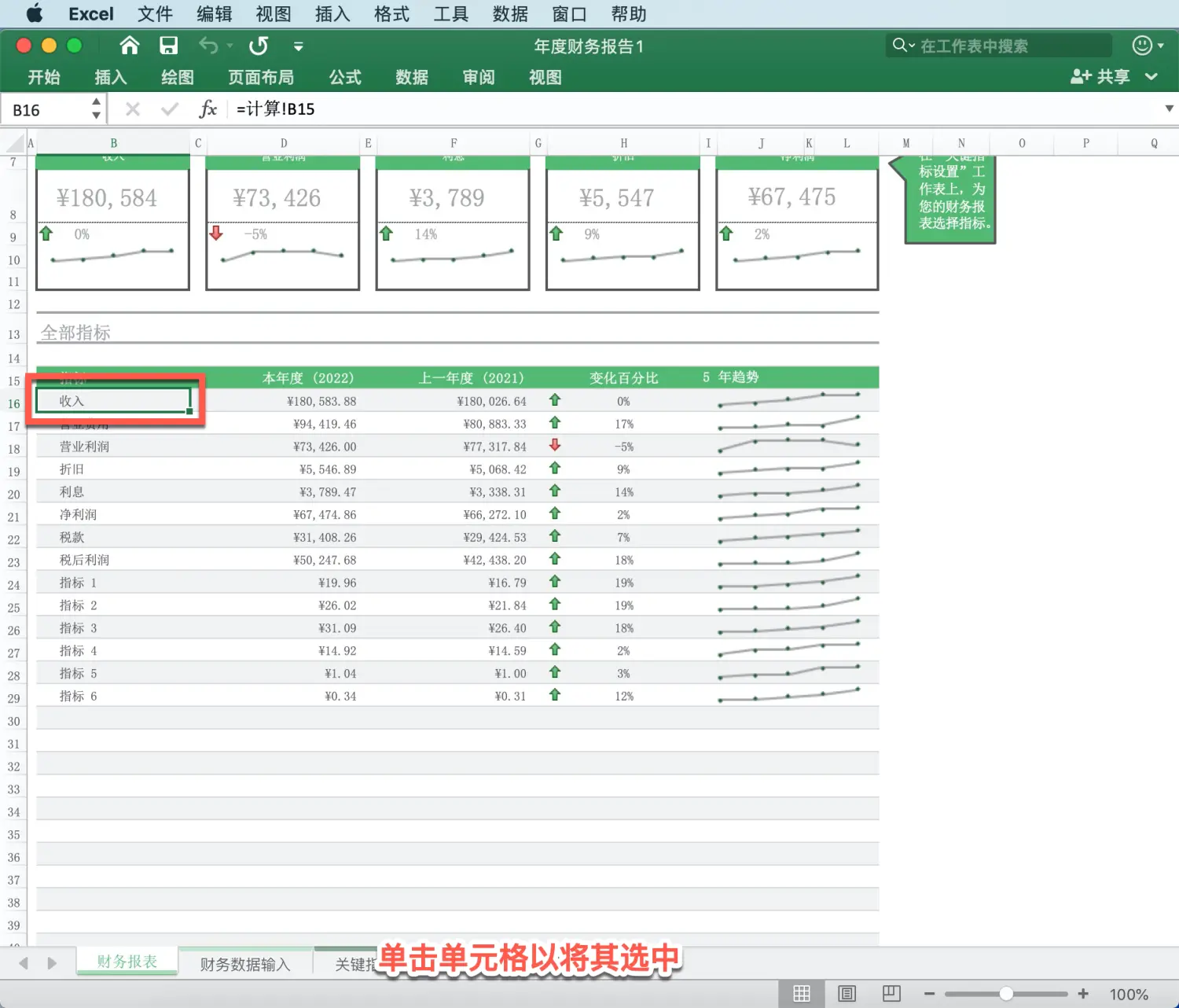
欢迎观看 Microsoft Excel 教程,小编带大家学习 Excel 的使用技巧,了解如何在 Excel 中选择单元格行和列。 在 Excel 中可以选择一个或多个单元格、行和列的单元格内容。注意,如果工作表处于受保护状态,可能无法在工作表中选择单元格或其内容。 选择一个或多个单元格,单击单元...
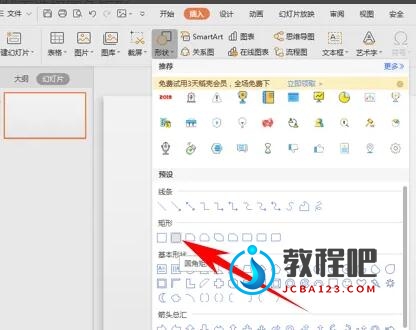
1.单击工具栏插入下的形状,在形状下选择圆角矩形。 2.插入一个矩形后,单击黄色小图形,拉动到中间,制作出一个圆形矩形。 3.复制粘贴处五个同样的圆形矩形,选中所有矩形,单击绘图工具下的组合,在下拉菜单当中选择组合。 4.组合后选择图片或纹理填充,图片来源选...
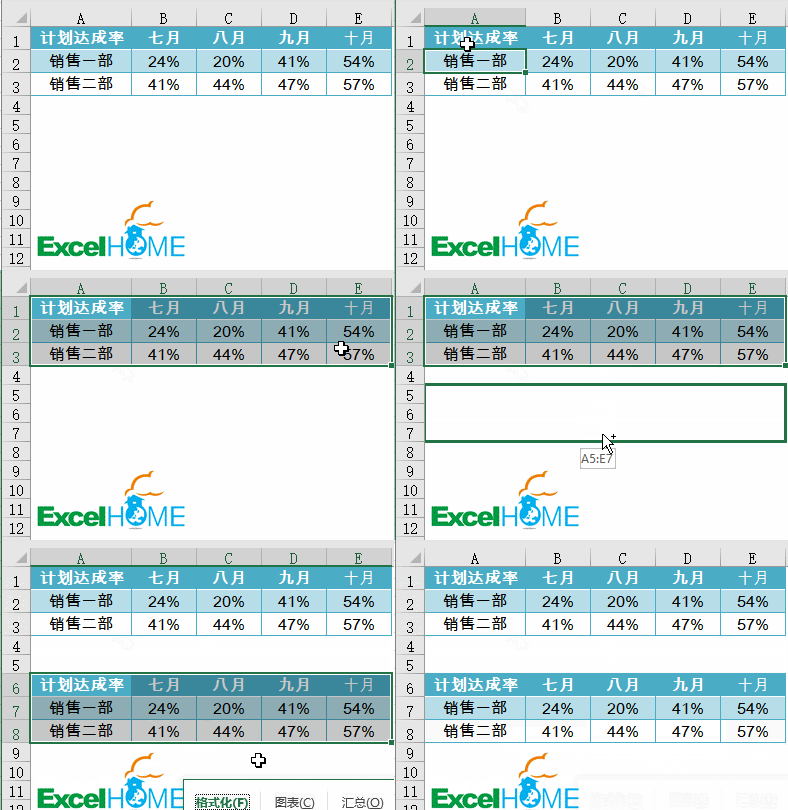
用Ctrl键与其他键组合,能形成很多快捷键,比如大家最熟悉的Ctrl+C(复制)、Ctrl+V(粘贴)和Ctrl+Z(撤销)。 除此之外,常用的Ctrl系组合键还有Ctrl+A(全选)、Ctrl+S(保存)、Ctrl+F(查找)、Ctrl+H(替换)、Ctrl+X(剪切)、Ctrl+P(打印)、Ct...

首先,在站长素材网站(https://sc.chinaz.com/)搜索并下载一张喜欢的图片。 第一步:打开PPT软件,创建一个新的空白演示文稿。然后,在幻灯片上插入刚刚下载的图片,并将其置于底层。 第二步:插入一个与页面大小相同的矩形,将其填充为黑色,并调整矩形的透明度...
