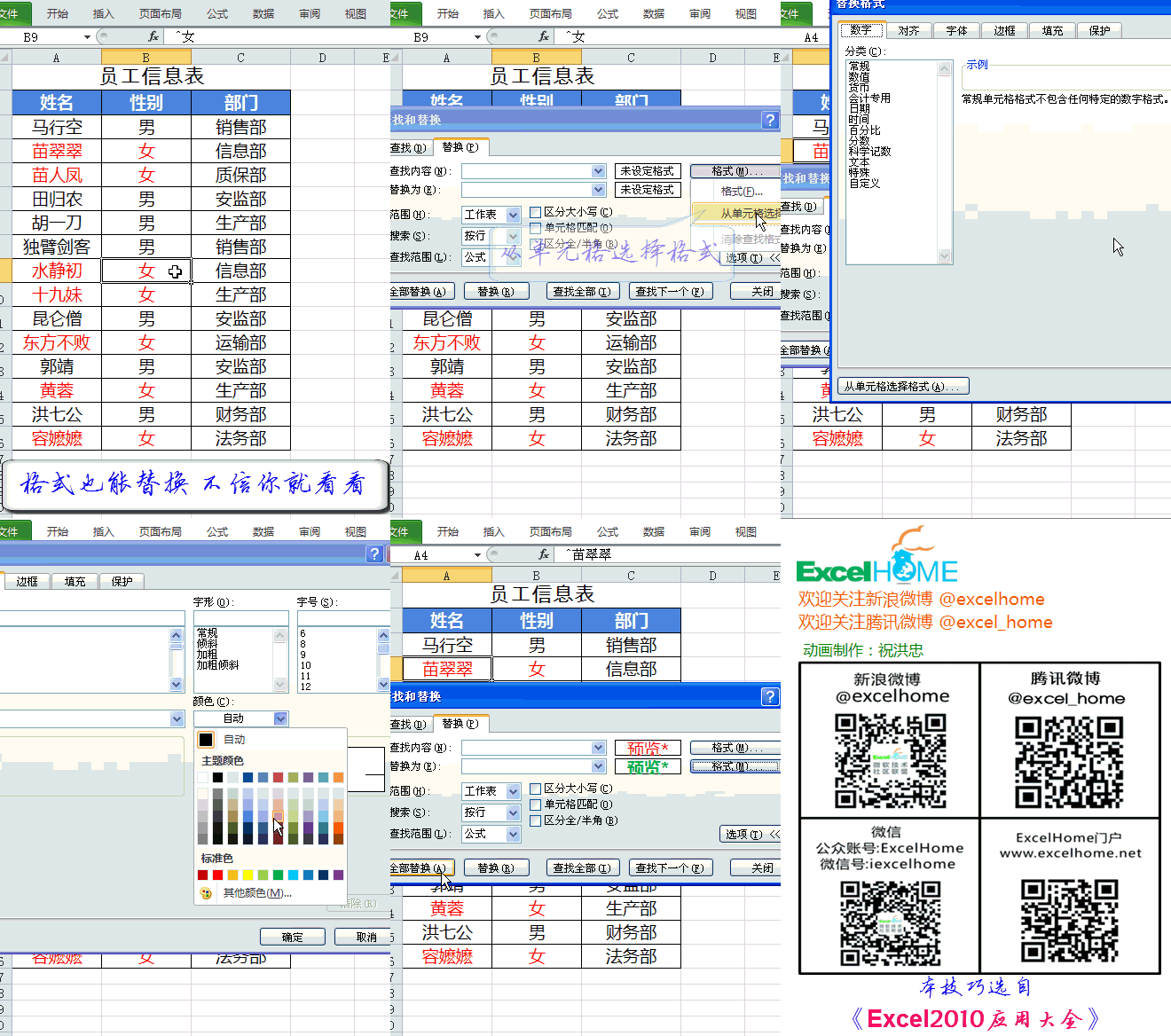
Excel格式也能替换

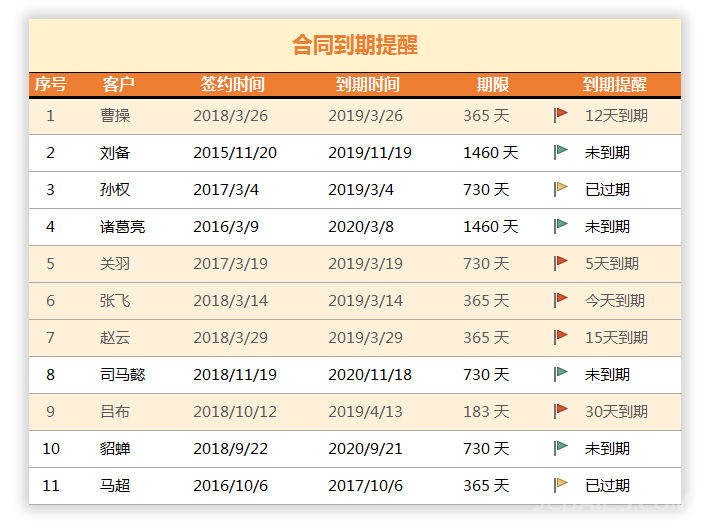
许多公司的业务都是与客户签订合同,而合同往往都是有期限的,比如,1年、2年等。客户的合同,什么时候到期,我们需要提前了解,以便让用户续签。有什么好办法能够让我们提前知晓快到期的合同呢? 这里,小汪老师就来教大家用Excel制作一份合同日期到期提醒表,距离合同到期前30天自动突显,这样,我们就能...
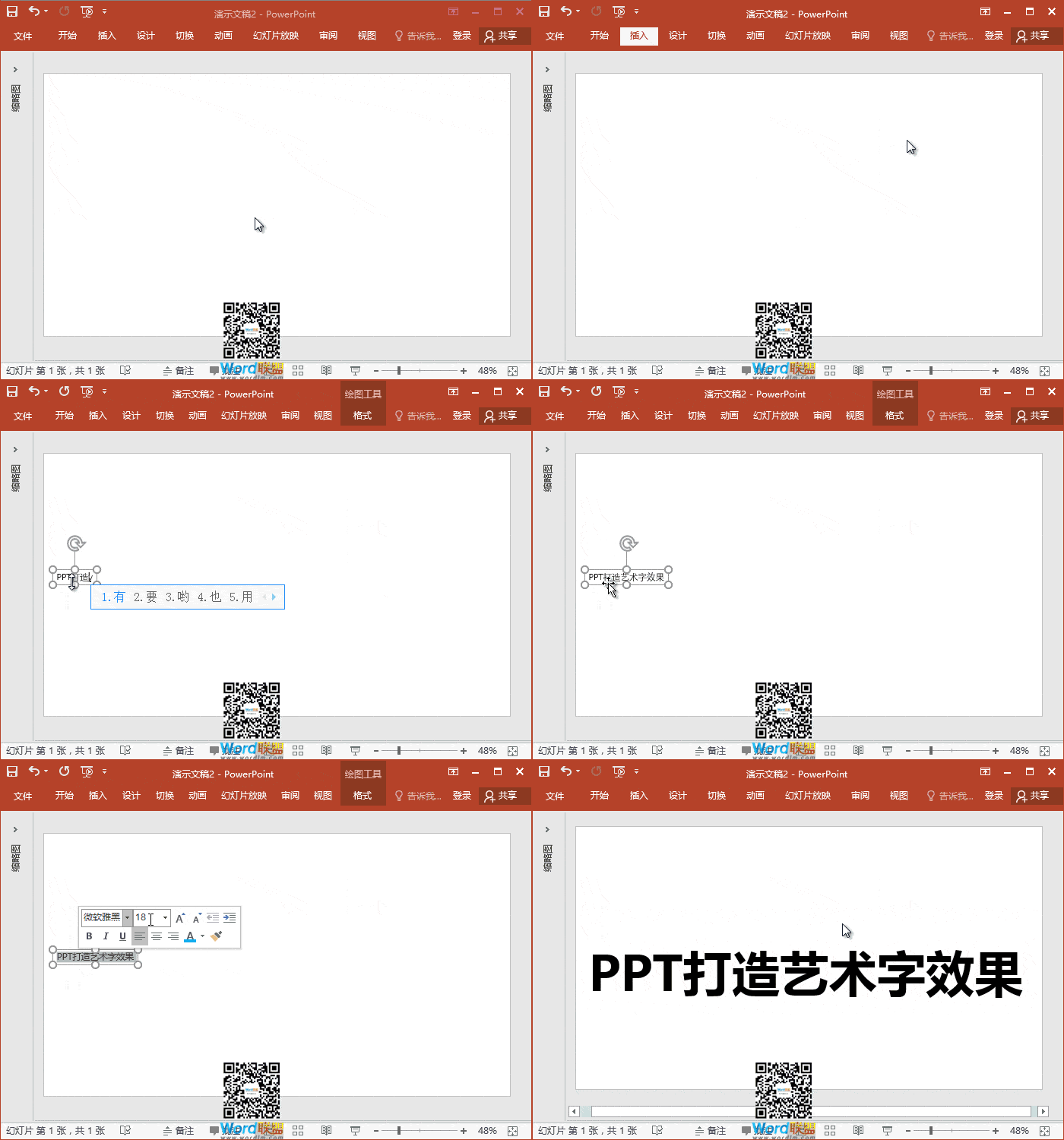
众所周知,Office办公软件中的艺术字效果都不咋样,基本是拿不出手的。想要好看点艺术字,我们可以自己动手制作。这里,易老师来教大家在PPT中制作更好看的艺术字体。 开始制作艺术字 步骤一、插入文本框输入文字,这里我就用微软雅黑来做艺术字。 步骤二、选中文字,右键【设置文字效果格式】...
PPT工作汇报之图片传奇...
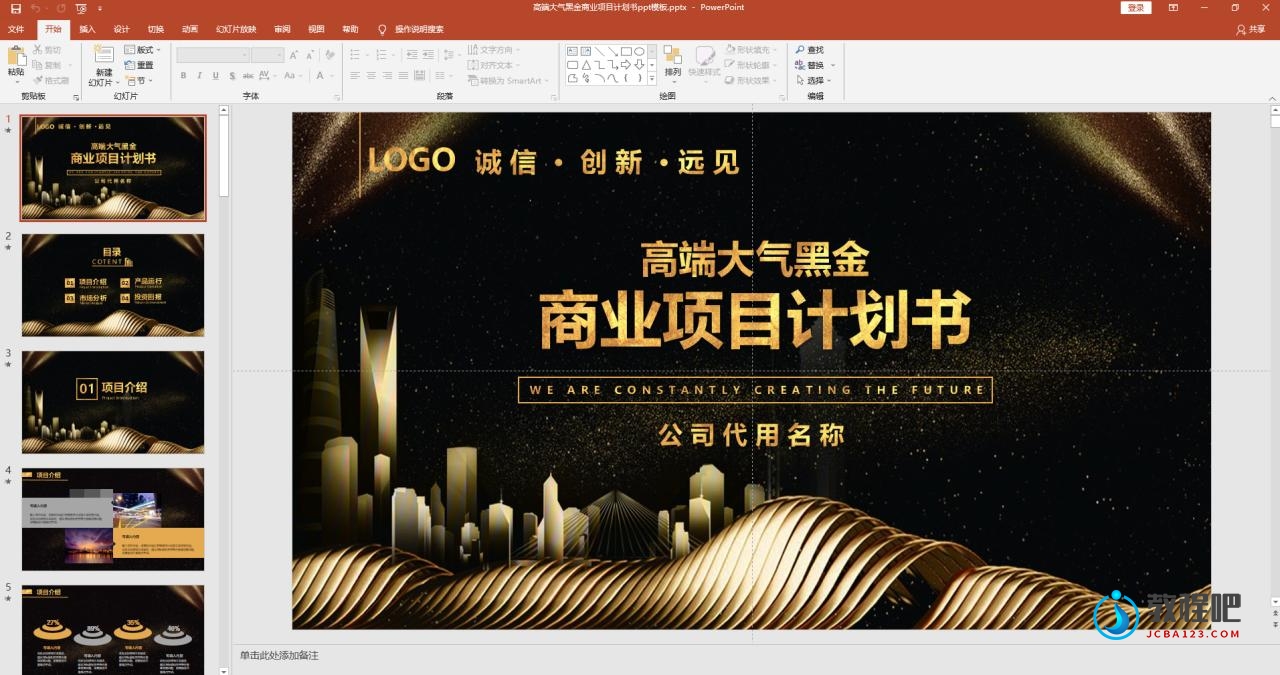
第一步:打开需要转换视频的PPT文档。 第二步:设置播放的节奏,点击幻灯片放映,排练计时。将效果完整的播放一遍。点击保存计时,此时,导出视频的时间节奏,就会以本次排练计时的时间为准了。 第三步:在点击文件,创建视频,再点击创建视频,保存。此时,视频就导出成功啦!...
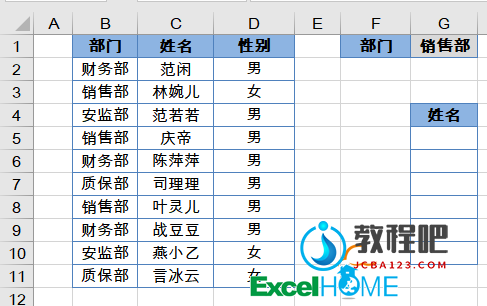
如下图,需要从B~D的数据表中,根据G1单元格的部门,查询该部门所有的姓名。 首先在A2单元格输入以下公式,向下复制: =(B2=$G$1)+A1 然后在G5单元格输入以下公式,向下复制: =IFERROR(VLOOKUP(ROW(A1),A:C,3,0),””) 函数...
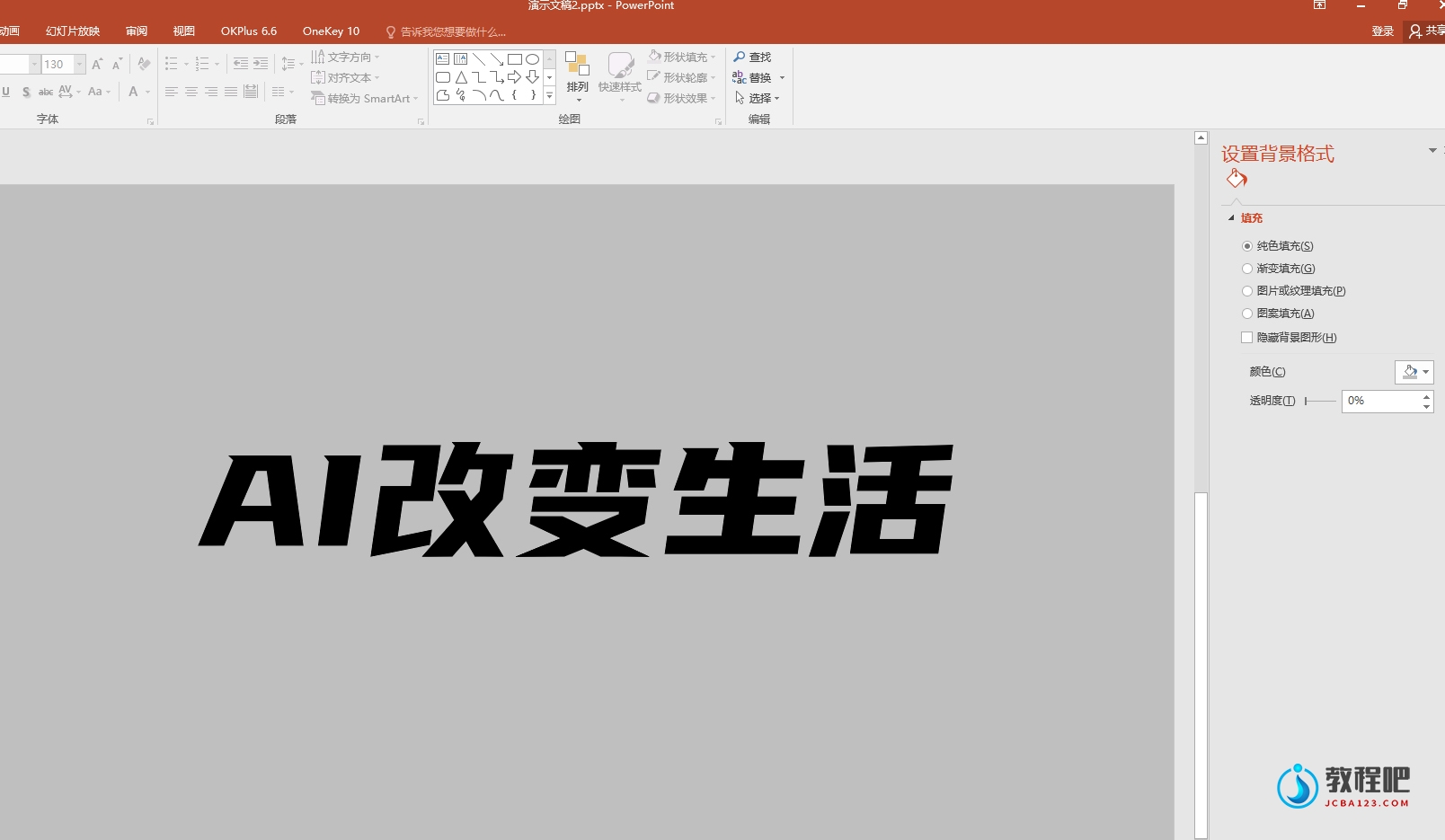
第一步:打开PPT软件,创建一个新的空白演示文稿。您可以选择一种颜色来填充背景。然后,插入一个文本框,并输入所需的文字。选中文本框并右击,在弹出的快捷方式中选择"设置形状格式"选项。在打开的"设置形状格式"窗格中,单击"文本选项"下的"文本填充与轮廓"图标。将"文本填充"设置为"无填充",将...
