设置切片器字体格式
切片器的字体格式、字体颜色、填充样式等样式设置不能直接通过【开始】选项卡上的命令按钮来进行设置,而是必须在【切片器工具】下的【切片器样式】中进行设置。


切片器的字体格式、字体颜色、填充样式等样式设置不能直接通过【开始】选项卡上的命令按钮来进行设置,而是必须在【切片器工具】下的【切片器样式】中进行设置。

制表位是Word文档中非常重要的一项功能,在对文字进行排版时,我们经常要用到它。制表位能够根据标尺上设定的位置,来对齐内容,并且可以添加前导符。 下面我们来通过几个案例,让大家更清晰的了解“制表位”在排版中所起到的重要作用。 1、Word无序变有序 如下图所示...

还在为做流程图而发愁?不知道用什么软件制作,更不知道从何下手?其实,用Word做流程图还是蛮方便的,制作起来也非常简单。今天,易老师就来手把手的教大家用Word画流程图。 Word新建画布 用Word在绘制流程图之前,我们要先新建画布,进入...

HI,大家好,我是星光。 今天给大家分享的Excel函数是XLOOKUP,例先说一下它的基本语法。它有六个参数,成功超越大哥大OFFSET,成为参数最多的函数之一。 =XLOOKUP(查找值,查找范围,结果范围,[容错值],[匹配方式],[查询模式]) 参数看起来很多,不过只有前三个是...
每日一练 动态时钟制作:继续我喜欢的PPT2013节奏! 背景制作:制作方法(1.选择插入——形状——矩形 2.设置渐变填充(参数设置见图)) 原图欣赏: 底面制作:制作方法(1.选择插入——形状——圆角矩形;2.调节黄色手柄,使其弧度与原图相近;3.去除...
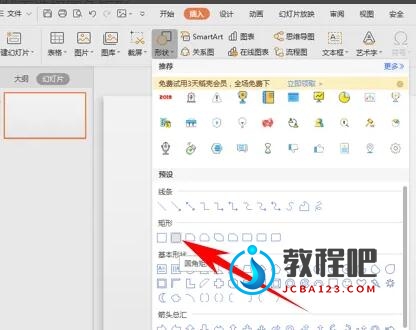
1.单击工具栏插入下的形状,在形状下选择圆角矩形。 2.插入一个矩形后,单击黄色小图形,拉动到中间,制作出一个圆形矩形。 3.复制粘贴处五个同样的圆形矩形,选中所有矩形,单击绘图工具下的组合,在下拉菜单当中选择组合。 4.组合后选择图片或纹理填充,图片来源选...

今天和小伙伴们一起分享数据有效性的几个典型应用。 普通青年这样用 步骤简要说明: 选中区域,设置数据验证,允许条件选择序列,输入要在下拉菜单中显示的内容: 男,女 注意不同选项要使用半角的逗号隔开。 初级青年这样用 步骤简要说明: 选中数据区域,设置数据验证,在【输入信息】选项卡下...
