切片器自定义排序
切片器内的字段项还可以按照用户设定好的自定义顺序排序。
通过“自定义序列”的方法来创建一个特殊的顺序,并要求Excel根据这个顺序进行排序就可以对切片器内的字段项进行自定义排序了。


切片器内的字段项还可以按照用户设定好的自定义顺序排序。
通过“自定义序列”的方法来创建一个特殊的顺序,并要求Excel根据这个顺序进行排序就可以对切片器内的字段项进行自定义排序了。
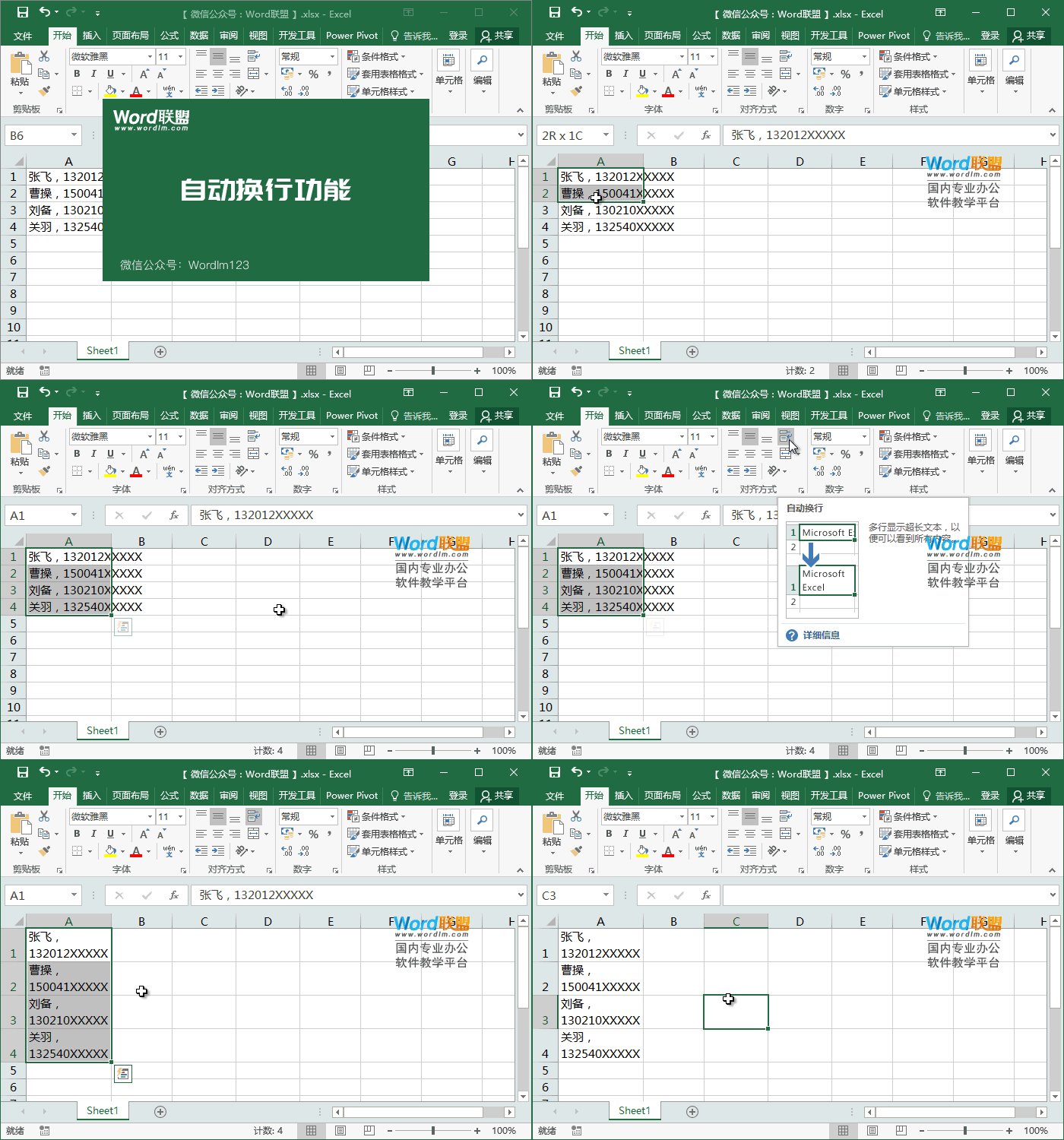
对于一些新手朋友来说,Excel中的自动换行与强制换行都还搞不太清除。所以今天,小汪老师就来给大家讲讲关于Excel中自动换行与手动换行的那些事儿! Excel自动换行功能 首先,选中需要换行的单元格区域,然后点击「开始」-「对齐方式」-「自动换行」按钮即可。自...
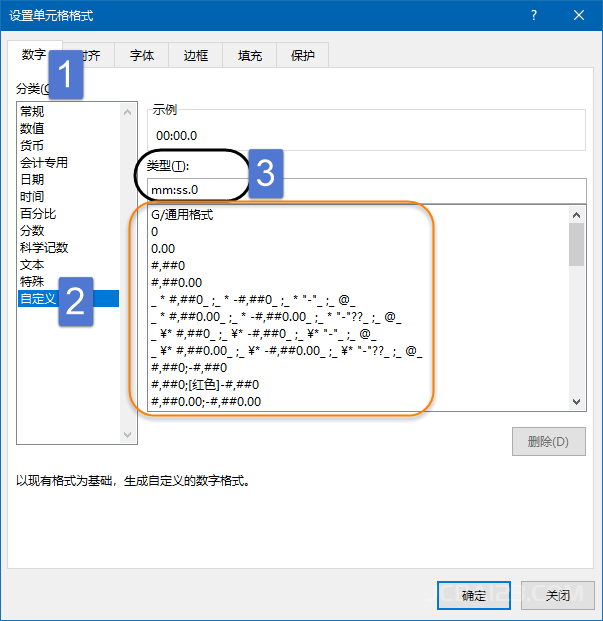
使用自定义格式,能让单元格按指定的样式进行显示。 按Ctrl+1组合键,打开【设置单元格格式】对话框。在【数字】选项卡下切换到【自定义】,在右侧的编辑框中会看到一大堆格式代码。 接下来就介绍几个比较常用的格式代码,看看他们分别有什么作用: # 显示单元格中原有的数字,但是不显...
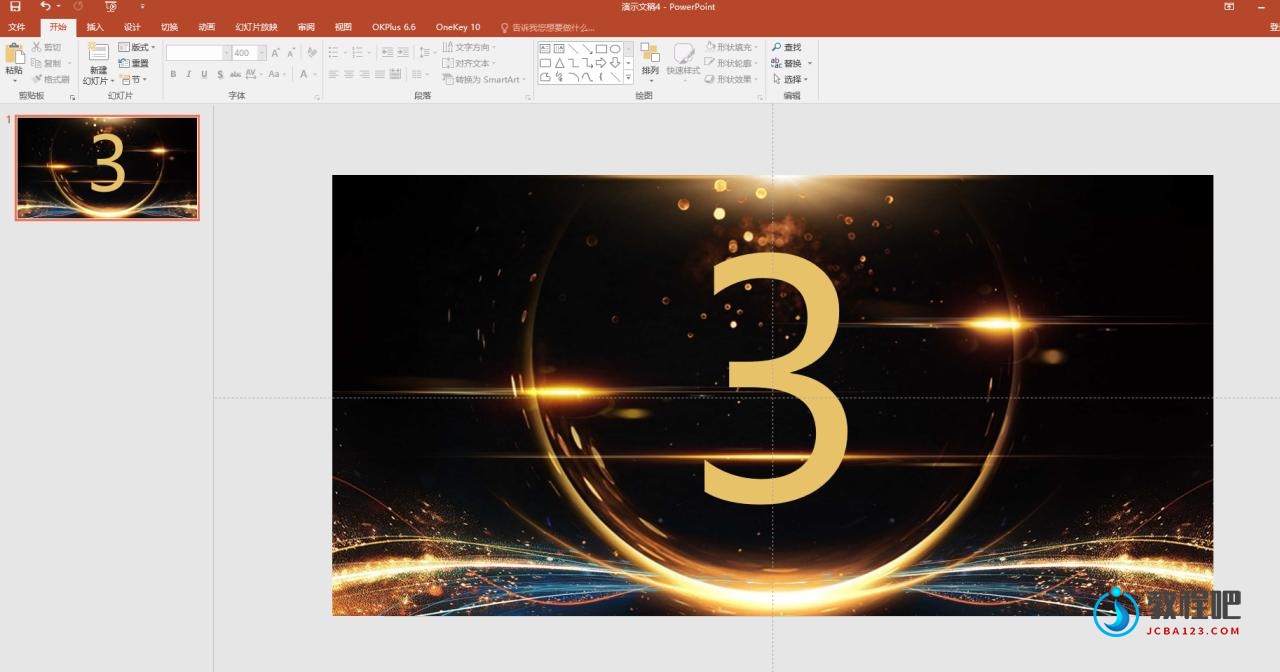
第一步:打开PPT软件,创建一个新的空白演示文稿。然后,在幻灯片上插入所需的图片,并在页面中插入一个文本框,输入数字“3”。 第二步:选中当前幻灯片,按住Ctrl+D键复制两页幻灯片,并修改其中的数字。接着新建一个幻灯片,插入所需的封面图片。 第三步:按住Shift键选中...
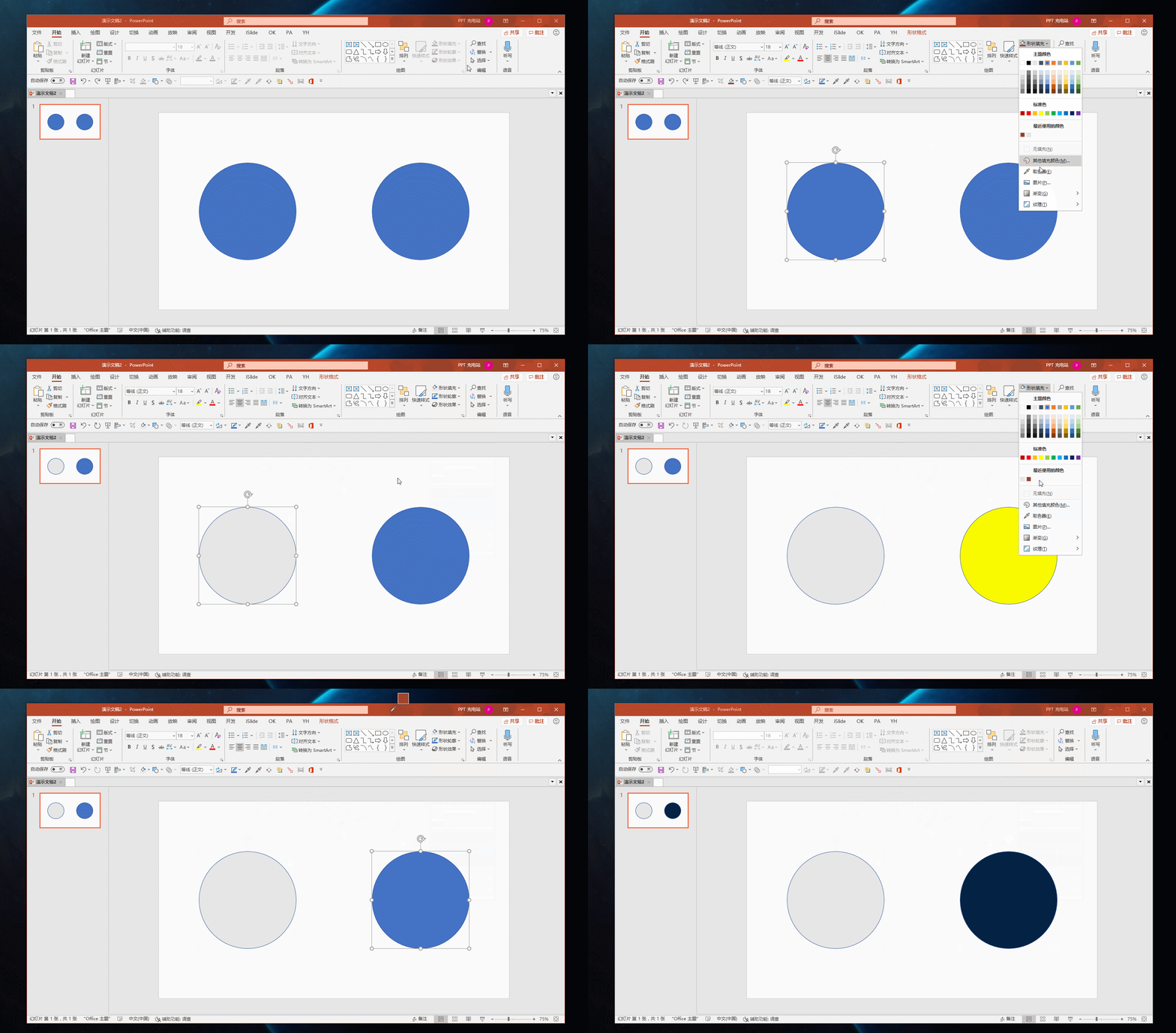
先,打开PPT软件并创建一个新的空白演示文稿。接着,新建幻灯片并插入一个圆形。选中该圆形,点击形状填充选项中的"取色器"。现在,只需按住鼠标左键不放,您就可以将取色器拖动到幻灯片以外,甚至是屏幕以外的任何位置,轻松获取所需的颜色。这一便捷功能将大大提升您在PPT制作过程中的工作效率。...

首先,您可以在站长素材网站(https://sc.chinaz.com/)上搜寻并下载科技类的图片素材和一些装饰元素。 第一步:打开PPT软件,新建一个空白演示文稿。将蓝色图片插入幻灯片内页,然后将其他两个素材进行排版,以得到初步的科技风背景(如图1-1)。接着插入...

首先,在站长素材网站(https://sc.chinaz.com/)搜索并下载喜欢的图片。 第一步:打开PPT软件,创建一个空白演示文稿,新建幻灯片。点击工具栏,插入——文本框——输入数字(建议选择相对较粗的字体)(如图1-1),接着插入图片到幻灯片内页(如图1-2),置于数字底层,放置合适位...
