Excel数据透视表按姓氏笔画进行排序
在默认情况下,Excel是按照汉字拼音字母顺序进行排序的。以中文姓名为例,首先根据姓氏的拼音首字母在26个英文字母中的位置顺序进行排序,如果同姓,再依次比较姓名中的第二和第三个字。


在默认情况下,Excel是按照汉字拼音字母顺序进行排序的。以中文姓名为例,首先根据姓氏的拼音首字母在26个英文字母中的位置顺序进行排序,如果同姓,再依次比较姓名中的第二和第三个字。
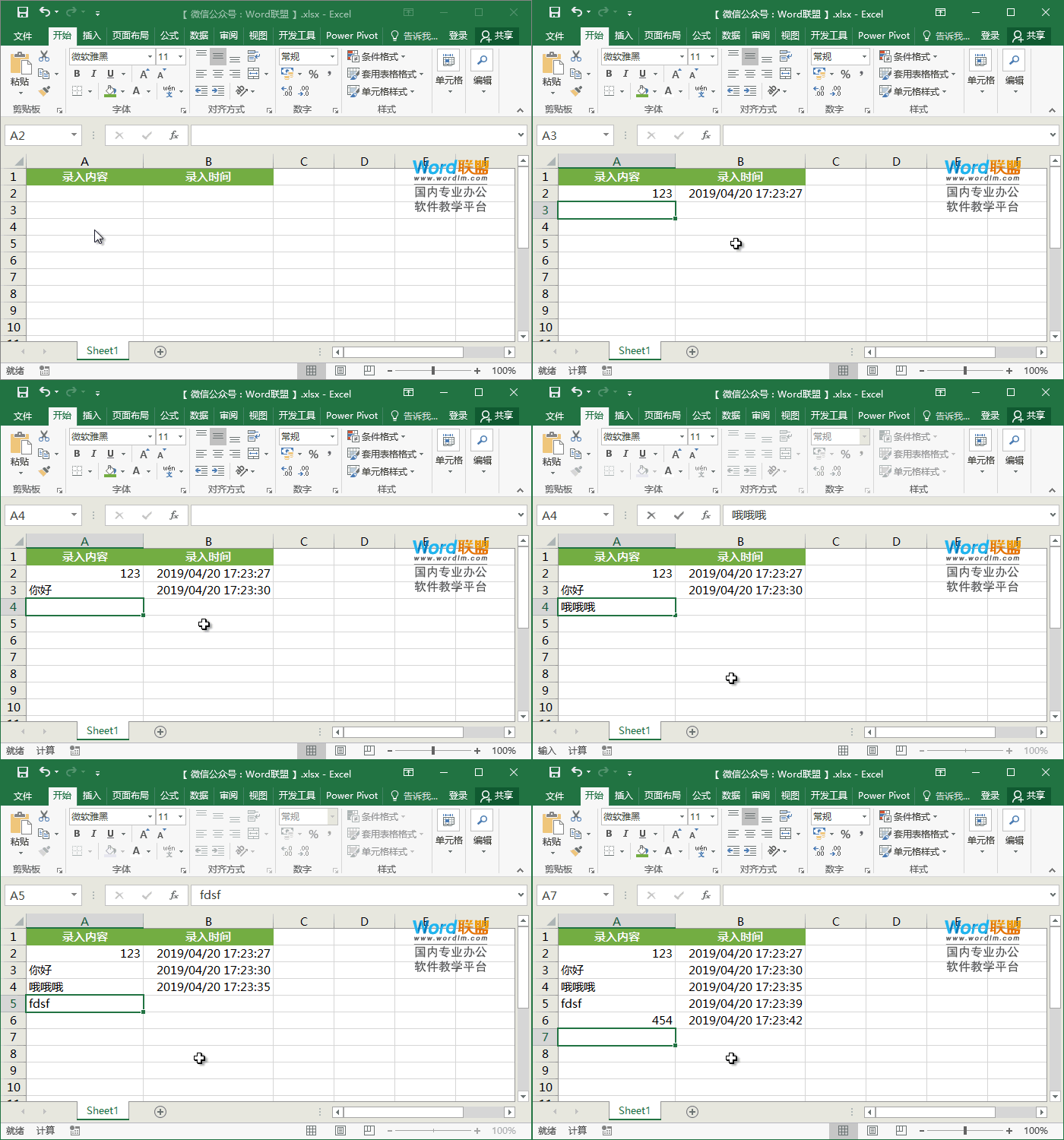
在制作一些财务和仓管表格的时候,我们经常会录入当前录入数据的时间,以便做好记录。如果能够省去手动录入当前时间等信息,那是不是可以为我们省去不少工作呢?今天,小汪老师就来教一下大家在Excel中如何开启这项能够自动记录录入数据的时间功能! 效果演示 只要在单元格录入任意内容,在...

诛仙,网络四大名著之一,同时也是我最喜爱的一部小说,易老师我绝对是一个顶级的诛仙迷。当时,在传出要将诛仙拍成电视剧之前,我是灰常的期待和兴奋。熬了好久,终于等到开播了,但是看着看着却发现和期盼来的预想完全不成正比。越往下看,越是想把编剧给揍一顿!这么好的小说,既然就被这样给糟蹋了,简直就是战...

每个人每天最离不开的一件事情就是走路了,走路是我们每天必做的一件事情。这里易雪龙老师教大家制作一个好玩的小动画效果,走路的鞋子。一双鞋子会模仿人的脚步去走路,赶快来看看吧! 插入素材 步骤一、先可以在网上找一张漂亮的背景图片,然后插入到PPT中作为背景。 步骤二、将鞋子素材移动到最...
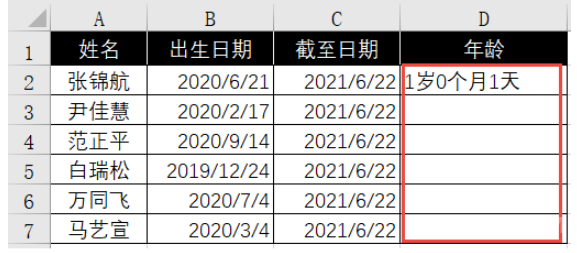
如下图所示,希望根据B列的出生日期和C列的统计截至日期,来计算两个日期之间的间隔,希望得到的结果是xx年xx个月xx天的形式。 要计算两个日期之间的间隔,那就非DATEDIF函数莫属了。这个函数的写法为: =DATEDIF(开始日期,结束日期,返回的间隔类型) 第1参数和第2参数,可以引...

今天和大家分享一个有趣实用的条件格式技巧。 先看效果: 图中是某公司的销售业绩表,通过调整右侧的名次,就可以使对应的数据前面加上一面红旗。 要实现这样的效果只需两步。 步骤一: 在F3单元格中输入公式,计算指定名次的销售额: =LARGE(C2:C14,F2) 步骤二:...

第一步:打开需要转换视频的PPT文档。 第二步:设置播放的节奏,点击幻灯片放映,排练计时。将效果完整的播放一遍。点击保存计时,此时,导出视频的时间节奏,就会以本次排练计时的时间为准了。 第三步:在点击文件,创建视频,再点击创建视频,保存。此时,视频就导出成功啦!...
