Excel数据透视表以数值字段所在列排序
本例中,如果希望依据“区域”字段“A”区域的数量对“物料编码”字段进行升序排序,方法如下。
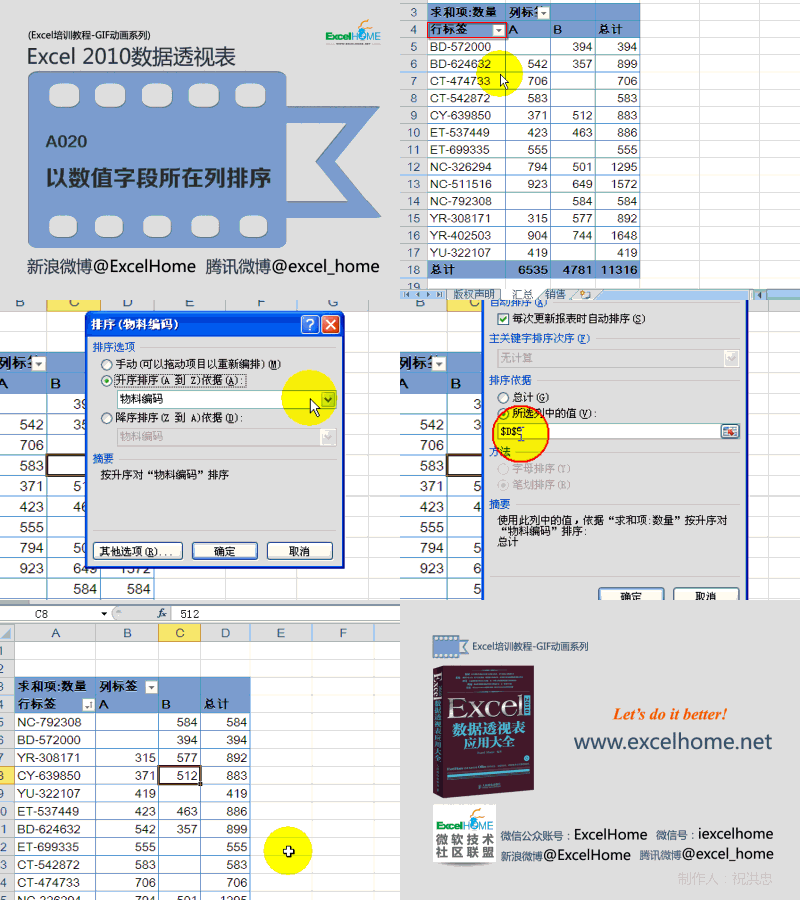

本例中,如果希望依据“区域”字段“A”区域的数量对“物料编码”字段进行升序排序,方法如下。
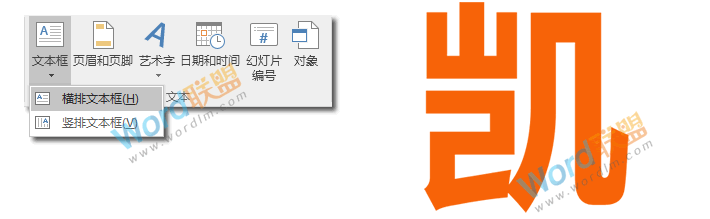
在以前撕裂文字只有在PS之类的图片处理软件中才能够实现,但是随着PPT的更新升级,出现了许多好用的功能,很多只能在PS中实现的效果,我们PPT一样能够完成。 输入文字 步骤一:首先,我们得输入文字,在做撕裂文字效果的时候,我建议大家一个字一个字的做,不要一回输入多个字。点击【插入】选项卡,...
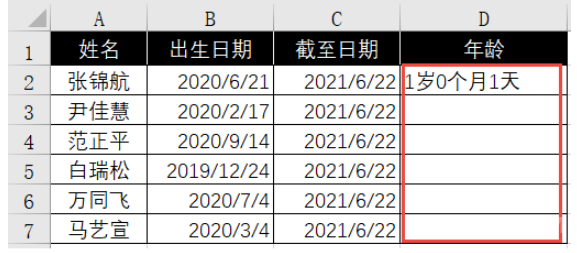
如下图所示,希望根据B列的出生日期和C列的统计截至日期,来计算两个日期之间的间隔,希望得到的结果是xx年xx个月xx天的形式。 要计算两个日期之间的间隔,那就非DATEDIF函数莫属了。这个函数的写法为: =DATEDIF(开始日期,结束日期,返回的间隔类型) 第1参数和第2参数,可以引...
PPT工作汇报之图片传奇...

大家在平常工作学习经常用到PPT比如产品汇报、培训、工作总结等方面,为什么别人制作的PPT都很好看、高级,自己制作的却很普通?今天小编就给大家分享7个非常实用的PPT技巧,让你的幻灯片瞬间充满高级感,大家一起来学一学吧! 01饼状图旋转 大家在做工作总结和数据分析的时候,经常需要用到...

每日一练 动态时钟制作:继续我喜欢的PPT2013节奏! 背景制作:制作方法(1.选择插入——形状——矩形 2.设置渐变填充(参数设置见图)) 原图欣赏: 底面制作:制作方法(1.选择插入——形状——圆角矩形;2.调节黄色手柄,使其弧度与原图相近;3.去除...
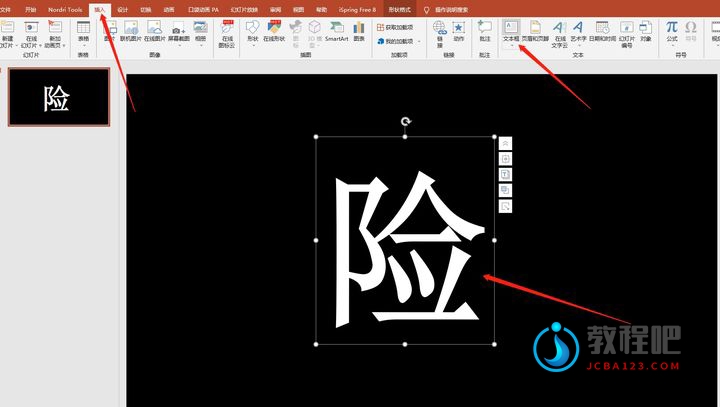
第一步:在PPT软件中,插入一个文本框,并输入您需要的文字。 第二步:点击菜单栏中的"插入"选项,然后选择"形状",插入一个矩形。 第三步:选中文字和矩形,按住Ctrl键(确保两者都被选中)。然后点击菜单栏中的"格式"选项,再点击"合并形状",最后点击"拆分"。此时,文字...
