Excel数据透视表使用条件格式
Excel 2010版本中条件格式的“数据条”、“色阶”和“图标集”三类显示样式完全可以应用于数据透视表,大大增强了数据透视表的可视化效果。


Excel 2010版本中条件格式的“数据条”、“色阶”和“图标集”三类显示样式完全可以应用于数据透视表,大大增强了数据透视表的可视化效果。

Excel中的排序功能是非常强大的,它能够解决我们日常办公中许多问题。例如,成绩排名、公司业绩排名等这些数据表格,我们可以通过排序功能轻松的帮助我们搞定。这里,我们先来学习第一课,Excel排序的基础用法,升序、降序的使用技巧。 原始表格 如下图所示,这...
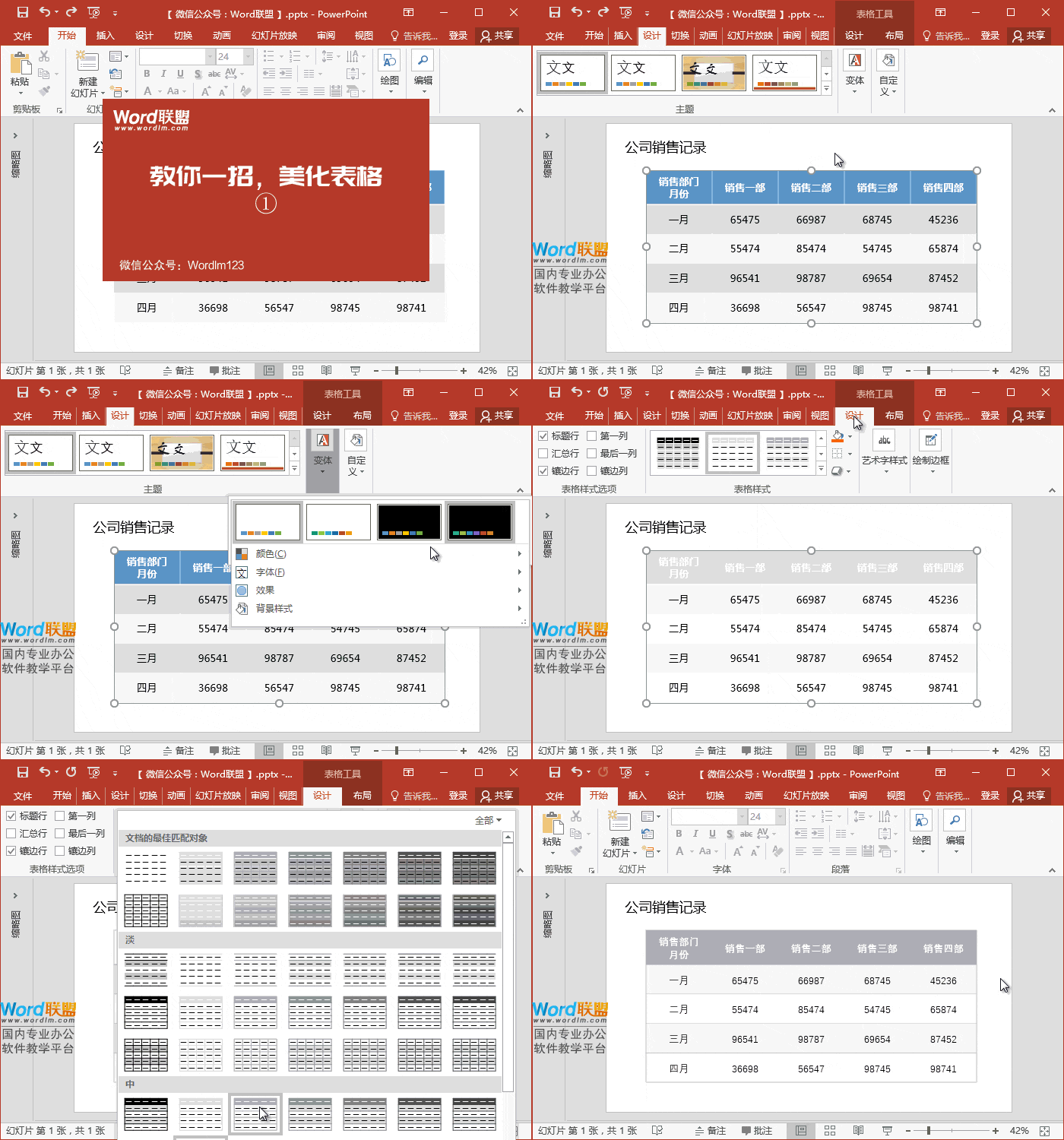
当PPT遇到表格,该怎么办?在许多情况下,我们制作一些产品展示类型PPT的时候,是必须要插入表格的。但是,表格插入后你会发现,PPT瞬间降低了一个档次。这个时候,我们所要做的就是美化表格了。今天,易老师就来教你一招,让你的表格瞬间高大上! 美化表格01 1、插入表格,录入内容...
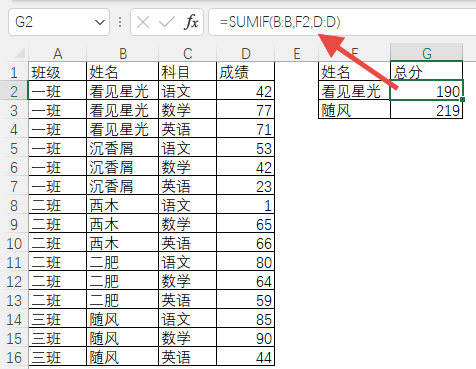
HI,大家好,我是星光。 按条件对数据统计求和是工作中最常见的表格问题之一,今天给大家分享7个函数公式,都是拿来即可套用的模块化用法,可以解决单条件求和、模糊条件求和、并且关系的多条件求和、或关系的多条件求和、交叉表求和、动态表求和、多表求和等常见问题。 1、单条件求和 如下图所示,A...
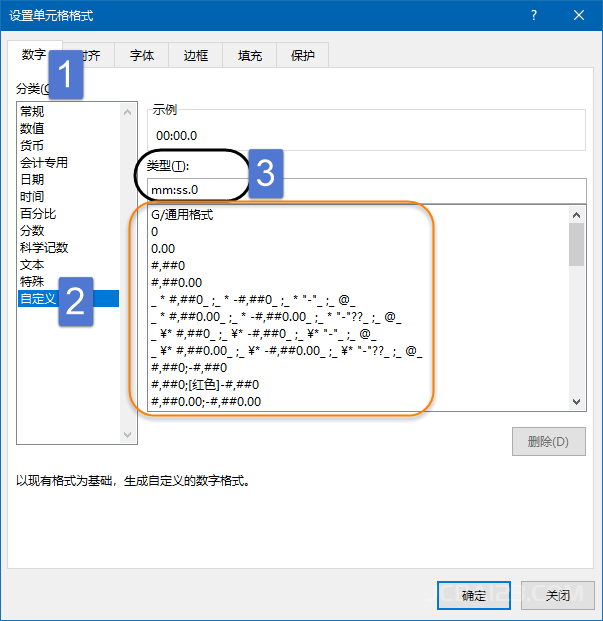
使用自定义格式,能让单元格按指定的样式进行显示。 按Ctrl+1组合键,打开【设置单元格格式】对话框。在【数字】选项卡下切换到【自定义】,在右侧的编辑框中会看到一大堆格式代码。 接下来就介绍几个比较常用的格式代码,看看他们分别有什么作用: # 显示单元格中原有的数字,但是不显...
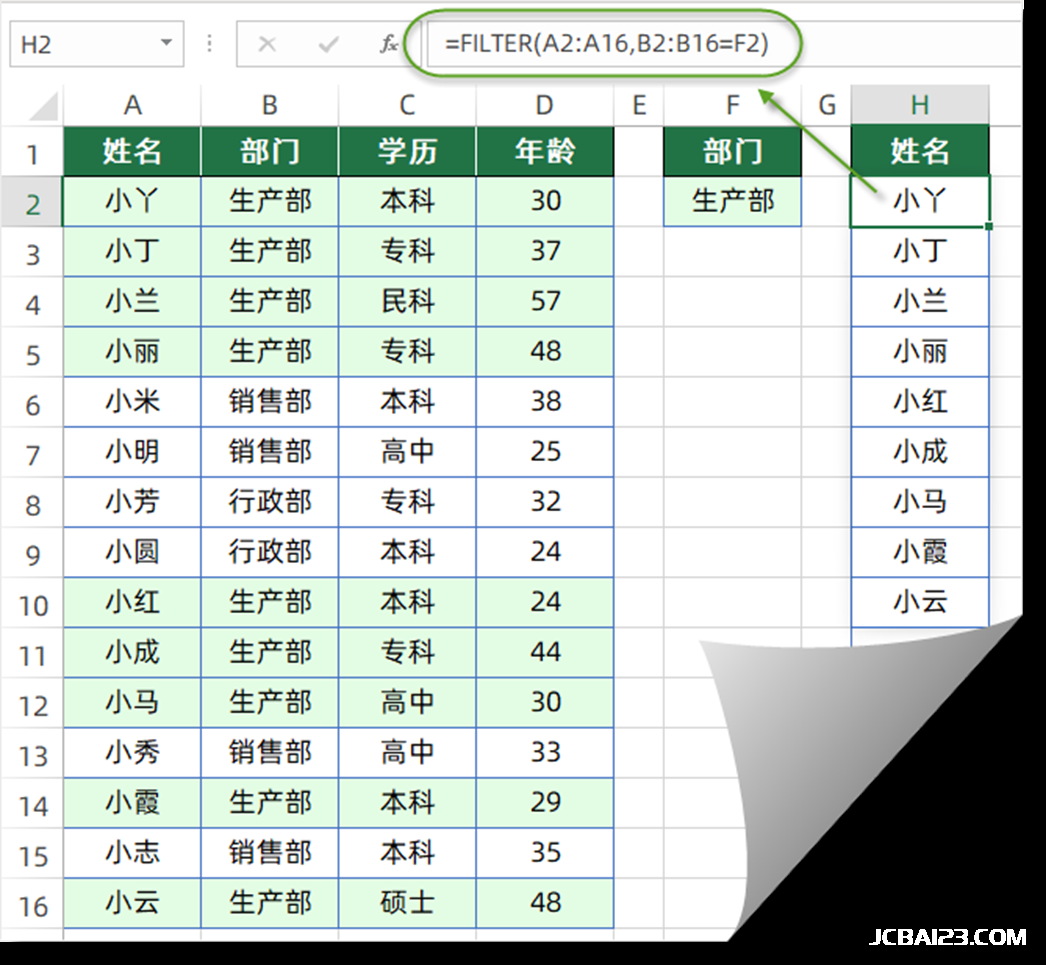
ILTER函数是Excel 2021版本中的新函数之一,作用是筛选符合条件的单元格。 常用写法为: =FILTER(要返回内容的数据区域,指定的条件,[没有记录时返回的内容]) 借助Excel 2021的动态溢出功能,这个函数让数据查询变得非常便捷。今天咱们就一起来分享一下这个函数的一些典型应用。...
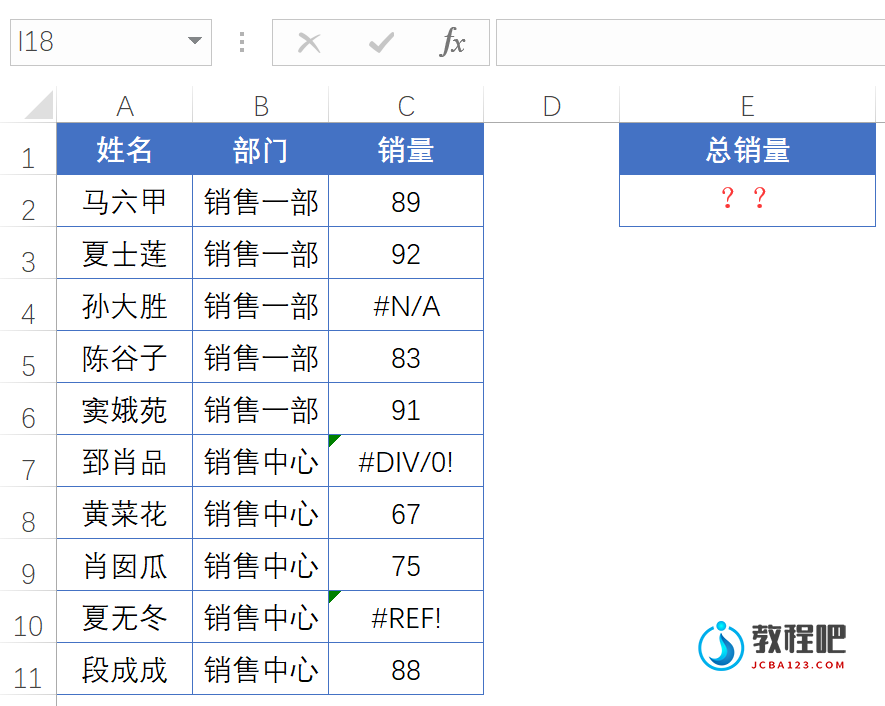
如何对带有错误值的数据进行求和。 先来看数据源,C列是不同业务员的销量,有些单元格中是错误值: 现在需要在E2单元格计算出这些销量之和,如果直接使用SUM函数,会返回错误值,该怎么办呢? 普通青年公式是这样的,输入完成后,要按住SHift+ctrl不放,按回车。 =SUM(IFERROR(C2:C...
