整理Excel数据透视表字段1
整理数据透视表的报表筛选区域字段可以从一定角度来反映数据的内容,而对数据透视表其它字段的整理,则可以满足用户对数据透视表格式上的需求。
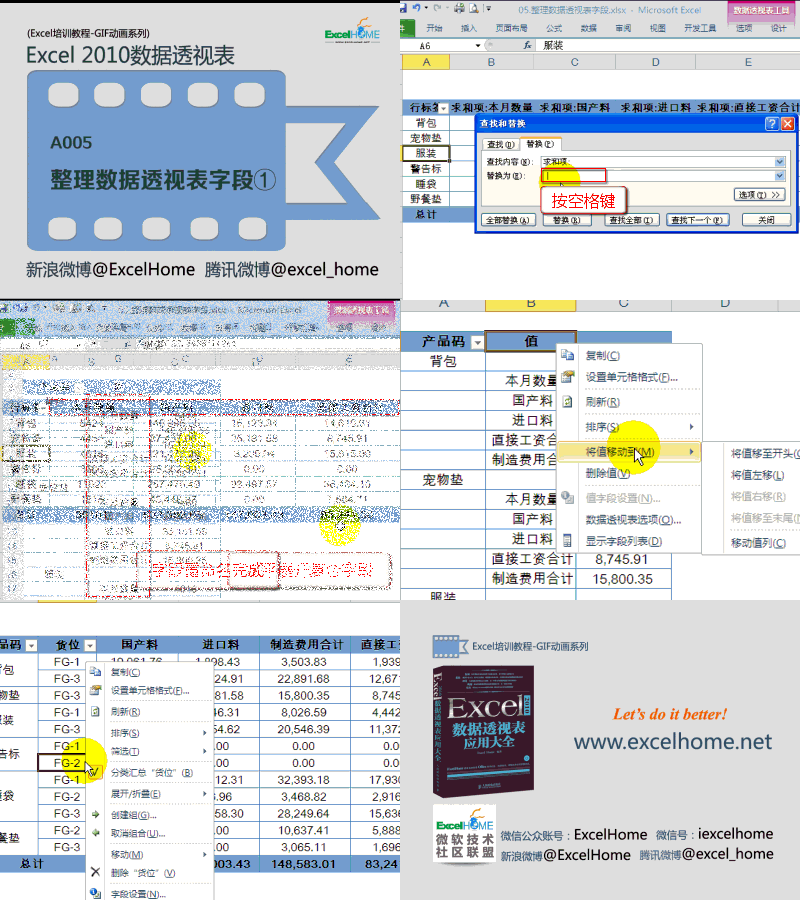

整理数据透视表的报表筛选区域字段可以从一定角度来反映数据的内容,而对数据透视表其它字段的整理,则可以满足用户对数据透视表格式上的需求。

大家在平常工作学习经常用到PPT比如产品汇报、培训、工作总结等方面,为什么别人制作的PPT都很好看、高级,自己制作的却很普通?今天小编就给大家分享7个非常实用的PPT技巧,让你的幻灯片瞬间充满高级感,大家一起来学一学吧! 01饼状图旋转 大家在做工作总结和数据分析的时候,经常需要用到...

今天咱们看看如何从身份证号码中提取出需要的信息。 如下图为所示,是一份模拟的员工信息表,A列是姓名,B列是身份证号码,C列是职级。 1、提取出生年月 D2输入以下公式,向下复制。 =–TEXT(MID(B2,7,8),”0-00-00″) 身份证号码中的第7位...

今天和小伙伴们一起分享数据有效性的几个典型应用。 普通青年这样用 步骤简要说明: 选中区域,设置数据验证,允许条件选择序列,输入要在下拉菜单中显示的内容: 男,女 注意不同选项要使用半角的逗号隔开。 初级青年这样用 步骤简要说明: 选中数据区域,设置数据验证,在【输入信息】选项卡下...
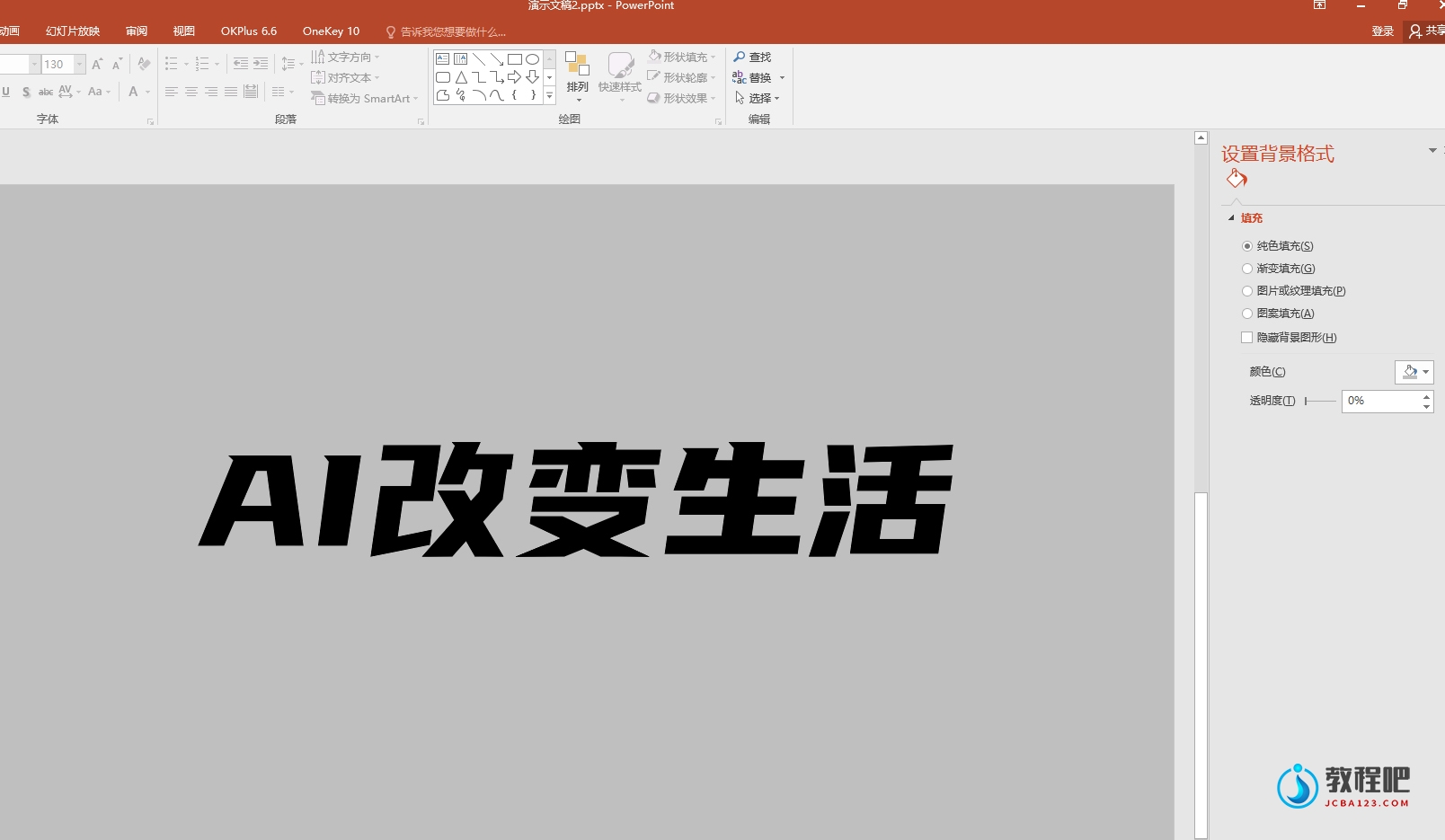
第一步:打开PPT软件,创建一个新的空白演示文稿。您可以选择一种颜色来填充背景。然后,插入一个文本框,并输入所需的文字。选中文本框并右击,在弹出的快捷方式中选择"设置形状格式"选项。在打开的"设置形状格式"窗格中,单击"文本选项"下的"文本填充与轮廓"图标。将"文本填充"设置为"无填充",将...
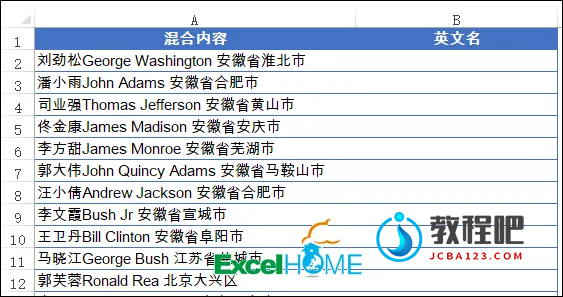
日常工作中,很多小伙伴都会遇到一些不规范的数据,很多小伙伴对字符串的提取问题也是头疼不已,今天就分享一期关于字符串提取的内容。 一、提取字符串中的英文 先来看下面的数据,是一些混到一起的客户信息,有姓名、英文名和住址,现在咱们要提取出其中的英文名。 接下来咱们就以Excel 2019为例,看看具体...
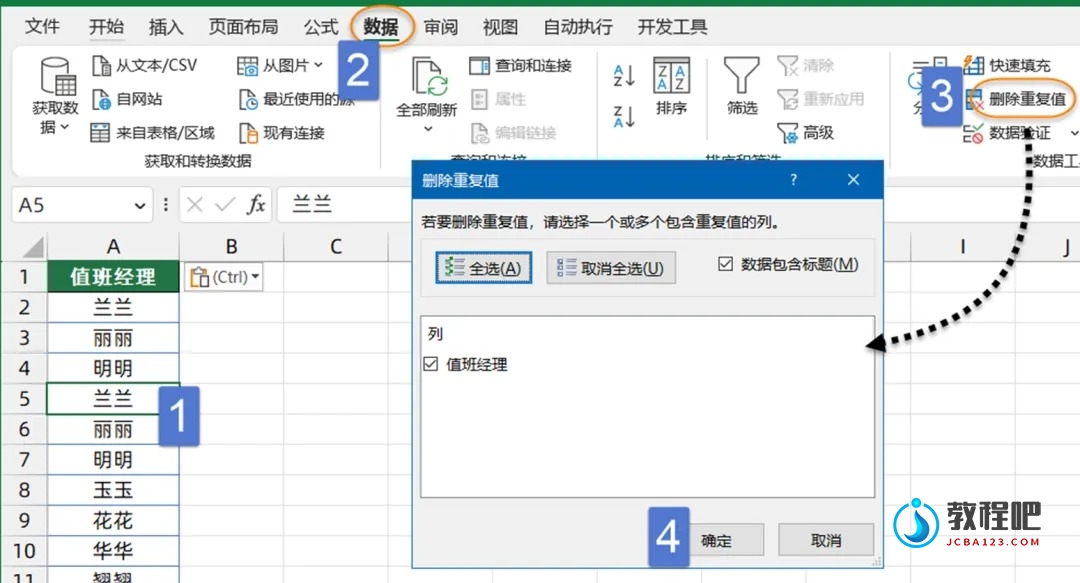
今天咱们说说如何从一组数据中提取出不重复的记录。 如果数据源是固定的内容,可以单击数据区域中的任意单元格,然后在【数据】选项卡下,单击【删除重复值】按钮,就可以得到不重复的记录: 结果是这样的: 如果你使用的是Excel 2021或者最新的WPS表格,还可以使用UNIQUE函数从数据源中提取出不...
