添加辅助列解决多表合并并行字段限制
对于创建多重合并计算数据区域数据透视表行字段的限制,可以通过向数据源添加辅助列的方法加以解决。


对于创建多重合并计算数据区域数据透视表行字段的限制,可以通过向数据源添加辅助列的方法加以解决。

熟练掌握Excel函数公式,能够在处理数据时,更加的快速、高效的完成工作。对于普通人来说,只要掌握一些常用的公式,应对日常办公即可。今天,小汪老师就来给大伙分享几个简单、常用的公式。 1、Excel排名计算 =RANK(E2,E:E) 能够快速的帮助你计算出该...
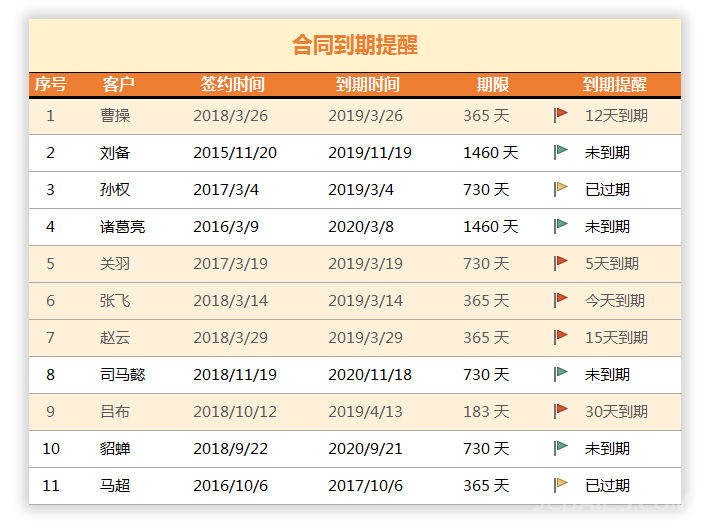
许多公司的业务都是与客户签订合同,而合同往往都是有期限的,比如,1年、2年等。客户的合同,什么时候到期,我们需要提前了解,以便让用户续签。有什么好办法能够让我们提前知晓快到期的合同呢? 这里,小汪老师就来教大家用Excel制作一份合同日期到期提醒表,距离合同到期前30天自动突显,这样,我们就能...
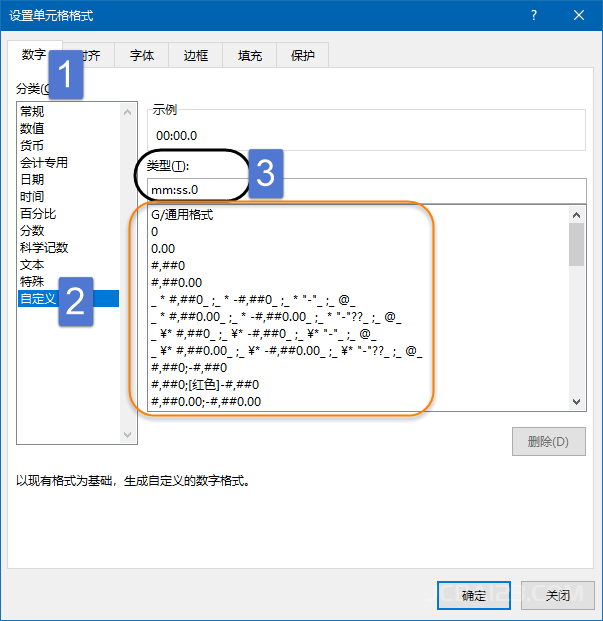
使用自定义格式,能让单元格按指定的样式进行显示。 按Ctrl+1组合键,打开【设置单元格格式】对话框。在【数字】选项卡下切换到【自定义】,在右侧的编辑框中会看到一大堆格式代码。 接下来就介绍几个比较常用的格式代码,看看他们分别有什么作用: # 显示单元格中原有的数字,但是不显...
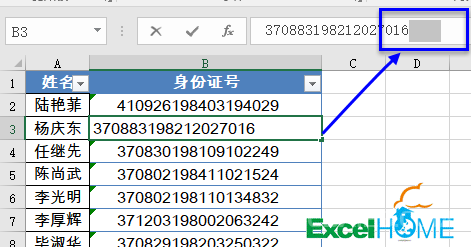
在系统导出的员工信息表中,身份证号码之后有多个空格,影响到个人信息的比对分析。 在编辑栏中拖动鼠标,就可以看到这些讨厌的空格: 如果使用替换功能直接将空格替换掉,身份证号码就会面目全非了: 这个问题估计很多小伙伴遇到过吧,下面老祝就和大家分享一个简单有效的方法。 1、先...
财务数据多条件汇总经典案例...
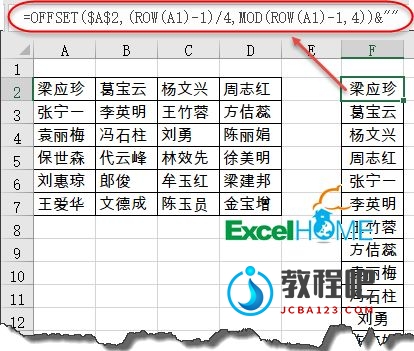
1、函数作用: 用于生成数据区域的引用,再将这个引用作为半成品,作为动态图表的数据源、或是作为其他函数的参数,进行二次加工。 2、函数用法: =OFFSET(基点,偏移的行数,偏移的列数,[新引用的行数],[新引用的列数]) 第二参数使用正数时,表示从基地向下偏移,负数表示向上偏移。 第三参数使用正...
