永久取消数据安全连接警告
如果用户希望将文件所在路径设置为受信任位置,永久取消数据安全连接警告,方法如下。


如果用户希望将文件所在路径设置为受信任位置,永久取消数据安全连接警告,方法如下。
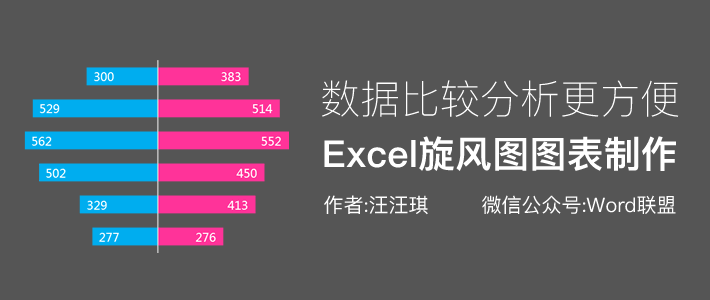
今天教大家使用Excel来制作一份旋风图图表,该图表主要特点就是便于两种不同数据的分析对比,能够让我们更有效的查看对比效果。 Excel旋风图效果 Excel旋风图制作 1、首先,我们插入图表。选中数据,点击「插入」...
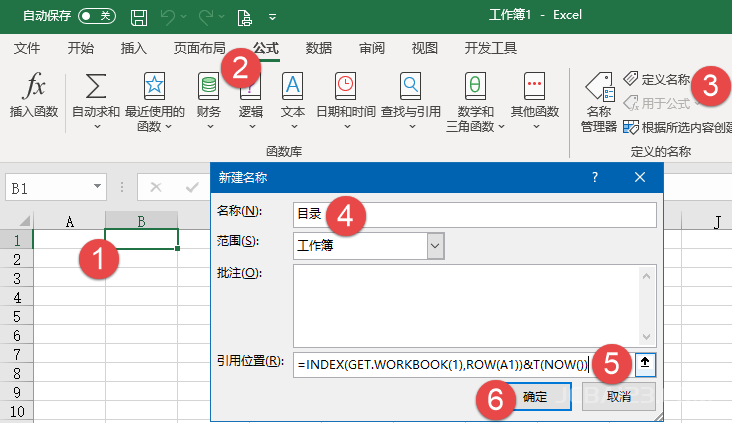
今天咱们分享一个制作工作表目录的技巧。 首先在工作簿中新建一个工作表,命名为“目录”。 接下来分为两个步骤: 1、自定义名称 单击B1单元格,切换到【公式】选项卡,单击【定义名称】,弹出【新建名称】对话框,在“名称”文本框中输入“目录”,在“引用位置”文本框输入以下公式: =INDEX(G...
PPT工作汇报之图片传奇...

1.需要将右侧文本框当中的文字提取到左边。 2.在文本框中选中目标文字,单击左键,直接向左边拉动。 3.拉动后,看到文字就已经显示在左边的幻灯片当中。 4.单击工具栏【插入】下的【文本框】,单击在幻灯片左侧插入一个文本框。 5.选中目标文字,按...
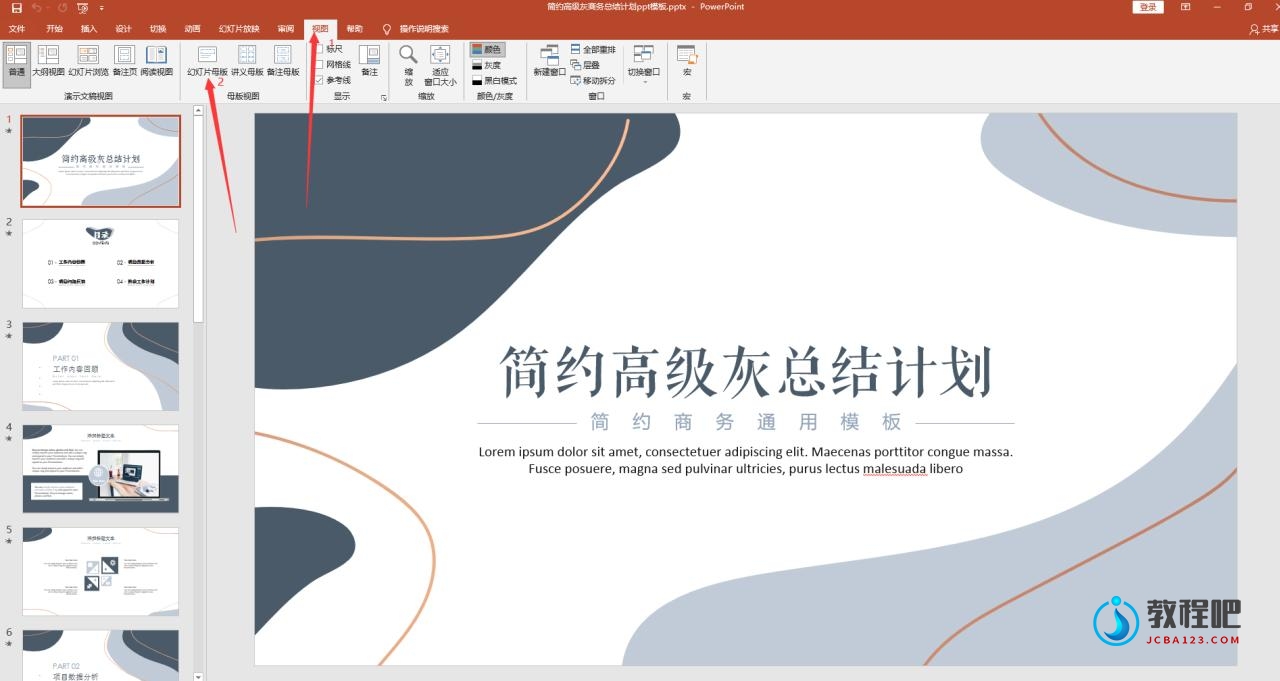
第一步:打开PPT软件,点击视图菜单,选择幻灯片母版。 第二步:在幻灯片母版中,点击第一页,然后点击插入选项卡,选择图片。浏览并选择自己所需的LOGO图片,并将其缩放至合适的位置。 第三步:完成LOGO的插入后,点击幻灯片母版,然后关闭母版视图。此时,每一页的幻灯片都会...
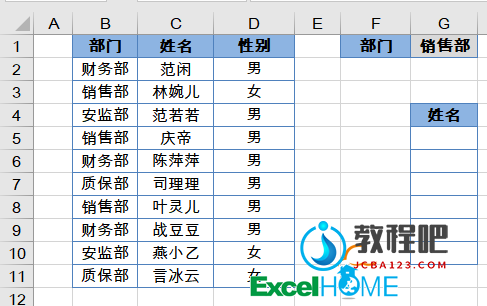
如下图,需要从B~D的数据表中,根据G1单元格的部门,查询该部门所有的姓名。 首先在A2单元格输入以下公式,向下复制: =(B2=$G$1)+A1 然后在G5单元格输入以下公式,向下复制: =IFERROR(VLOOKUP(ROW(A1),A:C,3,0),””) 函数...
