Excel旋风图图表制作技巧,数据比较分析更方便
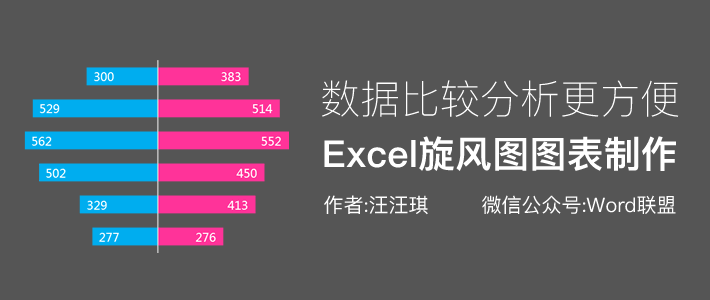
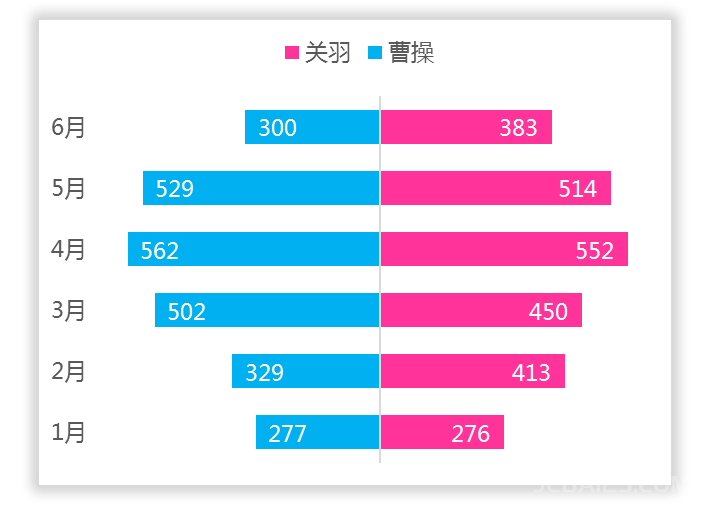
今天教大家使用Excel来制作一份旋风图图表,该图表主要特点就是便于两种不同数据的分析对比,能够让我们更有效的查看对比效果。
Excel旋风图效果
Excel旋风图制作
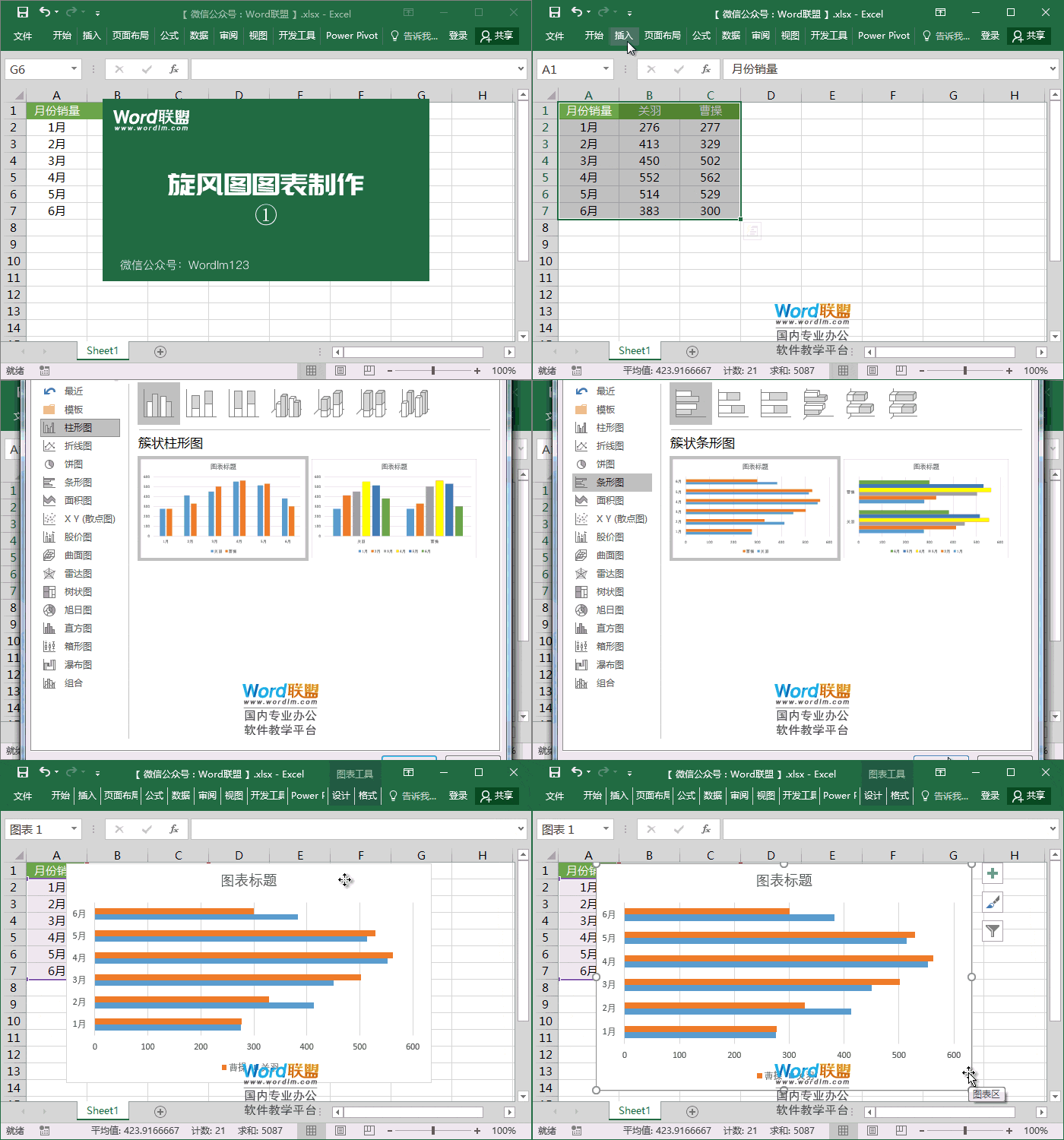
1、首先,我们插入图表。选中数据,点击「插入」-「图表」-「推荐的图表」-「所有图表」-「条形图」-「簇状条形图」。
2、选中其中橙色的条形图「右键」-「设置数据系列格式」-设为「次坐标轴」;接着选中图表顶部的横坐标轴「右键」-「设置坐标轴格式」,勾选其中的「逆序刻度值」。
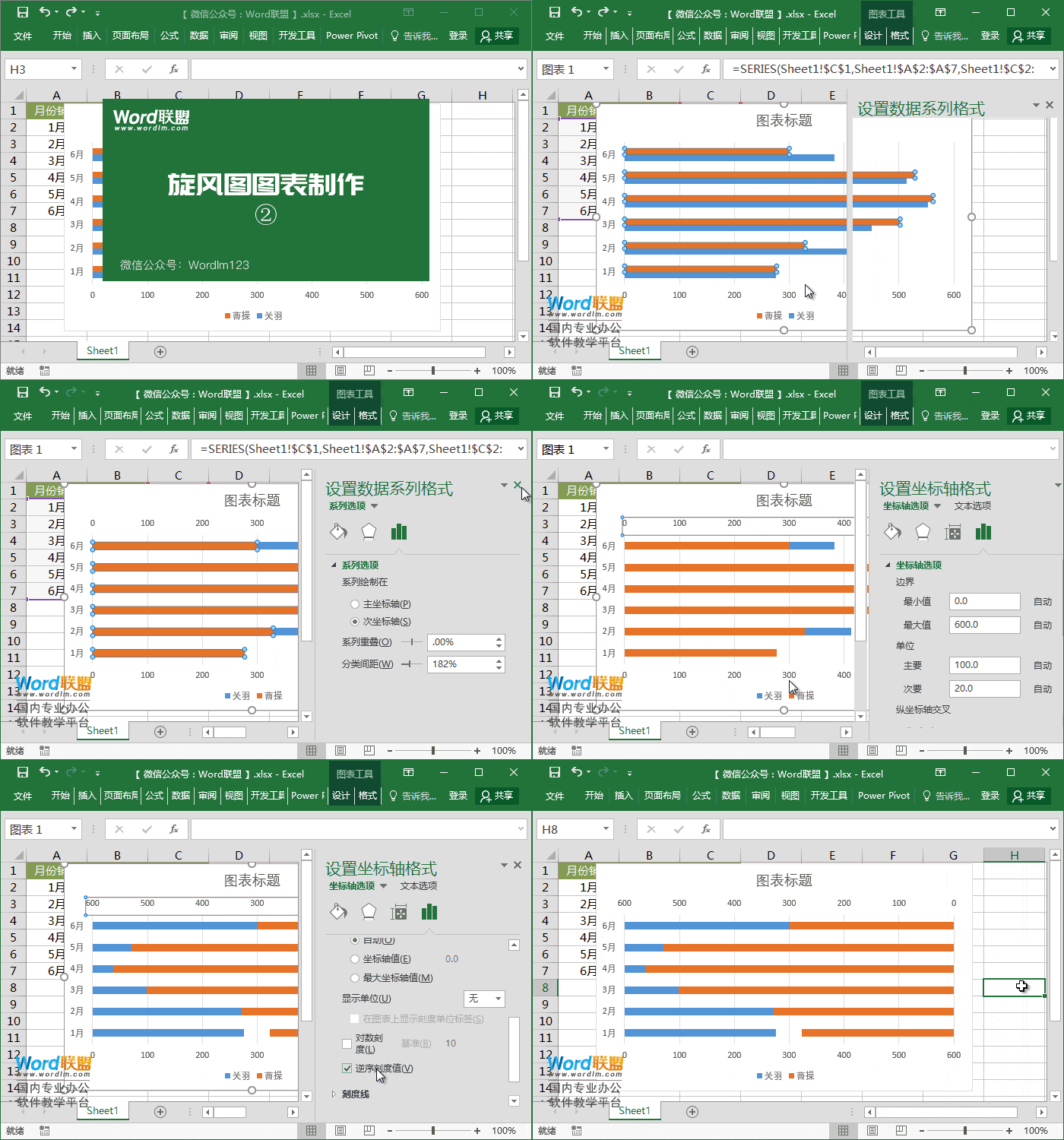
3、再次选中图表顶部的横坐标轴「右键」-「设置坐标轴格式」,将最小值设为最大值的负数,例如:这里我的最大值是600,那么,我的最小值则设为-600。最大值如果有变化,将其设为原来的600。接着选中图表底部的横坐标轴「右键」-「设置坐标轴格式」,同样的设置最小值与最大值。
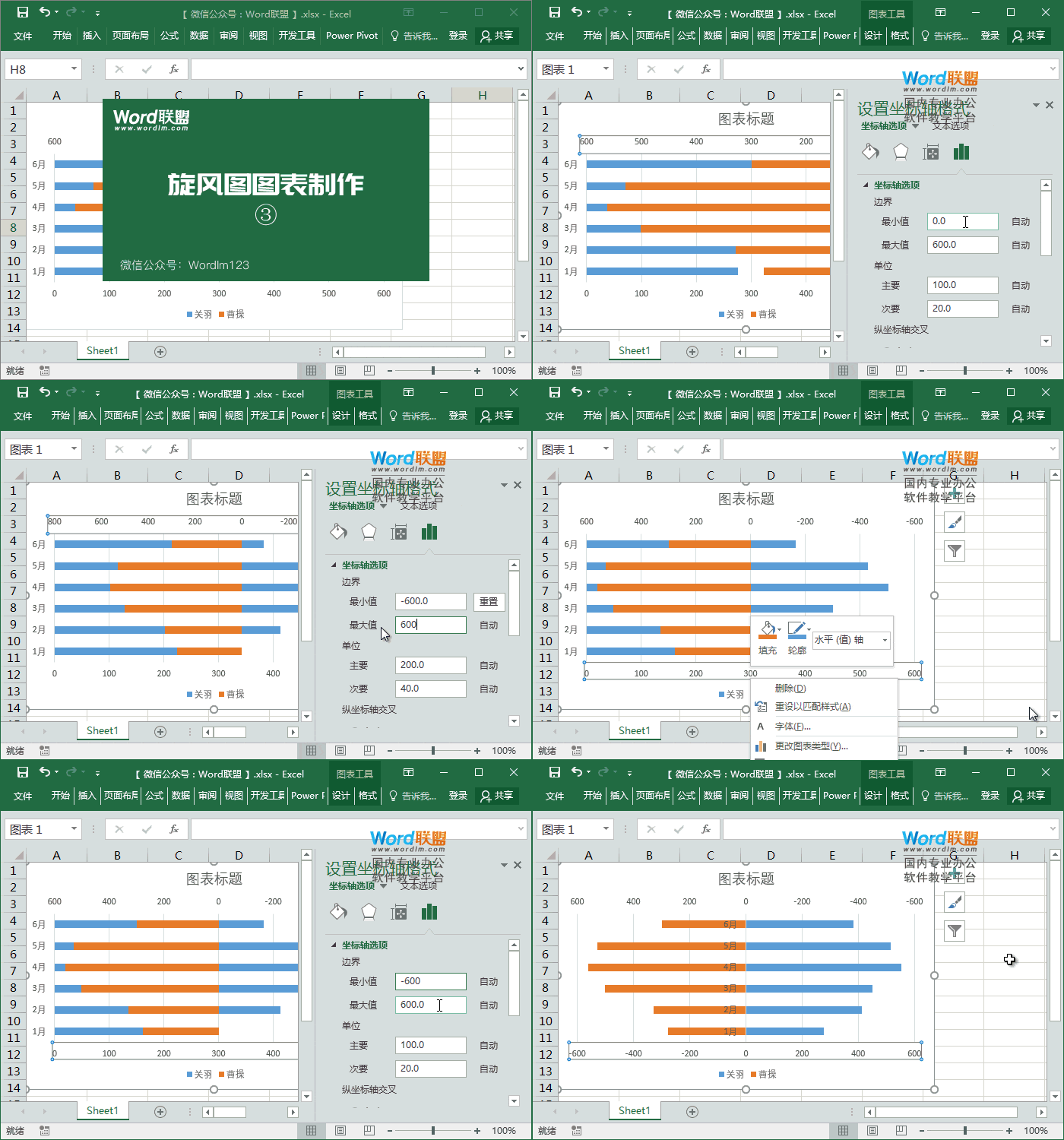
4、选中纵坐标轴,也就是该图中的日期这条竖线,「右键」-「设置坐标轴格式」,打开「标签部分」,将「标签位置」设为「低」。
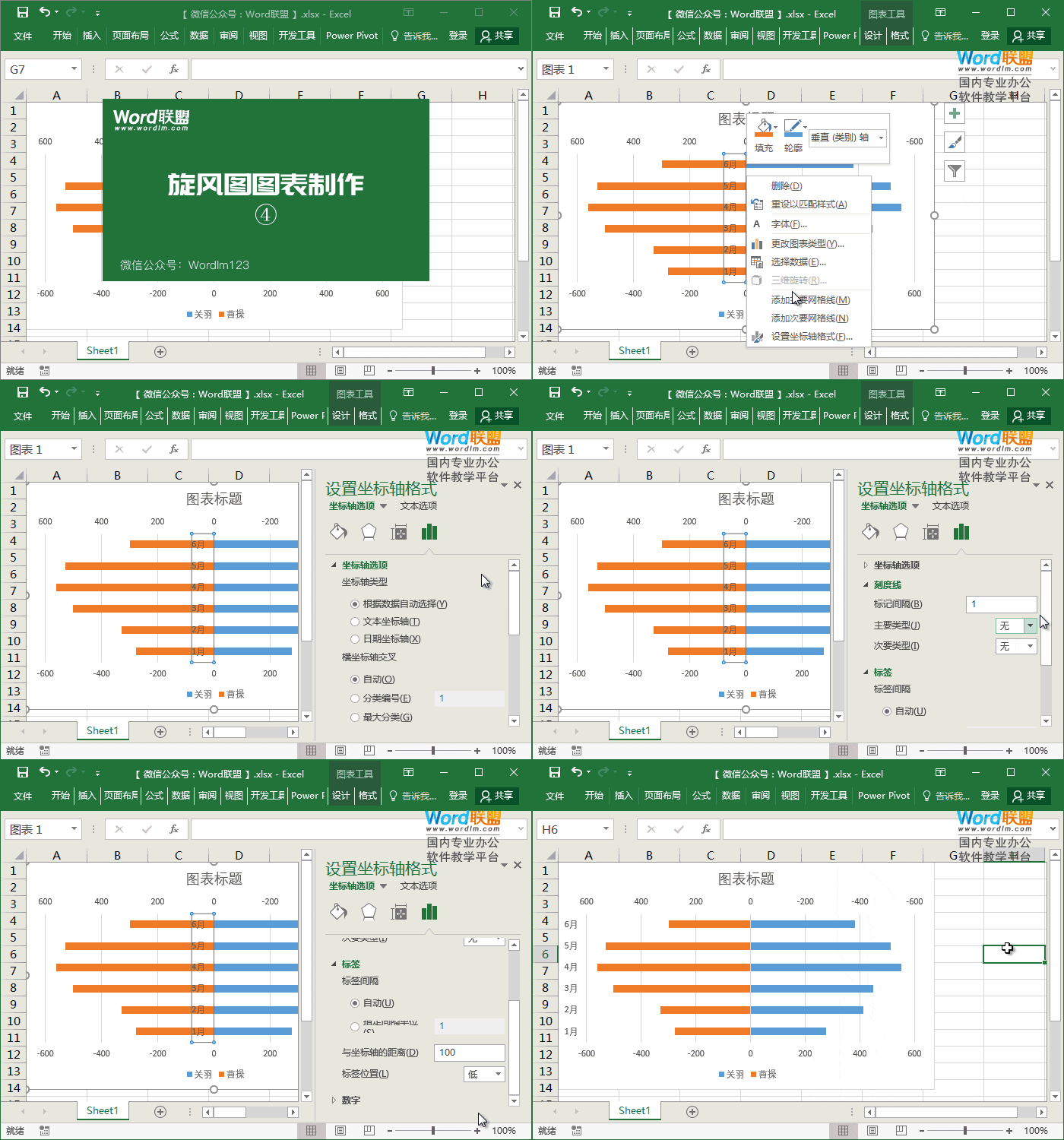
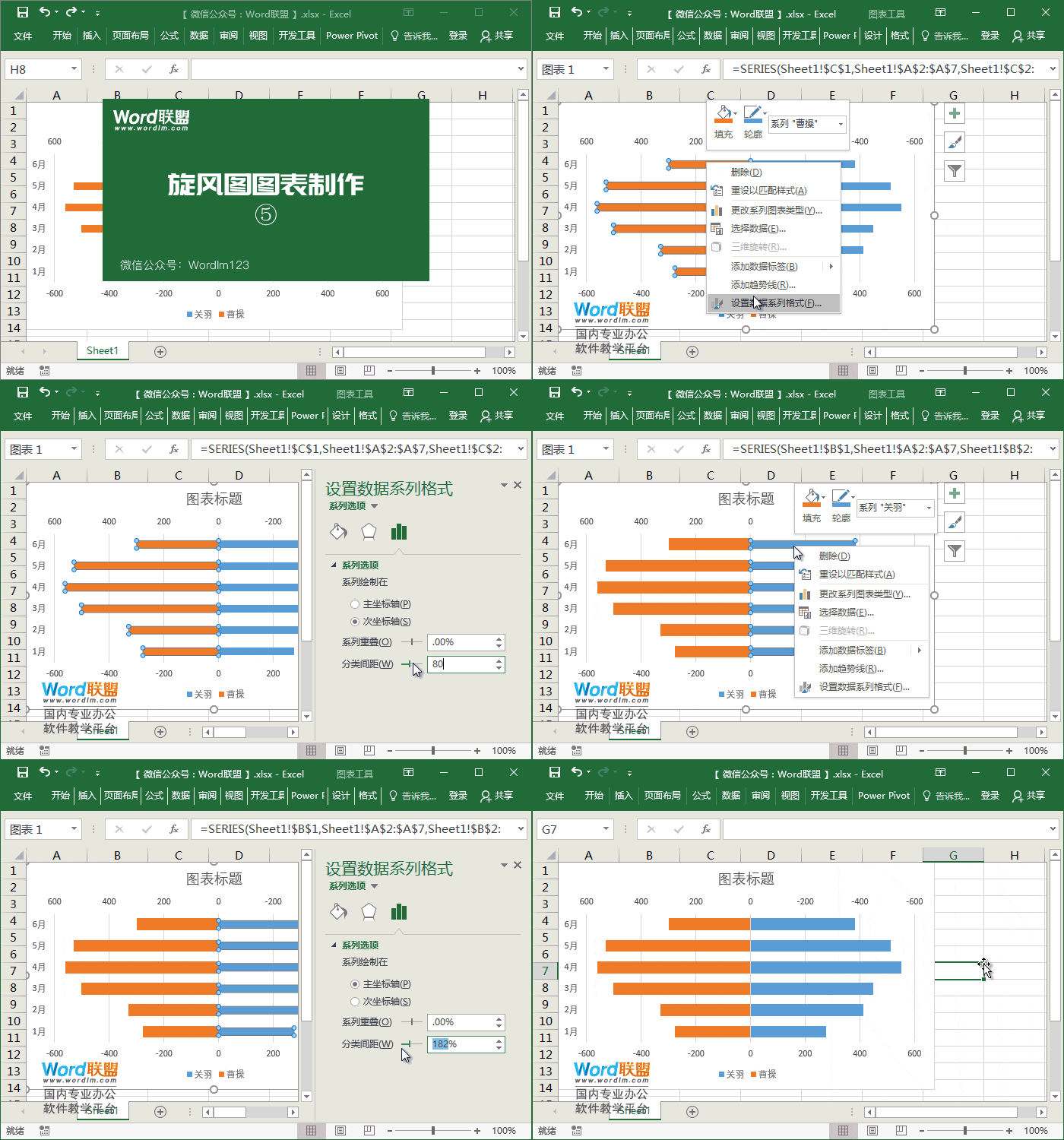
5、选中橙色条形图「右键」-「设置数据系列格式」,将「分类间距」设为「80%」。同样的再次选中蓝色的条形图,依次设置一番。
6、在图表顶部的右侧点击加号,也就是「图表元素」,在这里我们取消「坐标轴」中的「主要横坐标轴」、「次要横坐标轴」和「图表标题」还有「网格线」。将「图例」设为「顶部」。「数据标签」设为「数据标签内」。
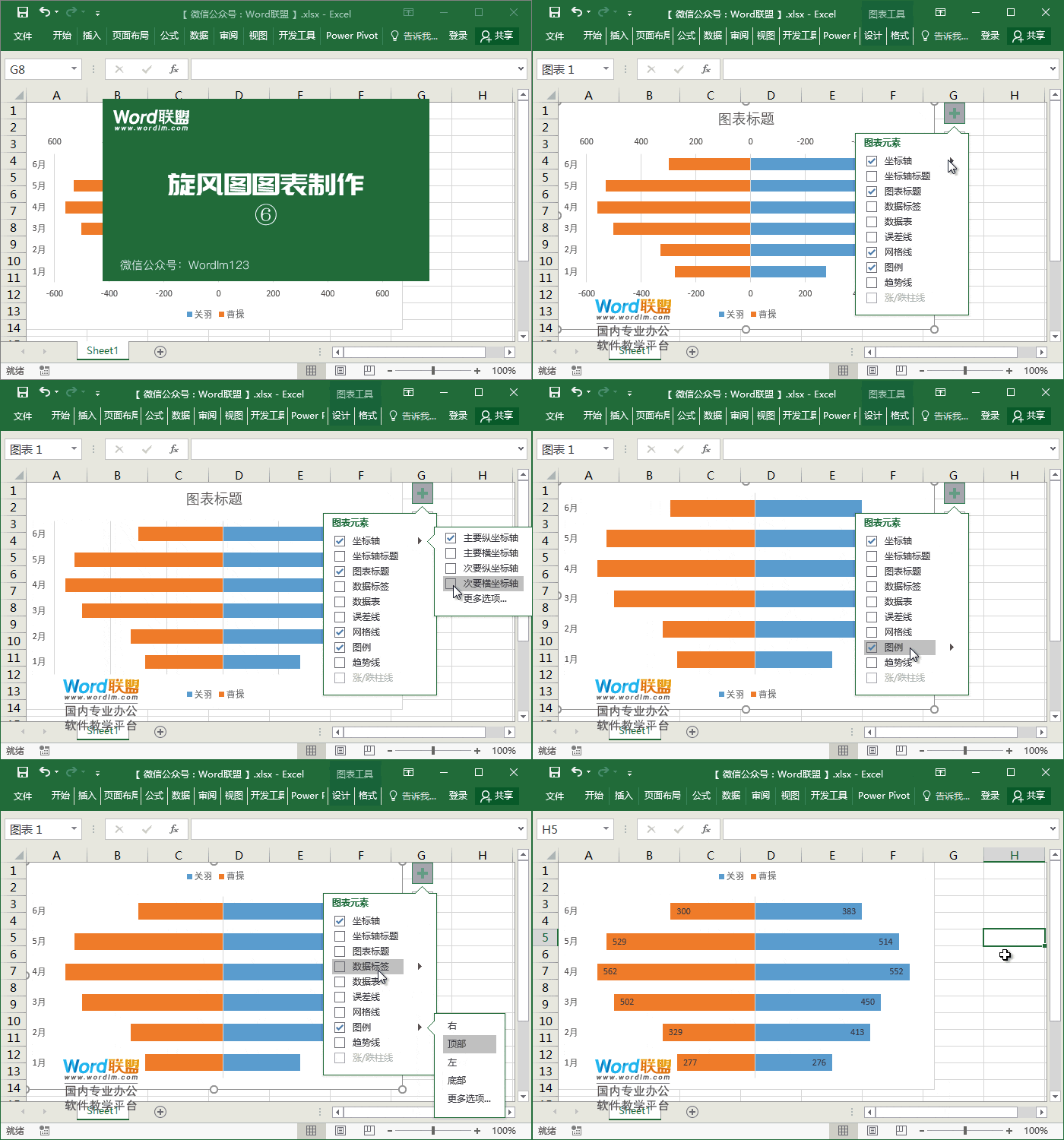
Excel旋风图就已经制作完成了,接着下来大家可以慢慢的进行美化,比如,字体的颜色和选择,条形图的颜色等。
“Excel旋风图图表制作技巧,数据比较分析更方便” 的相关文章
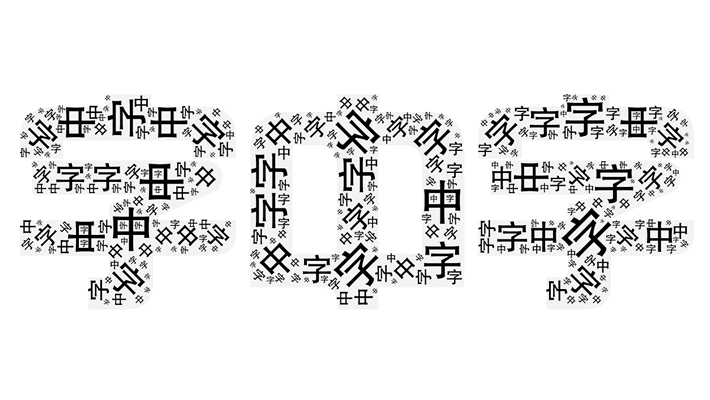
想必大家已经看到了今天,要教大家的「字中字」效果。以前只有会一些设计软件的朋友才可以完成的效果。现在任何人,就算不懂设计软件也可以轻松的完成。 当然,这种效果被称为「字云」。 看完本篇教程后,相信你也可以自己动手制作各种文字或者图形的字云效果。 准备工作 在开始之前,我们要准备好...
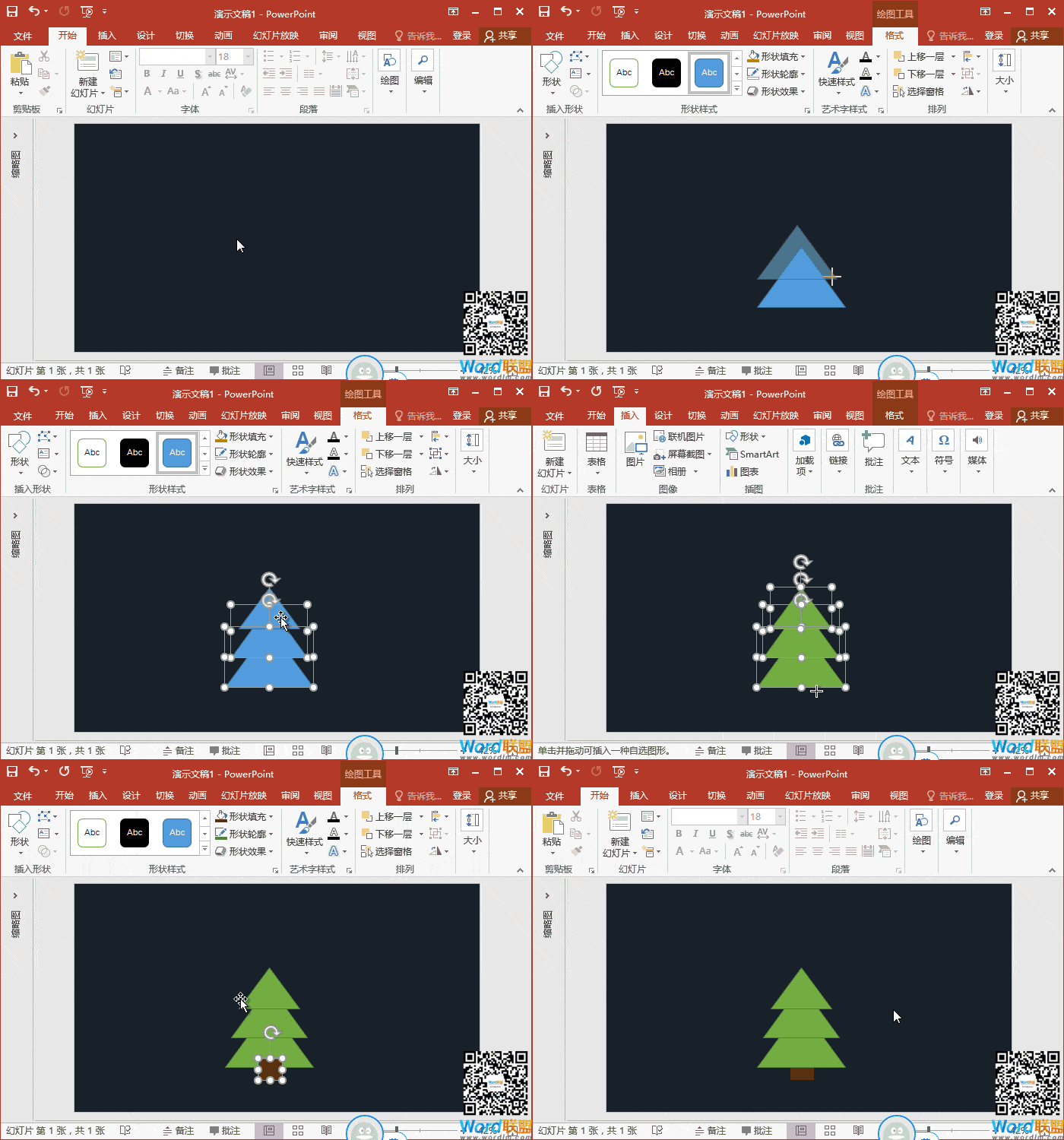
首先,易老师祝大家圣诞节快乐!这里纯手工教大家制作一个圣诞节主题的PPT封面! 说明:(GIF动图被压缩过,所以颜色有些失真,最终效果以第一张或最后一张图片为准。) 圣诞树制作 步骤一、圣诞树非常简单,只需插入三个三角形一个矩形就OK了。 步骤二、冬天嘛,为了效果更好,我们可...
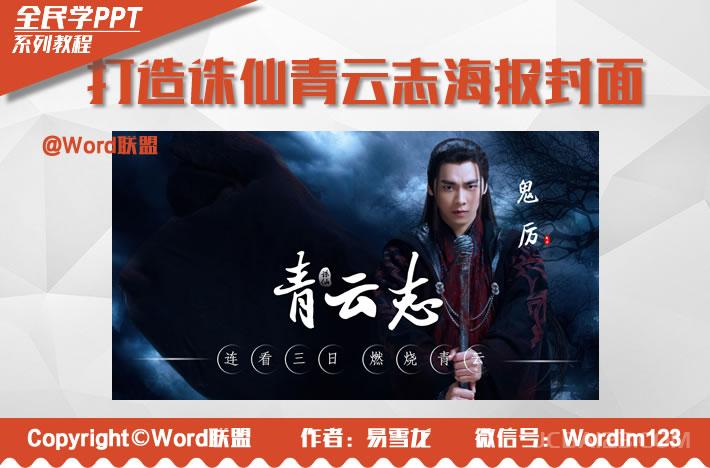
诛仙,网络四大名著之一,同时也是我最喜爱的一部小说,易老师我绝对是一个顶级的诛仙迷。当时,在传出要将诛仙拍成电视剧之前,我是灰常的期待和兴奋。熬了好久,终于等到开播了,但是看着看着却发现和期盼来的预想完全不成正比。越往下看,越是想把编剧给揍一顿!这么好的小说,既然就被这样给糟蹋了,简直就是战...
先来看常规的下拉菜单制作方法: 在制作下拉菜单时,序列来源只能是单行或单列的区域。 下面这个表格里,数据源是多行多列的,怎么办呢? 不着急,咱们可以糊弄一下Excel…… 步骤1 定义名称 选中任意一列,如B2:B6,在公式选项卡下,设置自定义名称为“名单”...
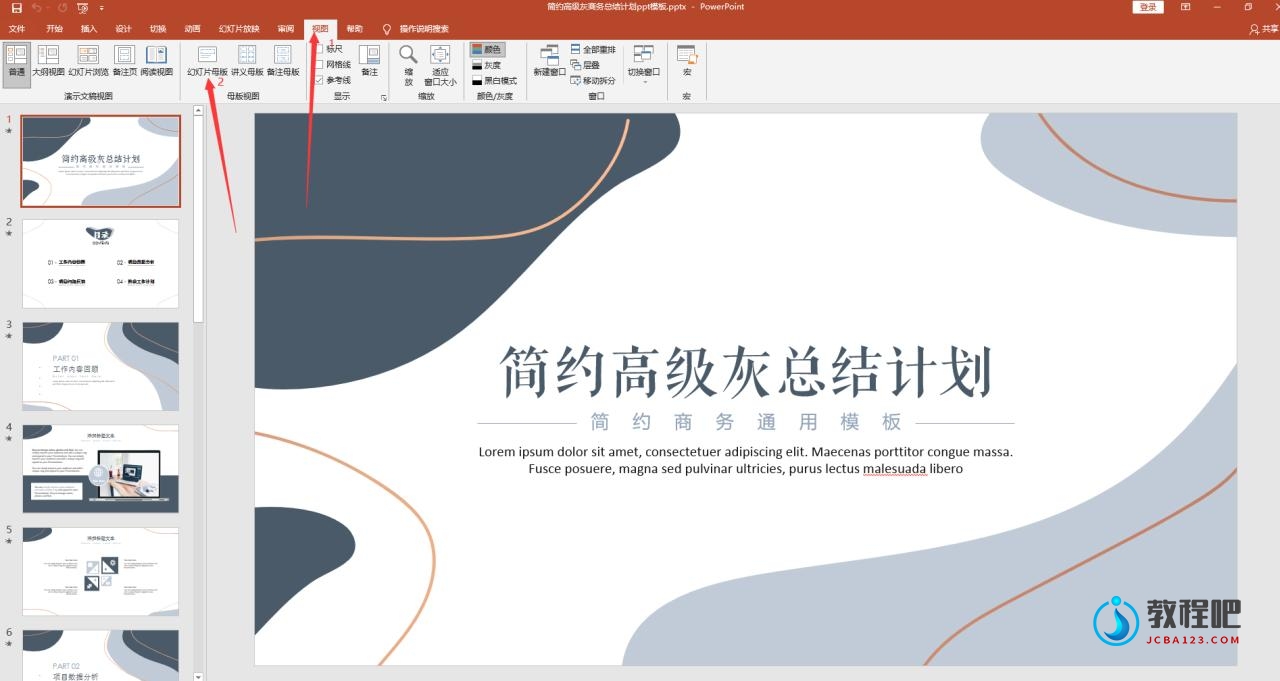
第一步:打开PPT软件,点击视图菜单,选择幻灯片母版。 第二步:在幻灯片母版中,点击第一页,然后点击插入选项卡,选择图片。浏览并选择自己所需的LOGO图片,并将其缩放至合适的位置。 第三步:完成LOGO的插入后,点击幻灯片母版,然后关闭母版视图。此时,每一页的幻灯片都会...
今天和小伙伴们一起分享数据有效性的几个典型应用。 普通青年这样用 步骤简要说明: 选中区域,设置数据验证,允许条件选择序列,输入要在下拉菜单中显示的内容: 男,女 注意不同选项要使用半角的逗号隔开。 初级青年这样用 步骤简要说明: 选中数据区域,设置数据验证,在【输入信息】选项卡下...