当前位置:首页 > 办公设计 > PS教程 > PS六大方法助你轻松去除各类文字水印

PS六大方法助你轻松去除各类文字水印

4年前 (2023-02-11)PS教程910

本篇教程以一张图片来讲解,不同水印位置的情况如何简单快捷的去除文字水印,需要学习去水印方法的同学赶紧学起来。

先上原图,大明星杨幂的美照:

PS六大方法助你轻松去除各类文字水印,PSDEE.COM

大家练习的时候自己在上面的杨幂图片输文字练习就可以,以下是正题:

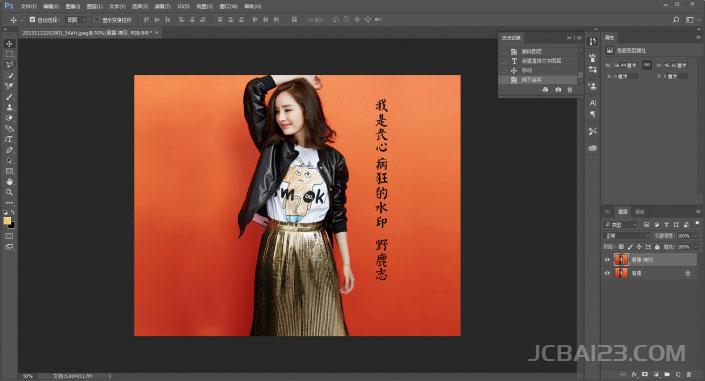
1、复制背景(CTRL+J)
PS六大方法助你轻松去除各类文字水印,PSDEE.COM

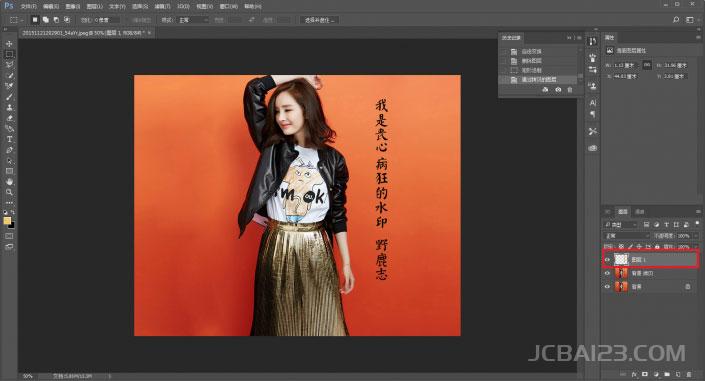
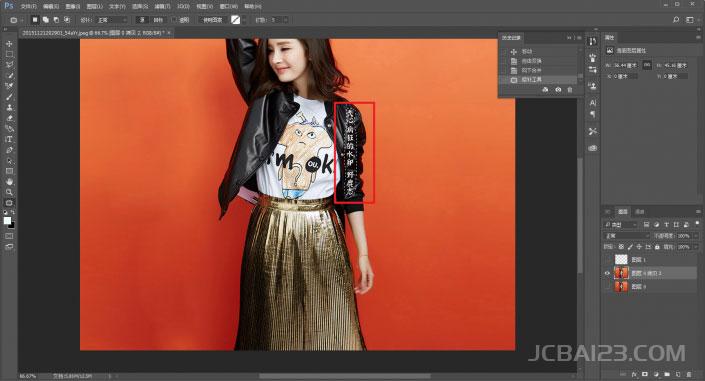
例如水印在背景上,大家注意,由于这张图的背景颜色从上往下是有一个线性渐变的感觉,为了不影响这个背景渐变的感觉,我采用复制叠加的方式:
PS六大方法助你轻松去除各类文字水印,PSDEE.COM

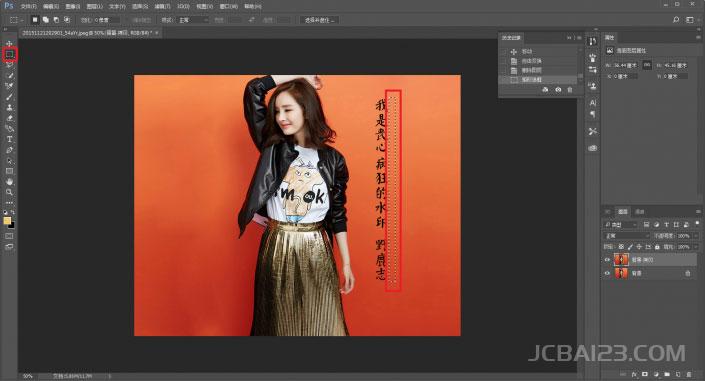
首先用矩形工具套住一个选区,由于它是从上往下的渐变关系,所以竖着套住有这种渐变关系的选区:
PS六大方法助你轻松去除各类文字水印,PSDEE.COM

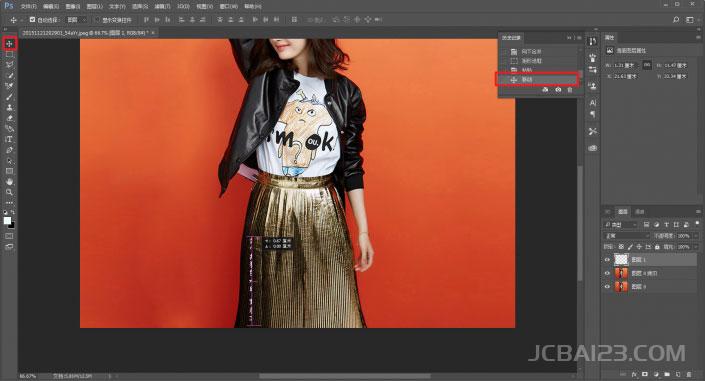
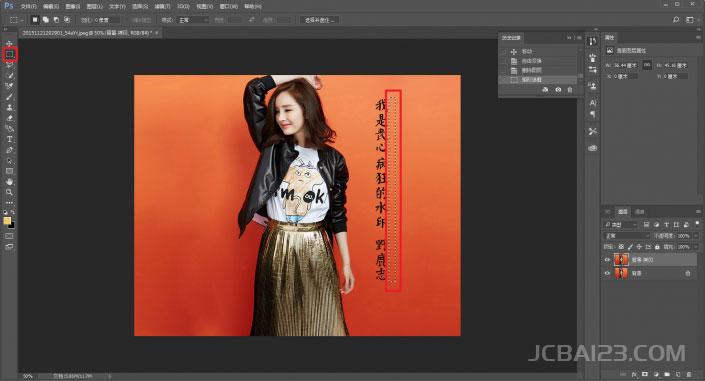
然后ctrl+J复制选区图层:

PS六大方法助你轻松去除各类文字水印,PSDEE.COM

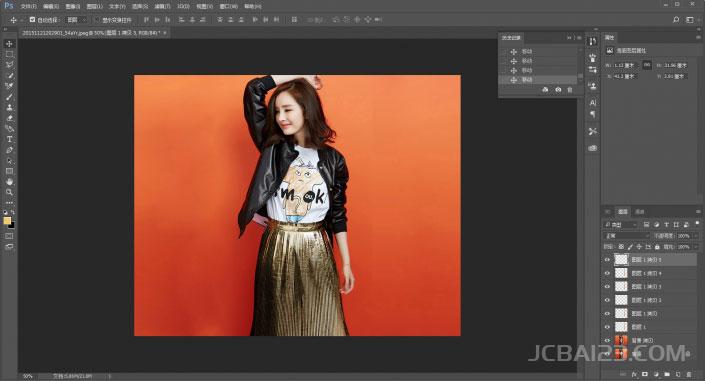
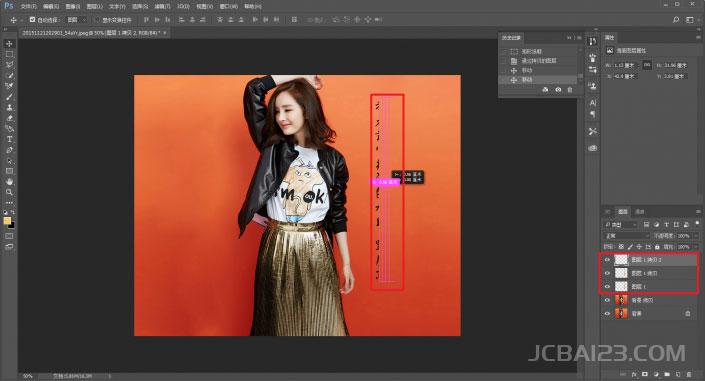
然后再按住alt键,用移动工具去移动它,它就会自动的不断重复复制图层的操作:
PS六大方法助你轻松去除各类文字水印,PSDEE.COM

最后遮挡完,效果大概这样:

PS六大方法助你轻松去除各类文字水印,PSDEE.COM


2、选择相近区域遮盖:

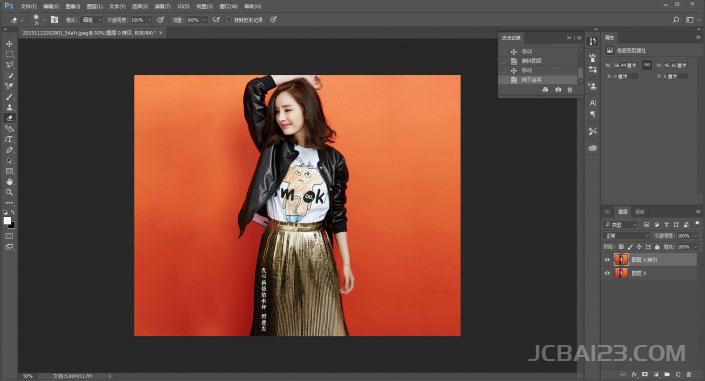
这种方法和复制叠加类似,例如图中的水印:

PS六大方法助你轻松去除各类文字水印,PSDEE.COM

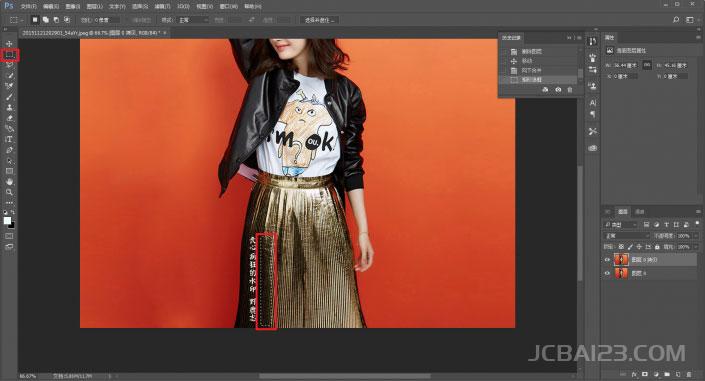
我们同样还是使用矩形工具,在水印附近相似局域选择选区:

PS六大方法助你轻松去除各类文字水印,PSDEE.COM

然后ctrl+c复制选区,ctrl+v粘贴选区:

PS六大方法助你轻松去除各类文字水印,PSDEE.COM

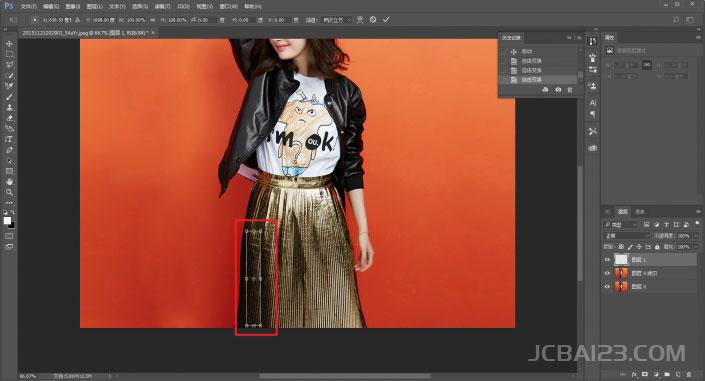
再用移动工具去移动选区图层,遮挡住水印:

PS六大方法助你轻松去除各类文字水印,PSDEE.COM

这里可以ctrl+t适当的放大选区的大小哦:

PS六大方法助你轻松去除各类文字水印,PSDEE.COM

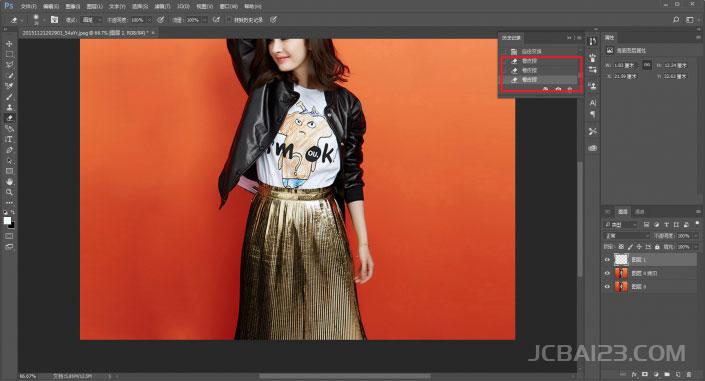
再用橡皮擦擦去边缘棱角的地方,最后大概这个效果:

PS六大方法助你轻松去除各类文字水印,PSDEE.COM


3、消失点

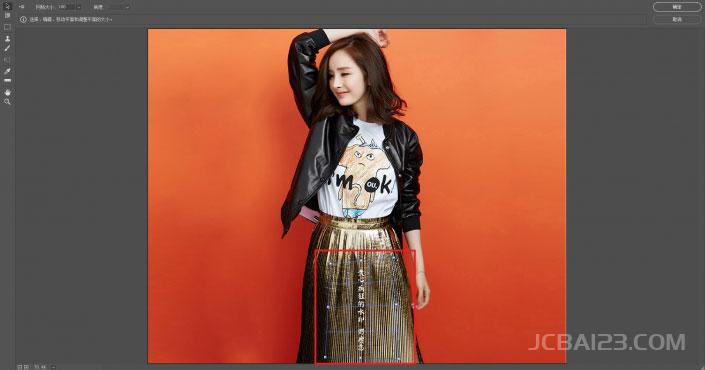
刚才的选区相似区域覆盖的方法可能感觉还是有一些违和感,对于有透视或者褶皱多的地方,我们可以试试这个方法,例如水印位置:
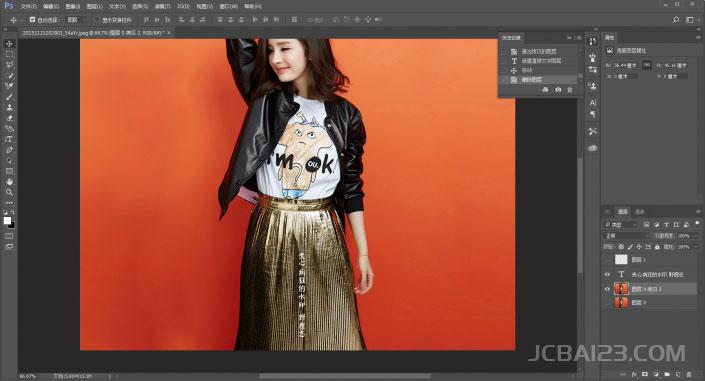
PS六大方法助你轻松去除各类文字水印,PSDEE.COM

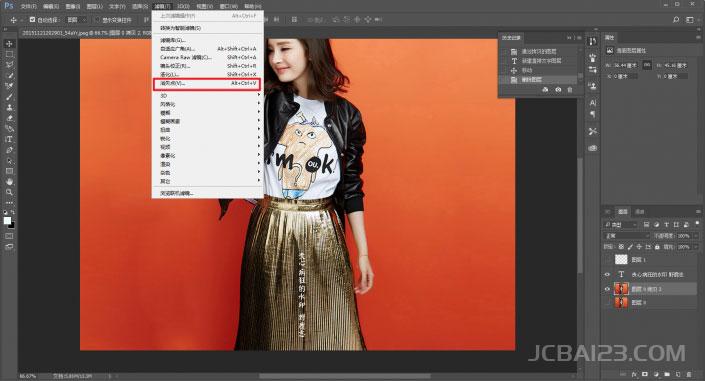
选择滤镜里的消失点工具:

PS六大方法助你轻松去除各类文字水印,PSDEE.COM

然后选择出一块区域出来:

PS六大方法助你轻松去除各类文字水印,PSDEE.COM

再点击左上角的图章工具,在选区没有水印的地方,按alt选区一小块地方出来,对水印进行小部分的遮盖:

PS六大方法助你轻松去除各类文字水印,PSDEE.COM

直接鼠标不停的单击遮盖,只当遮挡完毕:

PS六大方法助你轻松去除各类文字水印,PSDEE.COM

这个感觉是不是自然多了:

PS六大方法助你轻松去除各类文字水印,PSDEE.COM


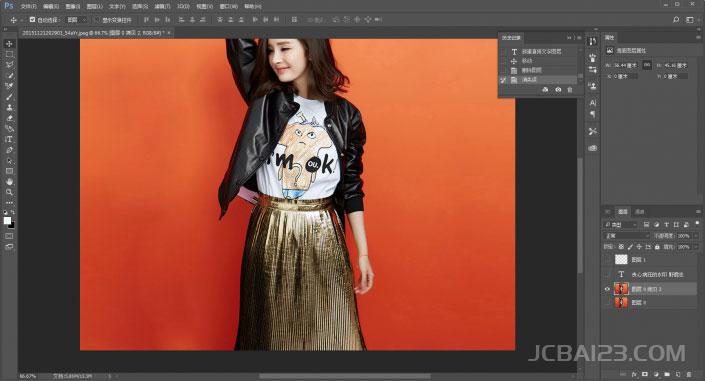
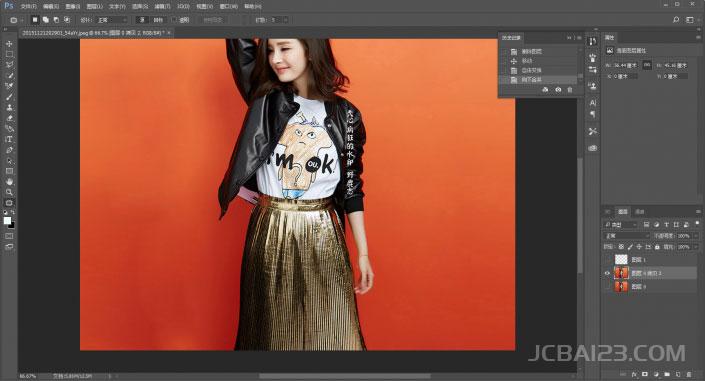
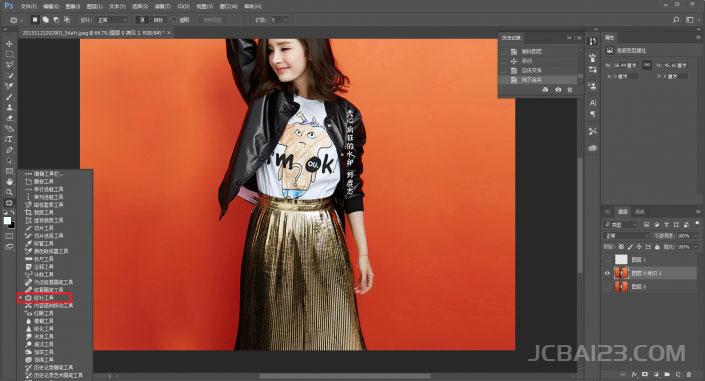
4、修补工具

例如这次水印跑到这里来了:

PS六大方法助你轻松去除各类文字水印,PSDEE.COM

其实用消失点工具同样也是可以处理的,不过这次我们试试用修补工具吧:

PS六大方法助你轻松去除各类文字水印,PSDEE.COM

将水印的位置直接框选出来:

PS六大方法助你轻松去除各类文字水印,PSDEE.COM

然后鼠标点住选中区域一点一点的移动,来进行修补:

PS六大方法助你轻松去除各类文字水印,PSDEE.COM

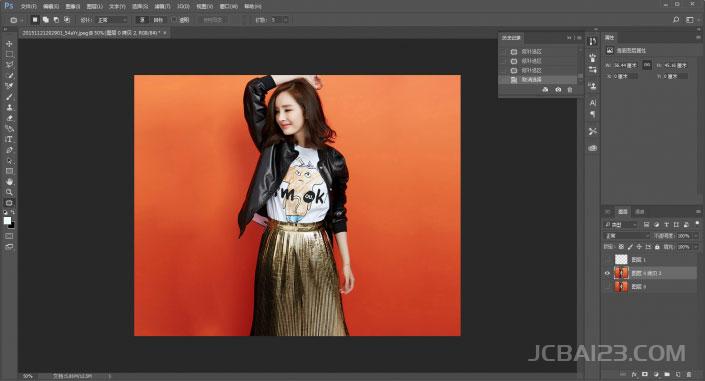
最后再取消选择,就OK了:

PS六大方法助你轻松去除各类文字水印,PSDEE.COM


5、修复画笔工具

好吧,水印又跑到头发上来,有时候野郎真怀疑做这个教程,我是不是有自虐倾向:
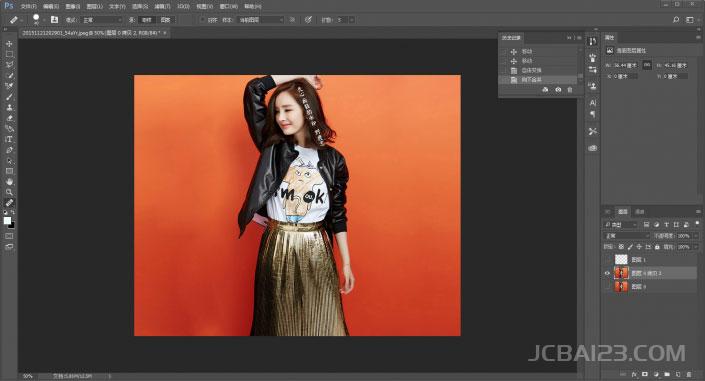
PS六大方法助你轻松去除各类文字水印,PSDEE.COM

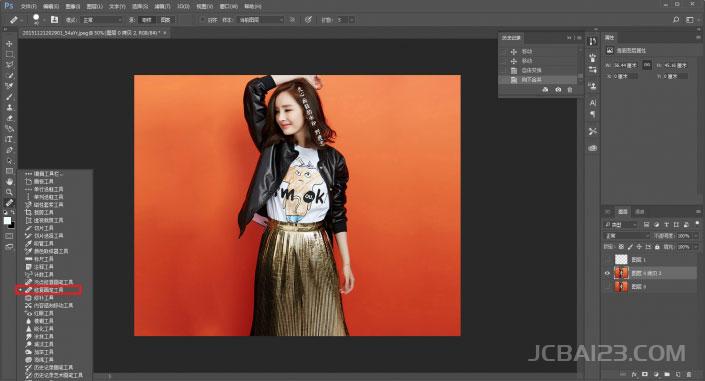
选择右边的修复画笔工具:

PS六大方法助你轻松去除各类文字水印,PSDEE.COM

使用方法和图章工具类似,在水印附近的区域,按住alt键鼠标单击选区一块颜色,然后再去点击水印的位置进行遮盖:
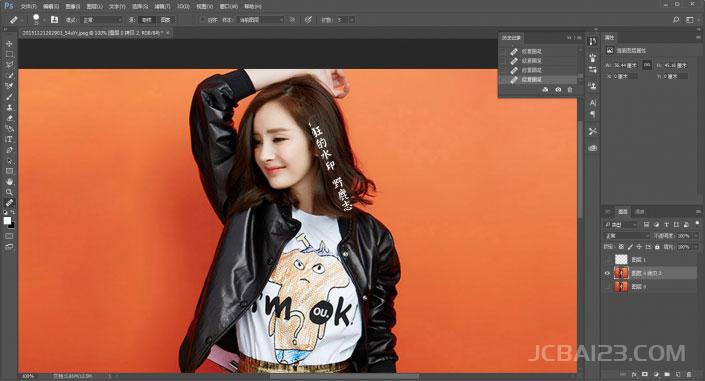
PS六大方法助你轻松去除各类文字水印,PSDEE.COM

不停的重复这个操作,注意头发颜色如果有明显变化的话,记得重新点选区域,另外,遮盖的方向尽量按照头发的走势来哦:
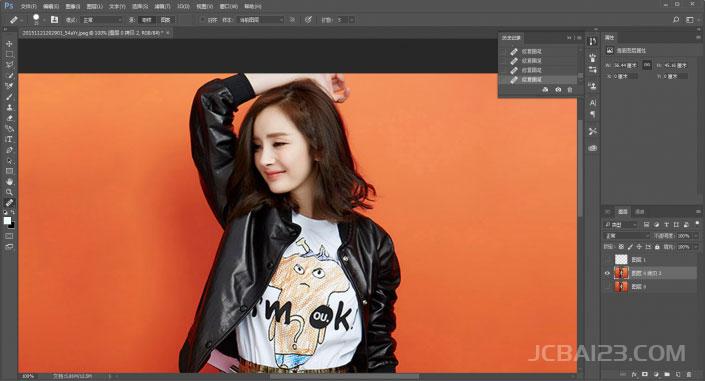
PS六大方法助你轻松去除各类文字水印,PSDEE.COM


6、仿制图章工具

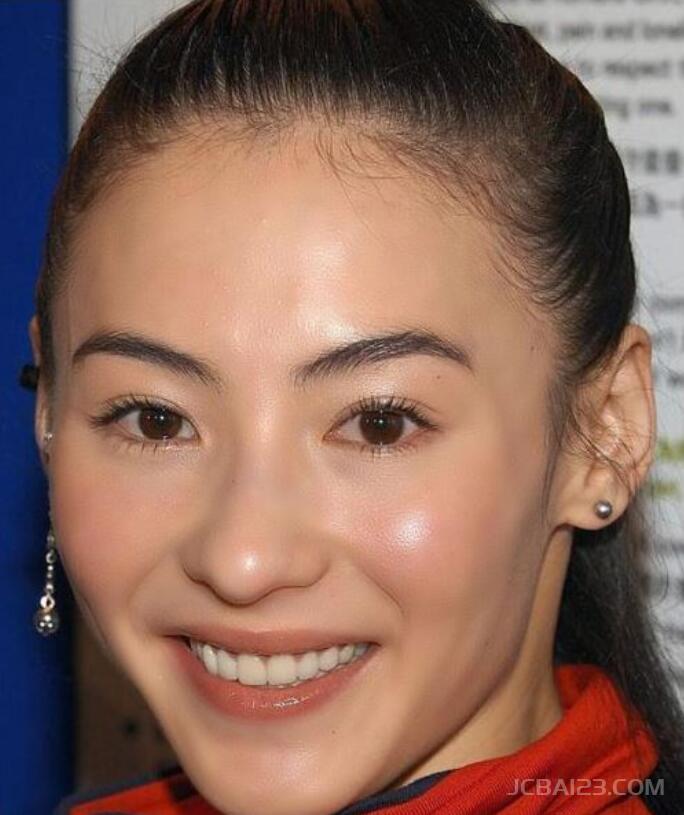
这个相信大家是最常用的一种去水印方法,这里就不单独介绍使用方法,下面是我们今天的作业,来搞定下面这张图吧:

PS六大方法助你轻松去除各类文字水印,PSDEE.COM

啊啊啊!名副其实的丧心病狂啊!先看看野郎去除以后的效果吧:

PS六大方法助你轻松去除各类文字水印,PSDEE.COM

掌握好以上六种方法,相信就没有什么水印能难住你了!

教程结束!记得多练习哦~

扫描二维码推送至手机访问。

欢迎转载或分享本篇文章。

本文链接:https://www.jcba123.com/article/124

分享给朋友:

“PS六大方法助你轻松去除各类文字水印” 的相关文章

人物磨皮,用Photoshop让人物皮肤光滑细腻

人物磨皮,用Photoshop让人物皮肤光滑细腻

在Photoshop中处理人物图片,使皮肤看起来更光滑细腻的方法。首先打开人物素材并复制图层,通过反相将图层变成黑色,设置混合模式为亮光以消除脸部瑕疵。使用高反差保留滤镜增强人物脸部轮廓和细节,接着使用高斯模糊滤镜来模糊背景并突出人物。最后通过图层蒙版和画笔工具来修饰人物的皮肤,使其看起来更光滑细...

如何将PS文字巧妙的融入背景图里

如何将PS文字巧妙的融入背景图里

1、打开素材,快捷键【Ctrl】+【O】,或【文件】—【打开】,如图: 2、执行【横排文字工具】输入主题文字部分,选择好字体和大小,结束输入按小键盘的回车键,调整好文字位置,填充前景色白色,快捷键【Alt】+【Delete】,如图: 3、执行【图层】——【向下合并】,快捷键【Ct...

发表评论

访客

看不清,换一张

◎欢迎参与讨论,请在这里发表您的看法和观点。