三招两式,搞定Excel文本算式
多种方法计算单元格中的算式表达式,你也试试呗。
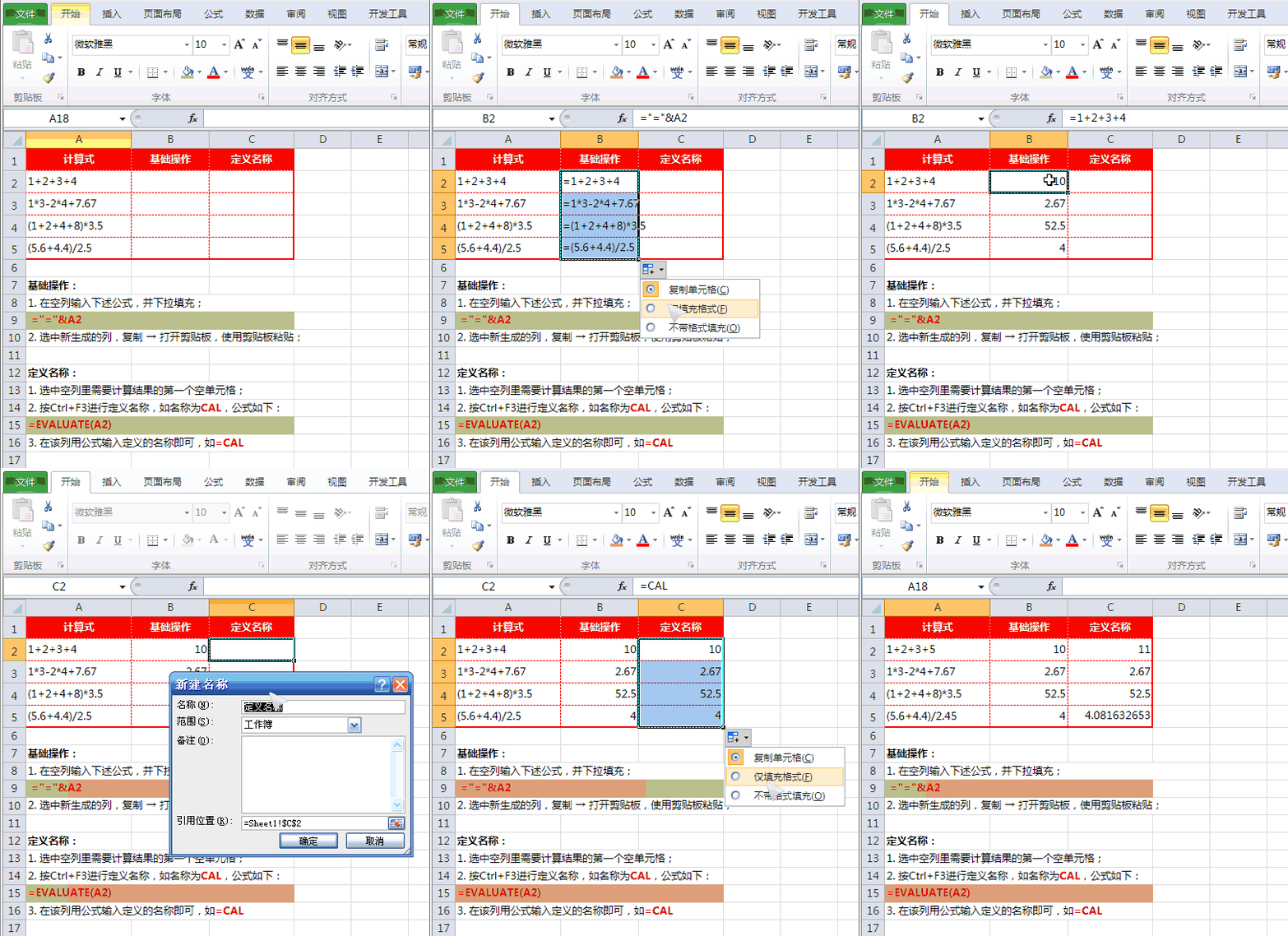

多种方法计算单元格中的算式表达式,你也试试呗。
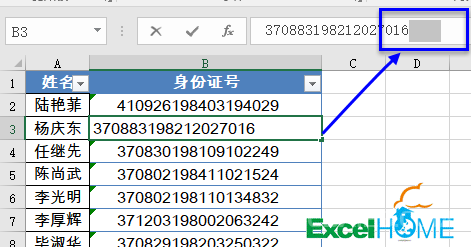
在系统导出的员工信息表中,身份证号码之后有多个空格,影响到个人信息的比对分析。 在编辑栏中拖动鼠标,就可以看到这些讨厌的空格: 如果使用替换功能直接将空格替换掉,身份证号码就会面目全非了: 这个问题估计很多小伙伴遇到过吧,下面老祝就和大家分享一个简单有效的方法。 1、先...
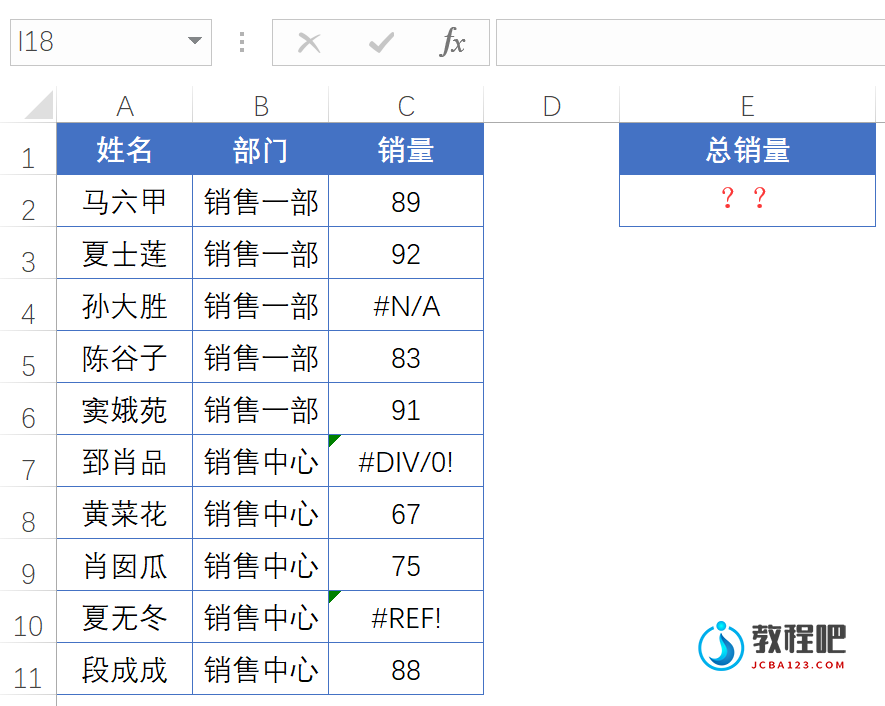
如何对带有错误值的数据进行求和。 先来看数据源,C列是不同业务员的销量,有些单元格中是错误值: 现在需要在E2单元格计算出这些销量之和,如果直接使用SUM函数,会返回错误值,该怎么办呢? 普通青年公式是这样的,输入完成后,要按住SHift+ctrl不放,按回车。 =SUM(IFERROR(C2:C...

PPT多个图形怎么居中?ppt中想要让图形居中,该怎么设置图形居中呢?下面我们就来看看ppt图形居中教程,很简单,需要的朋友可以参考下 1、选择好要编辑的内容,可以直接框选,也可以ctrl挨个单击 2、选择格式可以选择对齐方向 3、选择对齐方...

点击右键并选择"设置背景格式"选项。在弹出的对话框中,选择"图片或纹理填充"选项,然后点击"来自文件"按钮,选择您需要的图片作为背景。 插入一个手机的样式。您可以使用PPT软件中的手机形状或者自己绘制一个手机形状。然后,在该手机上插入一个覆盖在屏幕上的形状。 再次点击右键...
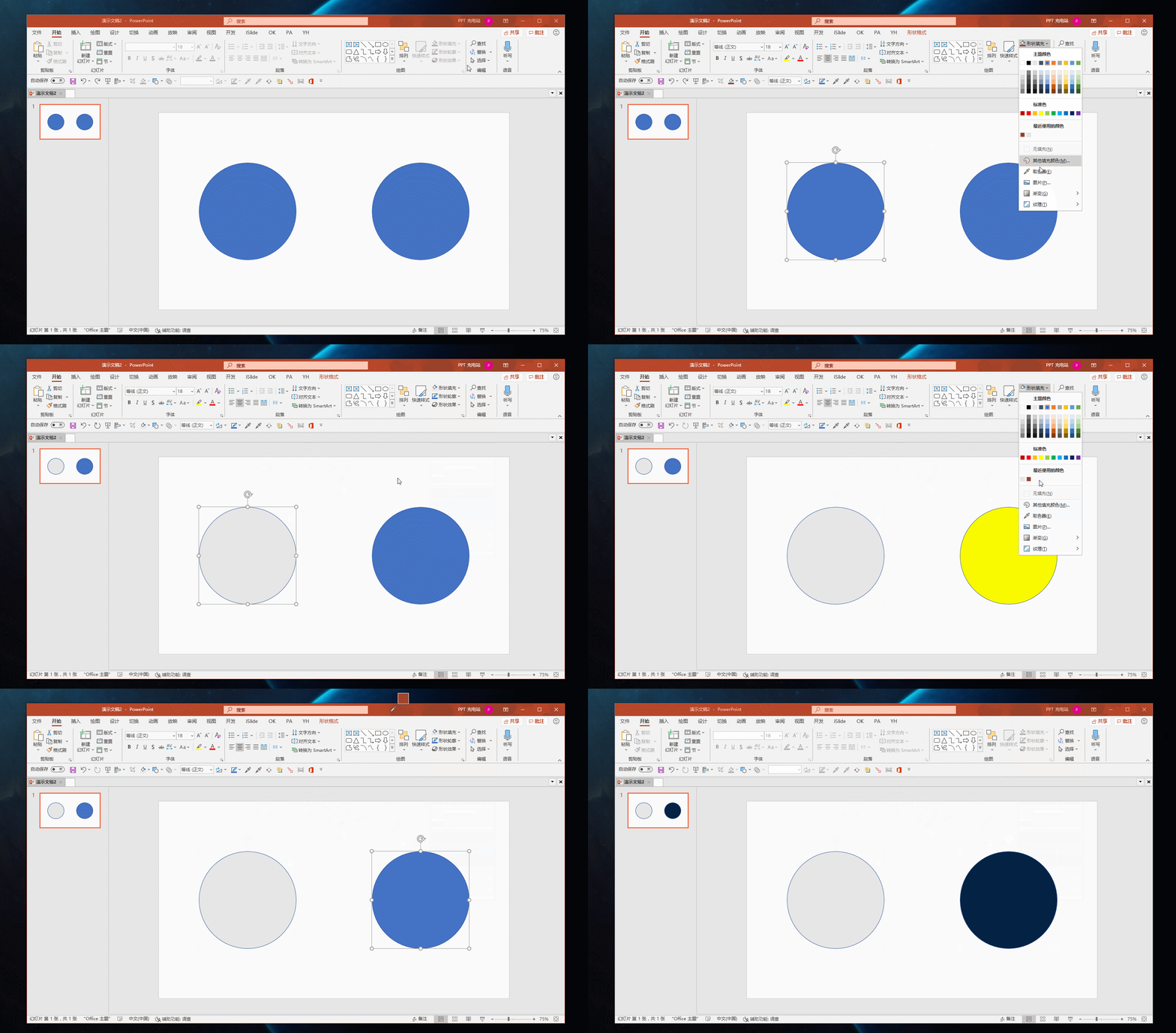
先,打开PPT软件并创建一个新的空白演示文稿。接着,新建幻灯片并插入一个圆形。选中该圆形,点击形状填充选项中的"取色器"。现在,只需按住鼠标左键不放,您就可以将取色器拖动到幻灯片以外,甚至是屏幕以外的任何位置,轻松获取所需的颜色。这一便捷功能将大大提升您在PPT制作过程中的工作效率。...

首先,在站长素材网站(https://sc.chinaz.com/)搜索并下载一张喜欢的图片。 第一步:打开PPT软件,创建一个新的空白演示文稿。然后,点击插入——形状——平行四边形,按住黄色控点调节平行四边形倾斜程度,复制多个平行四边形,调整长度、间距,进行排版。选中所有平行四边形,...
