一组常用的Excel日期函数
日期函数主要用于计算星期、工龄、年龄、账龄、利息,以及计算某个时间段的数据汇总等等。下面就是常用的几个日期函数的用法和返回的结果:
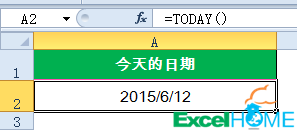
1、=TODAY()
取当前的系统日期
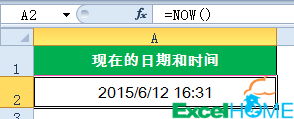
2、=NOW()
取当前系统日期和时间
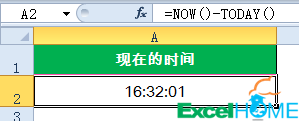
3、= NOW()-TODAY()
计算当前是几点几分。也可以用=MOD(NOW(),1)计算。
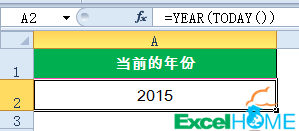
4、=YEAR(TODAY())
取当前日期的年份
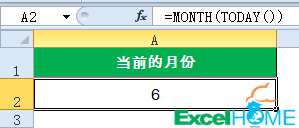
5、=MONTH(TODAY())
取当前日期的月份
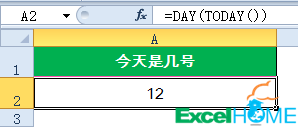
6、=DAY(TODAY())
计算当前日期是几号。
7、=WEEKDAY(TODAY(),2)
计算今天是星期几。
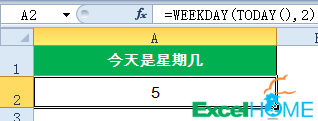
第二参数是2,表示将星期一计算为1,这样比较符合国人的习惯。
也可以写成:
=TEXT(TODAY(),”aaa”)
8、=EDATE(TODAY(),1)
计算当前日期之后一个月的日期。
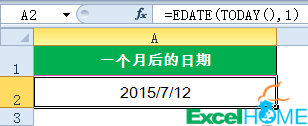
如果第二参数写成 -1,就是计算当前日期之前1个月的日期。
9、=EOMONTH(TODAY(),1)
计算下个月最后一天的日期。
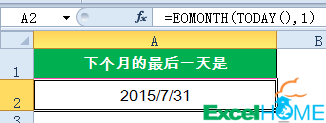
如果第二参数写成0,也就是=EOMONTH(TODAY(),0),这样计算的是本月最后一天的日期。再用=DAY(EOMONTH(TODAY(),0))就可以计算出当前这个月一共有多少天了。
10、=EOMONTH(TODAY(),0)-TODAY()
计算今天到本月底还有多少天。
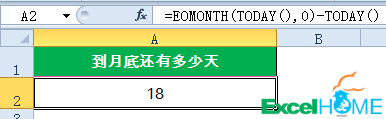
绿色部分是月底的日期,红色部分是今天的日期。
11、=IF(COUNT(-“2-29″),”是”,”否”)
计算今年是不是闰年。
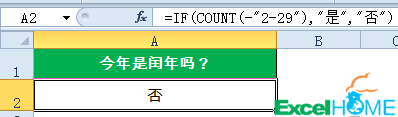
在Excel中如果输入“月/日”形式的日期,会默认按当前年份处理。如果当前年份中没有2月29日,输入”2-29″就会作为文本处理。如果当前年份没有2月29日,”2-29″前面加上负号,就相当于在文本前加负号,会返回错误值#VALUE!。再用COUNT函数判断-“2-29″是数值还是错误值,如果是错误值,当然就不是闰年了。
注意,”2-29″的写法在不同的语言版本中结果可能有差异。
12、=”12-31″-“1-1″+1
计算今年有几天。
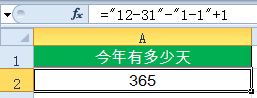
前面咱们说过,在Excel中如果输入“月/日”形式的日期,会默认按当前年份处理。”12-31″-“1-1″就是用当前年的12月31日减去当前年的1月1日,再加上一天,就是全年的天数了。
有朋友将公式写成:=”2014-12-31″-“2013-12-31″这样的话,公式有保质期,放到明年就不能用了,哈哈。
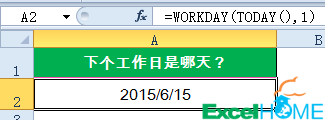
13、=WORKDAY(TODAY(),1)
计算下个工作日是哪天。
14、=DATEDIF(“2008-2-28″,TODAY(),”m”)
计算自2008年2月28日到今天有几个月。
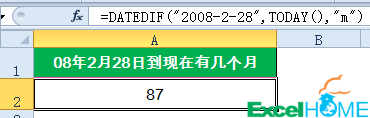
DATEDIF函数在各个版本的函数帮助文件中都找不到他的身影,属于深藏功与名的那种吧,他的用法是:
=DATEDIF(开始日期,结束日期,返回什么结果)
第三参数写成”m”,就是计算两个日期之间的整月数。
第三参数写成”Y”,就是计算两个日期之间的整年数。这个在计算工龄的时候经常用到的。
下面这几种写法,用到的比较少,大家简单了解一下就可以了。
第三参数写成“MD”,返回日期中天数的差。忽略日期中的月和年。
第三参数写成“YM”,返回日期中月数的差。忽略日期中的日和年。
第三参数写成“YD”,日期中天数的差。忽略日期中的年。
注意,DATEDIF函数在2007部分版本中可能会出现错误结果,需要升级补丁包修复才可以。