Excel多列转换一列
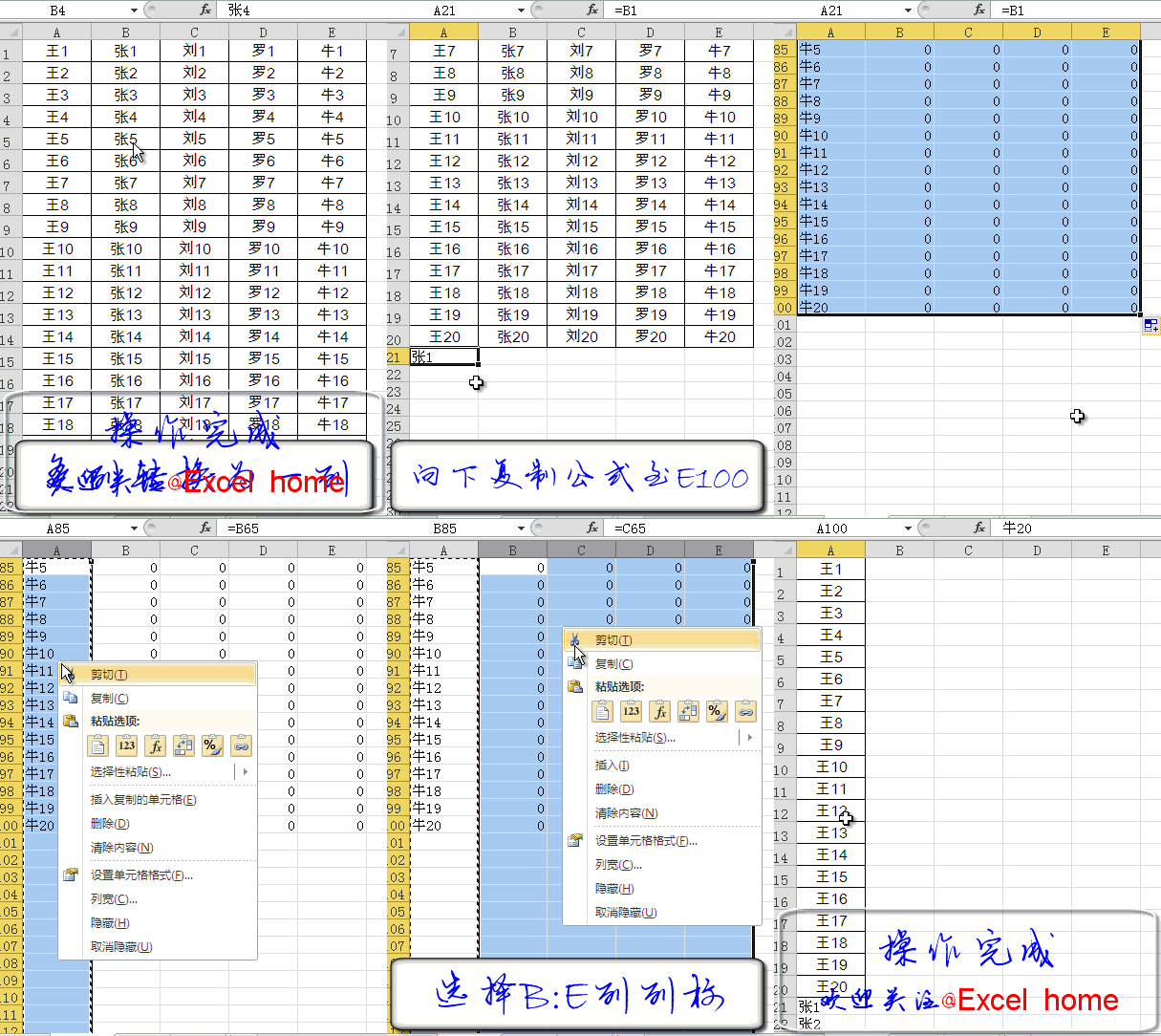
源文件下载:http://club.excelhome.net/thread-1040879-1-1.html

源文件下载:http://club.excelhome.net/thread-1040879-1-1.html

昨天同事跟我说她花了差不多一天时间做了一个表,拿来一看,是一张产品表格,上面有产品图片及价格。可能产品比较多吧,产品名称要一个一个录入,产品图片要一张一张的插入,每张都要调整位置,特别耽误时间。 好吧!其实,我想说这样的Excel产品报价表格,只要材料齐全,半小时不到...
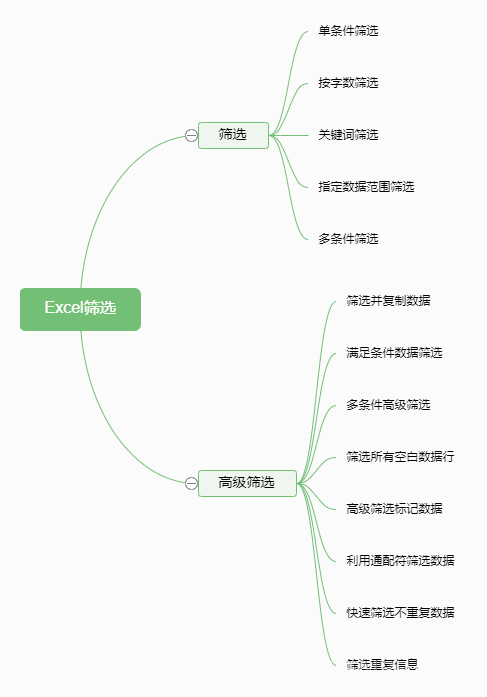
今天,给大伙分享一下Excel中的筛选与高级筛选功能,Excel筛选功能可以快速有效的帮助我们,从大量的数据中将我们想要的结果脱颖而出,是我们分析数据的好帮手。 本章目录 01、Excel单条件筛选 在众多数据中,我们希望能够将自己想要查看的人...

今天小汪老师给大家分享一篇关于Excel中能够一键搞定工作的小技巧! 01 Excel一键求和 EXCEL对数据进行求和是我们工作中经常要做的一件事情,你平常是如何求和的呢?不妨试试「Alt + =」进行一键求和。 &nb...

之前的课程中,小汪老师有教过大家制作旋风图图表的方法。今天,小汪老师再来为大家介绍一种更加简单快速的制作Excel旋风图图表的方法,就算是小白也能够轻松学会。 旋风图效果 准备数据 如图所示,大家先将数据按照这样排列...
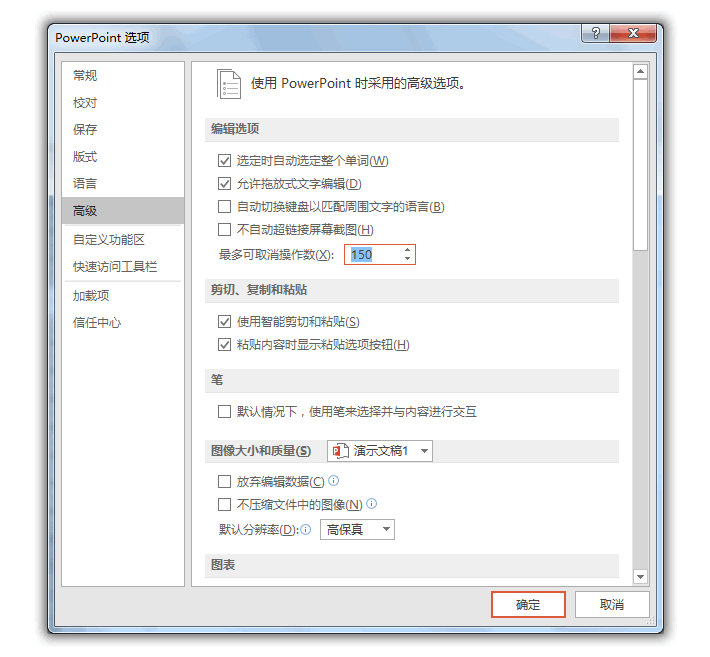
在使用PPT制作模板的过程中,我们可能经常会不满意我们所制作的效果,所以时常会使用快捷键【Ctrl+Z】来进行撤销,返回到上一步操作。但是,这个撤销也是有次数限制的,撤销太多也是没办法完成的,在PowerPoint默认情况下,我们只能够撤销20次,再多的话,就没法撤销了。 所以,如果你是经常使用P...
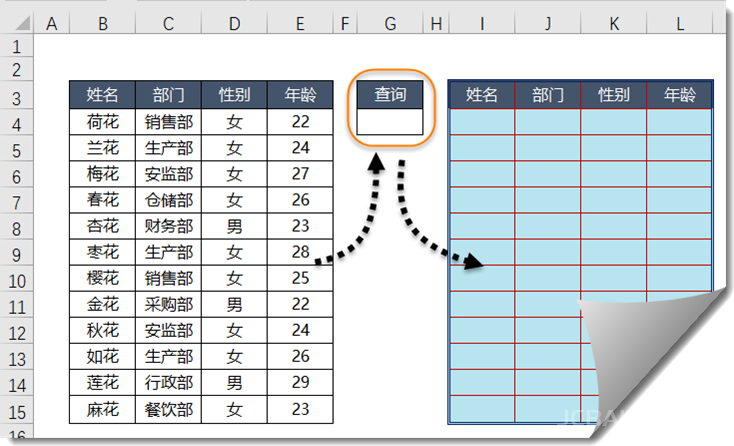
先看数据源: 左侧是员工信息表,右侧是查询区域,希望在G4输入任意姓名或者任意部门,就能在右侧提取出符合条件的全部记录。 要实现这样的数据提取效果,其实很简单,接下来咱们就看看具体的操作步骤。 步骤1 在G4单元格输入要查询的内容,比如“销售部”。 步骤2 在第一行数据...
