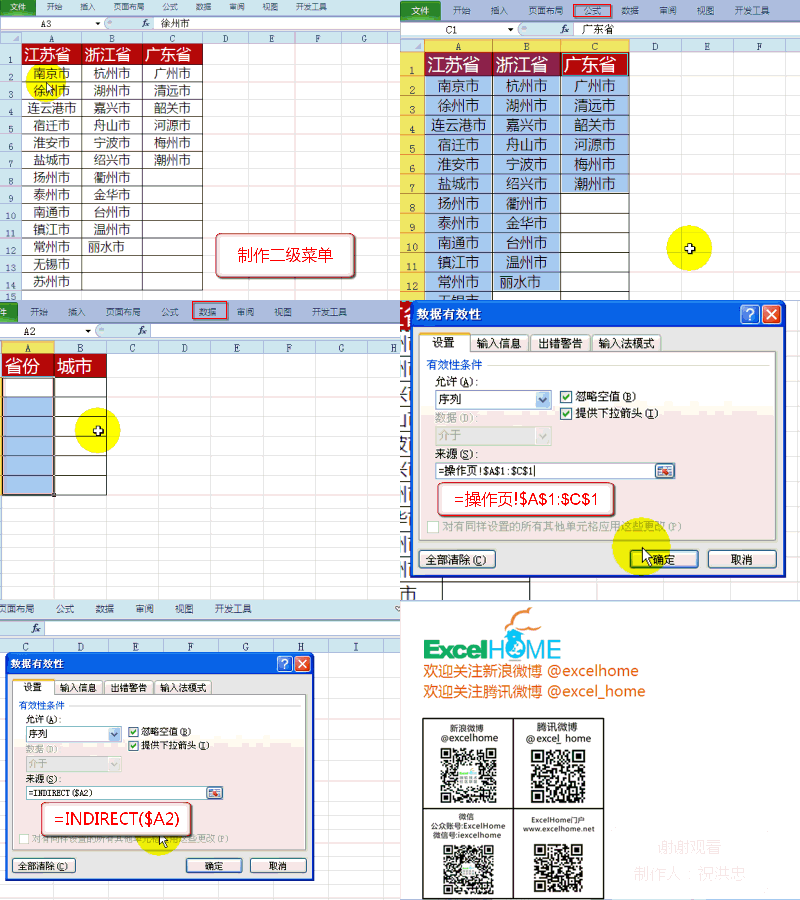
轻松制作Excel二级下拉菜单


今儿个,给大伙分享一个蜂窝状PPT模板的效果制作方法。效果看似花哨精致,不过做起来还是非常地简单! 蜂窝PPT制作 1、先设置页面的背景颜色,这里我是将其设为了黑色,当然也不是纯黑;颜色:38.38.38。删除文字内容,然后插入SmArtart流程图,在【列表】中有一...
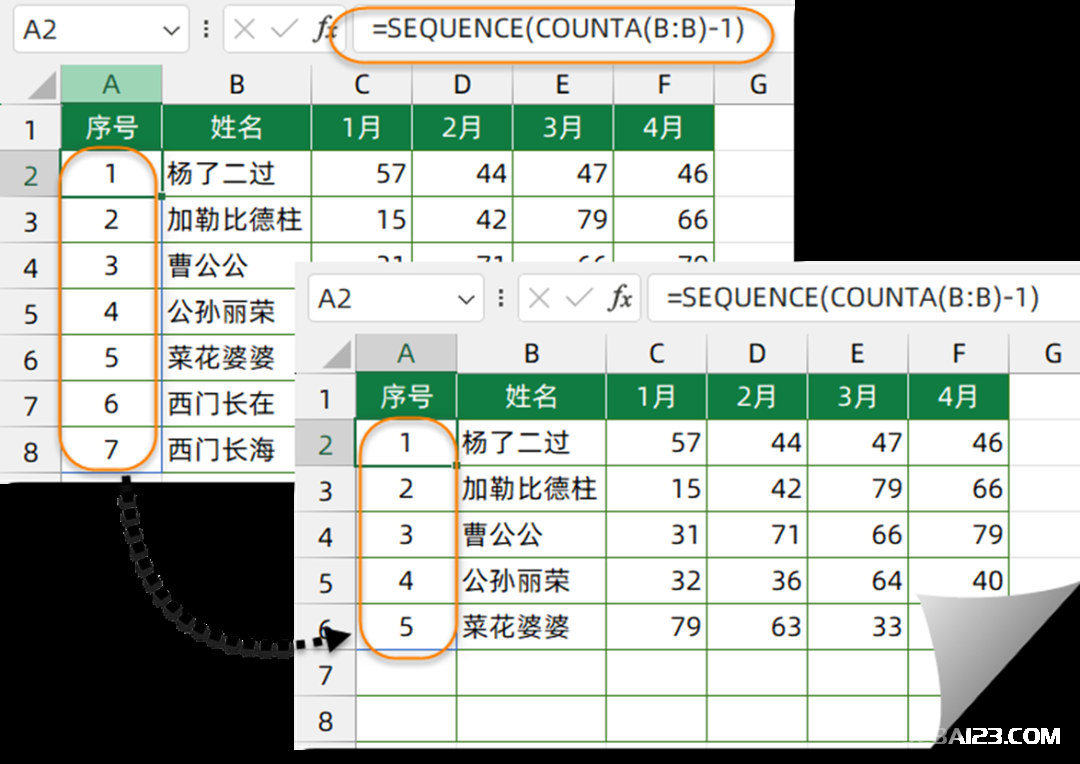
本期列举的公式,可以在Excel 2021版本以及最新的WPS表格中使用。 1、自动增减的序号 如下图,在A2单元格输入以下公式,可以生成随着数据增加而变化的序号。 复制 =SEQUENCE(COUNTA(B:B)-1) COUNTA(B:B)-1部分,计算B列非空单元格...

首先,在站长素材网站(https://sc.chinaz.com/)搜索并下载一张喜欢的图片。我选择了一张黄昏人物剪影图片作为素材。 第一步:打开PPT软件,创建一个新的空白演示文稿。插入一个矩形形状,选中矩形并右键单击,选择"设置图片格式"选项。在打开的窗格中,找到"形状选项"下的"...
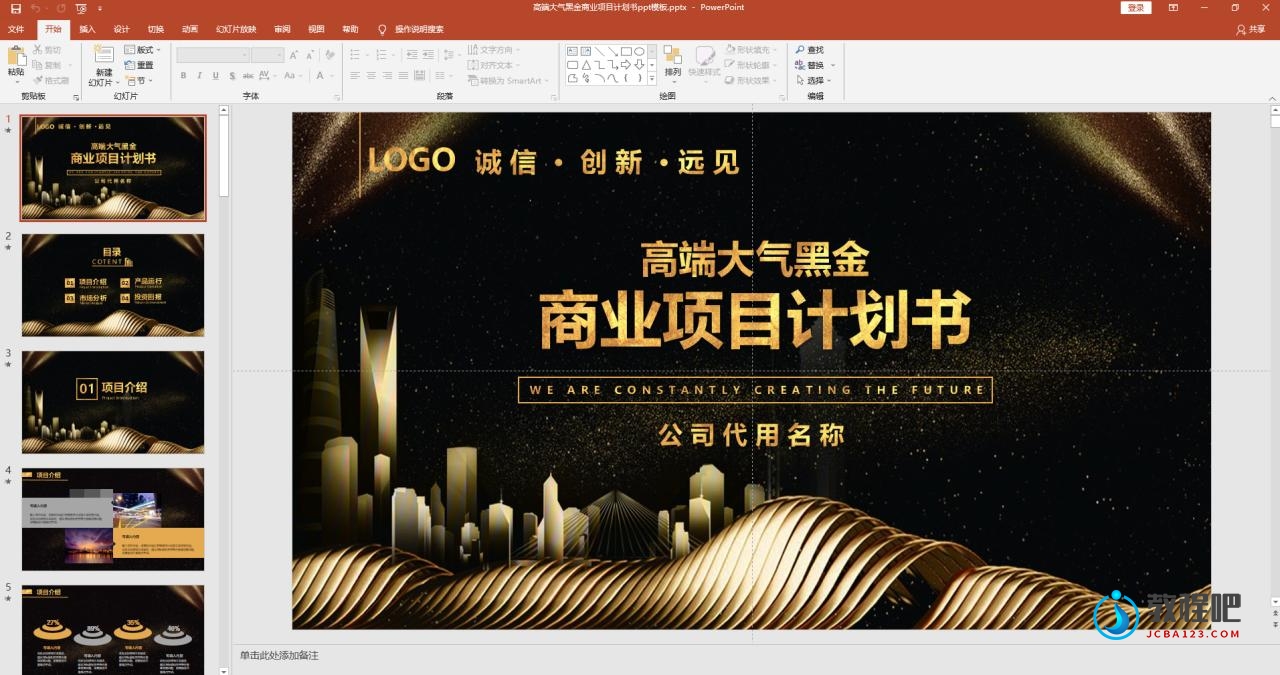
第一步:打开需要转换视频的PPT文档。 第二步:设置播放的节奏,点击幻灯片放映,排练计时。将效果完整的播放一遍。点击保存计时,此时,导出视频的时间节奏,就会以本次排练计时的时间为准了。 第三步:在点击文件,创建视频,再点击创建视频,保存。此时,视频就导出成功啦!...

第一步:在PPT软件中,插入多个文本框,并输入您需要的文字。 第二步:选中“龙”字,点击右键并选择"设置形状格式"选项。在弹出的对话框中,点击"文本选项",然后选择"渐变填充"。将左边的滑块设置为白色,右边的滑块也设置为白色。同时增加透明度。这样,“龙”字就会有一个向里凹陷的效...

1.压缩图像文件: 在PPT中,选中要压缩的图片,然后依次点击 "图片格式" > "压缩图片"。默认设置一般已经足够,但你也可以选择 "Web:适用于网页和投影仪" 来进一步减小文件大小。 2.仅嵌入所需的字体: 依次点击 "文件" >...
