利用合并计算,核对两表格数据
合并计算找差异,操作简便很给力。

源文件下载:http://url.cn/Rl4yNd

合并计算找差异,操作简便很给力。
源文件下载:http://url.cn/Rl4yNd
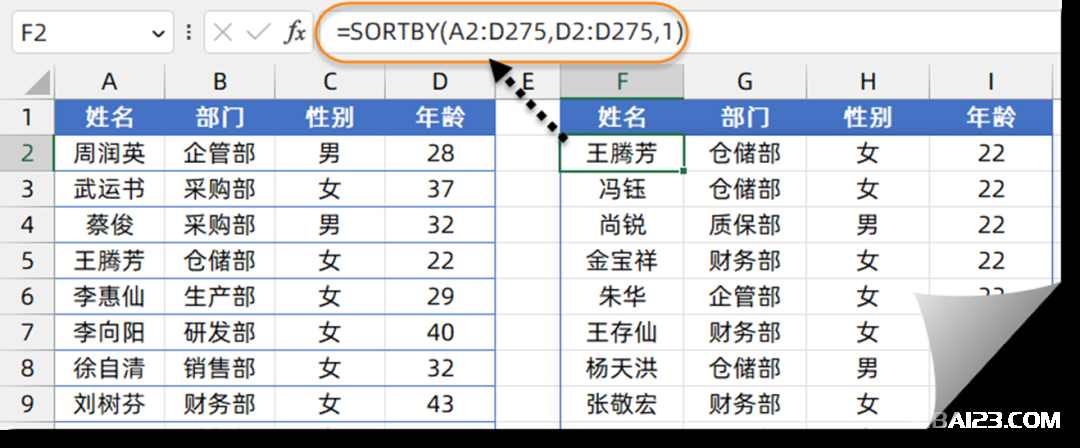
在Excel 2021版本中,有一个专门用于排序的SORTBY函数,今天咱们就一起看看这个函数的一些典型用法。 函数用法为: =SORTBY(要排序的区域,要排序的主要关键列,[排序方式],[要排序的次要关键列],[排序方式],……) 1、单条件排序 如下图所示,要对D列的年龄排序。咱...

如果你使用的是Excel2013及以上版本,一定别忘了使用快速分析功能。选中一些数据之后,Excel会智能的对这些数据进行分析,并给出相应的分析选项,而咱们要做的,就是点击几下鼠标而已。 接下来,就一起看看快速分析到底有多快。 1、突出显示6500元以上的销售额 2...

PPT多个图形怎么居中?ppt中想要让图形居中,该怎么设置图形居中呢?下面我们就来看看ppt图形居中教程,很简单,需要的朋友可以参考下 1、选择好要编辑的内容,可以直接框选,也可以ctrl挨个单击 2、选择格式可以选择对齐方向 3、选择对齐方...

1.需要将右侧文本框当中的文字提取到左边。 2.在文本框中选中目标文字,单击左键,直接向左边拉动。 3.拉动后,看到文字就已经显示在左边的幻灯片当中。 4.单击工具栏【插入】下的【文本框】,单击在幻灯片左侧插入一个文本框。 5.选中目标文字,按...

点击右键并选择"设置背景格式"选项。在弹出的对话框中,选择"图片或纹理填充"选项,然后点击"来自文件"按钮,选择您需要的图片作为背景。 插入一个手机的样式。您可以使用PPT软件中的手机形状或者自己绘制一个手机形状。然后,在该手机上插入一个覆盖在屏幕上的形状。 再次点击右键...
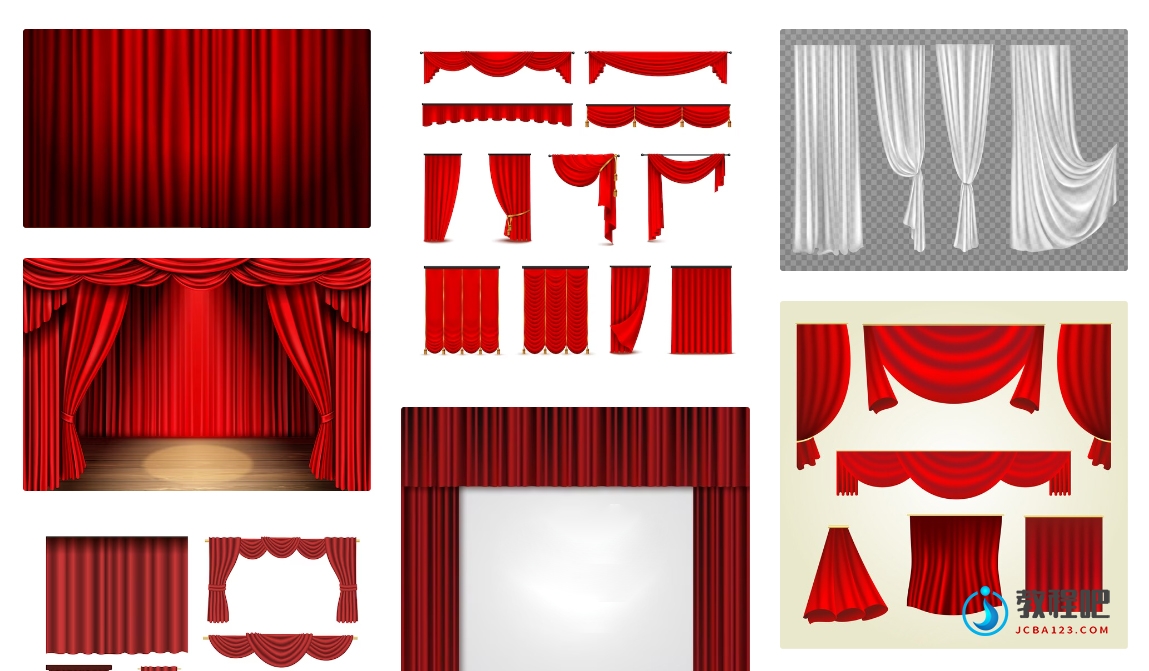
首先,在素材网站上搜索并下载一张幕布背景图片。 第一步:打开PPT软件,创建一个新的空白演示文稿。然后,在幻灯片上插入刚刚下载的“幕布图片”,将其设置为整个幻灯片的背景。 第二步:再新建一个幻灯片,插入一张图片。注意选择图片格式而不是其他格式。点击选中该图片,然后选择“切换”选项...
