当前位置:首页 > 办公设计 > Office教程 > 手把手教你制作Excel抽奖器

手把手教你制作Excel抽奖器

1年前 (2025-05-24)Office教程850

三国公司开年会,现场举行一次抽奖环节,要从50个人中,抽取10个幸运者,要求每个姓名只能出现一次。

职工名单如下图所示:
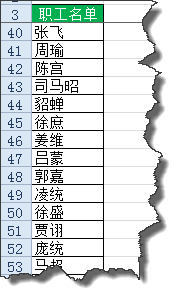

在Excel中制作随机抽奖的效果,核心是生成一组随机不重复值。

首先,在B4输入以下公式,向下复制至B53:

= RAND()


RAND函数的作用是生成介于 0 到 1 之间的随机数(变量)。

******************

D4单元格输入以下公式,向下复制:

=INDEX(A$4:A$53,RANK(B4,B$4:B$53))


简单说一下公式的意思:

RANK(B4,B$4:B$53)

RANK函数对B4:B53单元格产生的随机数字排序,生成了随机的1-50的数字。RANK函数的计算结果将用于INDEX函数的参数。

INDEX函数返回表格(B4:B53)中的元素值,此元素由行号的索引值(也就是RANK函数的运算结果)给定。

因为B列的数字是完全随机的,所以任何数字出现在前10行的概率都相同。

好了,接下来按住F9键不放,就可以进入激动人心的抽奖环节了:


注意,抽奖结果生成后不能再进行编辑公式或是双击等激发重新计算的动作,否则抽奖结果会发生变化。
 

扫描二维码推送至手机访问。

欢迎转载或分享本篇文章。

本文链接:https://www.jcba123.com/article/1298

分享给朋友:

“手把手教你制作Excel抽奖器” 的相关文章

带错误值的数据,要想求和怎么办

带错误值的数据,要想求和怎么办

如何对带有错误值的数据进行求和。 先来看数据源,C列是不同业务员的销量,有些单元格中是错误值: 现在需要在E2单元格计算出这些销量之和,如果直接使用SUM函数,会返回错误值,该怎么办呢? 普通青年公式是这样的,输入完成后,要按住SHift+ctrl不放,按回车。 =SUM(IFERROR(C2:C...

PPT超酷的全面屏展示效果

PPT超酷的全面屏展示效果

点击右键并选择"设置背景格式"选项。在弹出的对话框中,选择"图片或纹理填充"选项,然后点击"来自文件"按钮,选择您需要的图片作为背景。 插入一个手机的样式。您可以使用PPT软件中的手机形状或者自己绘制一个手机形状。然后,在该手机上插入一个覆盖在屏幕上的形状。 再次点击右键...

做表不用Ctrl键,天天加班八点半

做表不用Ctrl键,天天加班八点半

用Ctrl键与其他键组合,能形成很多快捷键,比如大家最熟悉的Ctrl+C(复制)、Ctrl+V(粘贴)和Ctrl+Z(撤销)。 除此之外,常用的Ctrl系组合键还有Ctrl+A(全选)、Ctrl+S(保存)、Ctrl+F(查找)、Ctrl+H(替换)、Ctrl+X(剪切)、Ctrl+P(打印)、Ct...

按部门统计男女比例,方法比拼

按部门统计男女比例,方法比拼

先来看数据源,是各部门的员工花名册,需要按部门统计男女比例:   文艺青年: 先复制A列的部门,粘贴到空白单元格区域,然后使用【数据】选项卡下的【删除重复项】功能,来获取部门清单。 在H1和I1单元格分别输入“男”、“女”。 在H2单元格输入以下公式,向右向下复制公式。 =COUNTI...

Excel函数与公式2.0时代,享受革新带来的便利

Excel函数与公式2.0时代,享受革新带来的便利

01 Excel函数与公式的江湖排名 你们知道,Excel座下猛将如云, 最厉害的四大金刚分别是函数与公式、数据透视表、图表和Power Query,还有一位大长老VBA,以及去年新加入的客座长老Python。 对于用户来说, 最常用的,最核心的, 最容易上手又最难进步的, 最需要...

3D样机PPT效果教程

3D样机PPT效果教程

首先,您可以在站长素材网站(https://sc.chinaz.com/)上搜寻并下载您喜欢的图片。 第一步:打开PPT软件,新建一个空白演示文稿。接着,右键点击并选择"设置背景格式"选项。在此,我们选择纯色填充作为背景,我选用的是浅绿色(RGB值为142、184、182)。...

发表评论

访客

看不清,换一张

◎欢迎参与讨论,请在这里发表您的看法和观点。