当前位置:首页 > 办公设计 > Office教程 > 多个条件的模糊汇总

多个条件的模糊汇总

11个月前 (05-24)Office教程1060

多个条件的汇总咱们经常遇到吧,今天的内容就是有关多个条件的计算。直奔主题,看下面的题目:
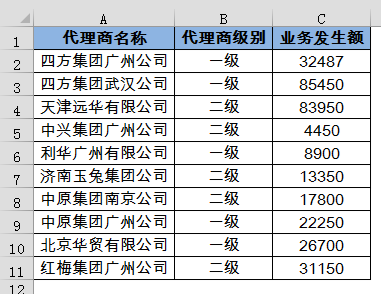


在这个图中,A列是代理商的名称,B列是代理商的级别,C列是业务发生额。

那么,问题来了,请问代理商名称包含“广州”,级别为“一级”的业务发生额是多少?

话说有了问题不用愁,条条大路通德州。使用的公式为:


=SUMIFS(C2:C11,A2:A11,”*广州*”,B2:B11,”一级”)

公式中用到了SUMIFS函数,这个函数咱们以前介绍过,熟悉用法的表亲可以温故,不熟悉的表亲知新哈。

使用SUMIFS函数,能够实现多个条件组合的数据求和。与SUMIF函数不同,SUMIFS函数的求和区域被放到第一参数的位置,其他参数分别是区域1、条件1、区域2、条件2…最多允许 127个区域/条件对。

公式中第一个参数C2:C11是求和区域。

“A2:A11,”*广州*””是第一个区域/条件对。

“B2:B11,”一级””是第二个区域/条件对。

公式的意思是:如果A列代理商包含广州,并且B列的等级等于一级,则将对应的C列的业务额汇总求和。

SUMIFS函数条件参数形式与SUMIF函数一样,可以为数字、表达式、单元格引用或文本,也可以使用通配符。本例中的“A2:A11,”*广州*””就是使用了通配符星号(*)。

星号匹配任意一串字符,也就是A2:A11单元格中只要包含关键字”广州“,就视为条件符合。

由于是文本参数,所以要在关键字前后使用半角的引号包含,否则Excel会无法正确识别了。

扫描二维码推送至手机访问。

欢迎转载或分享本篇文章。

本文链接:https://www.jcba123.com/article/1299

分享给朋友:

“多个条件的模糊汇总” 的相关文章

Word文档制作合同,这几个高效技巧一定要掌握!

Word文档制作合同,这几个高效技巧一定要掌握!

今天,易老师来给大家分享几个,使用Word制作合同过程中好用的技巧。相信看完以后,你会有所收获。   1、制表位搞定开头下划线 如下图所示:我们可以利用制表位,快速的给合同开头信息添加下划线。   选中需要添加下划线的内容,然后双击点击“标尺”...

漂亮的数字图表 PPT手工制作个性化图表

漂亮的数字图表 PPT手工制作个性化图表

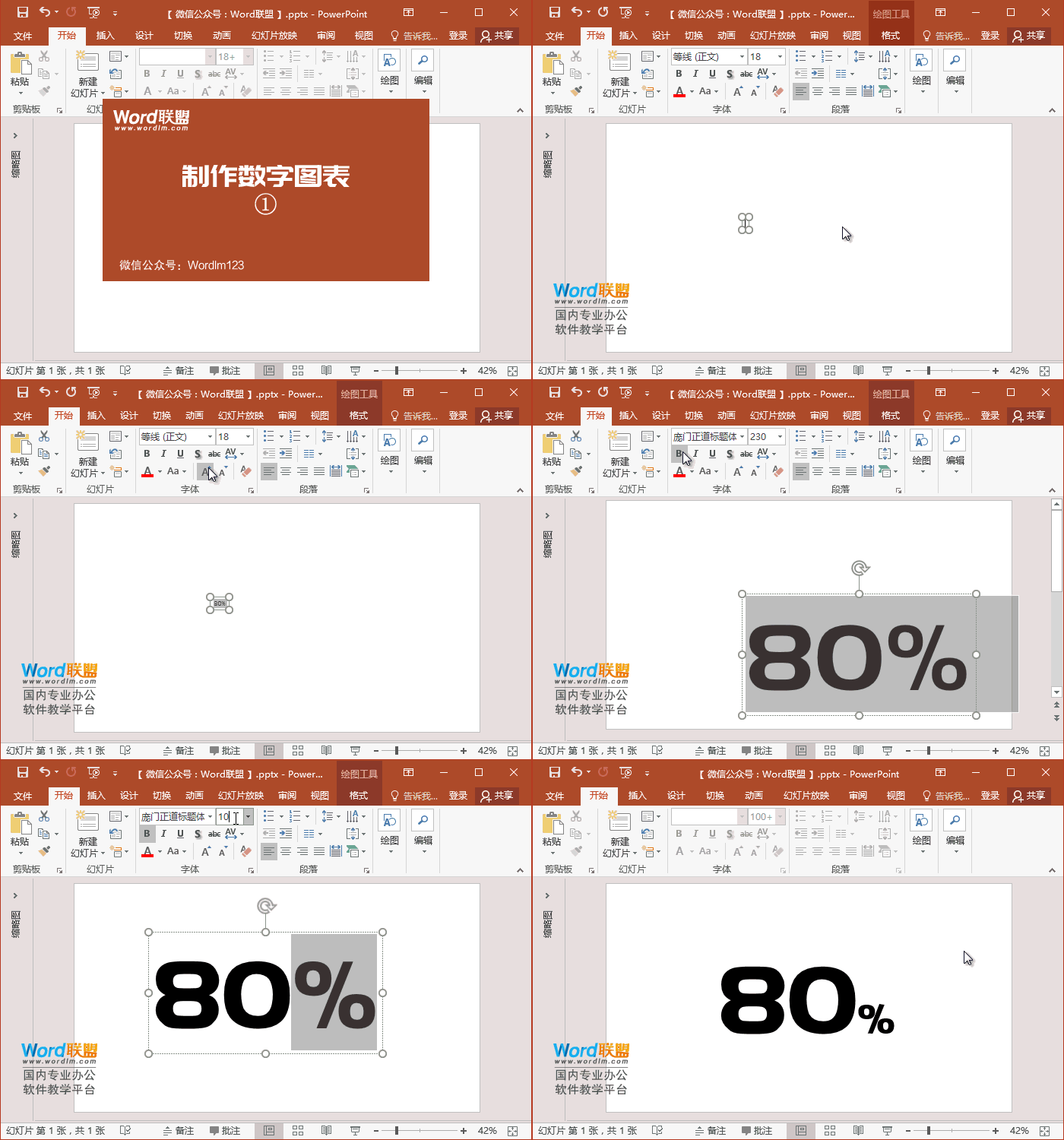
图表是表达数据的最佳方式,平常我们都是通过Excel来生成图表,通过Excel生成出来的图表数据修改方面,都比较灵活,不过美观较差。今天,易老师就来教大家在PPT中手工制作一个数字图表。   手工制作图表 1、首先,我们先插入一个文本框,输入一组数据,这里我就输入80%,然后选择...

一次性搞懂Excel引用方式

一次性搞懂Excel引用方式

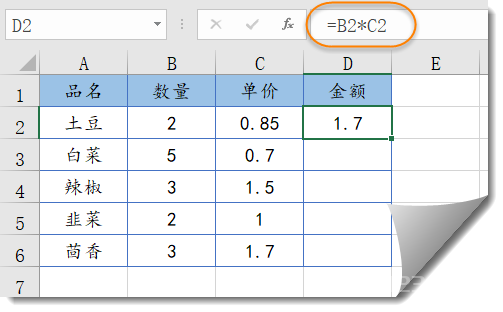
在说引用方式之前,有必要先说说公式的复制。 当咱们输入一个公式后,能够快速将公式复制到具有相同运算规则的其他单元格。 比如下图中,在D2单元格里使用公式“=B2*C2”计算出土豆的金额。 那底下的白菜、辣椒怎么算呢? 如果像下面这样操作,那肯定是二逼青年了: D3输入公式=B3*C3,回...

天天查数据,FILTER函数用过吗?

天天查数据,FILTER函数用过吗?

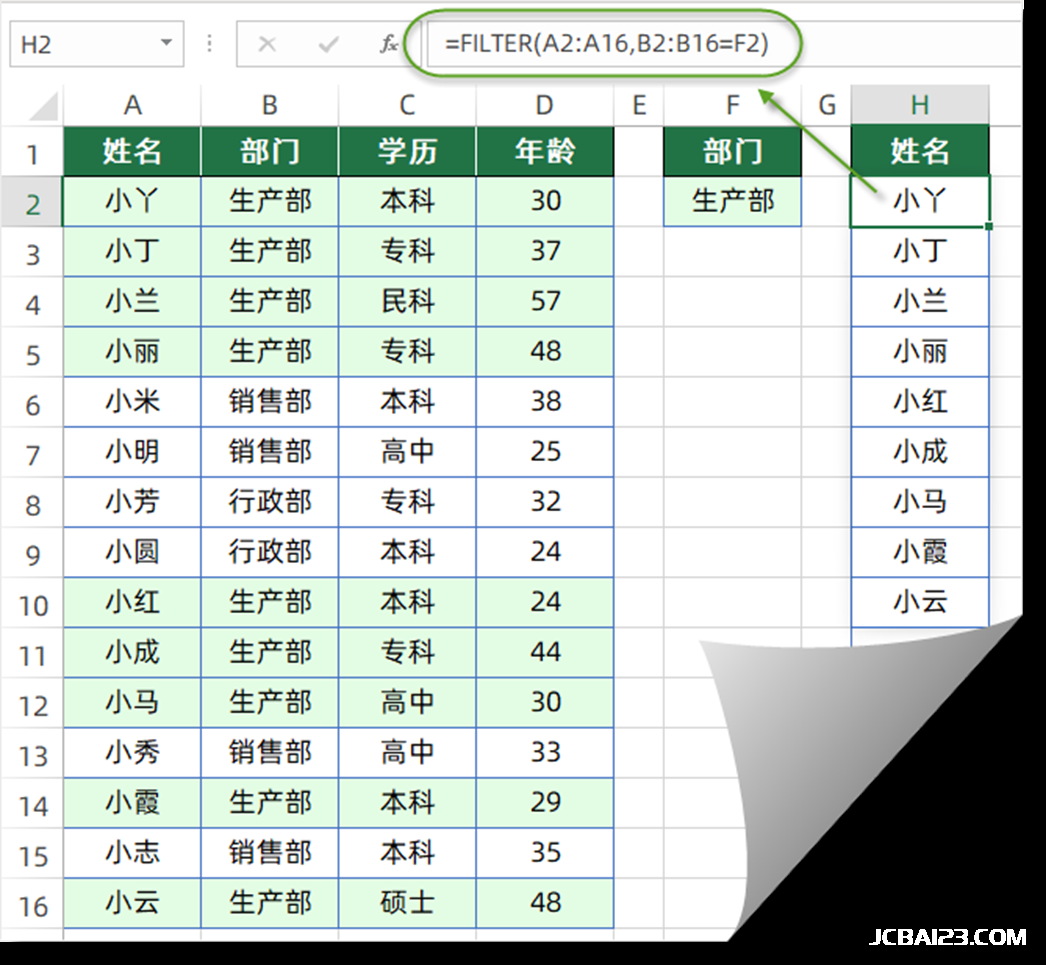
ILTER函数是Excel 2021版本中的新函数之一,作用是筛选符合条件的单元格。 常用写法为: =FILTER(要返回内容的数据区域,指定的条件,[没有记录时返回的内容]) 借助Excel 2021的动态溢出功能,这个函数让数据查询变得非常便捷。今天咱们就一起来分享一下这个函数的一些典型应用。...

自由开源免费的全能办公套件 LibreOffice v24.2.4

自由开源免费的全能办公套件 LibreOffice v24.2.4

更简洁,更快,更智能 LibreOffice 是一款功能强大的办公软件,默认使用开放文档格式 (OpenDocument Format , ODF), 并支持 *.docx, *.xlsx, *.pptx 等其他格式。 它包含了 Writer, Calc, Impress, Draw, Base...

辅助列在Excel图表制作中的使用

辅助列在Excel图表制作中的使用

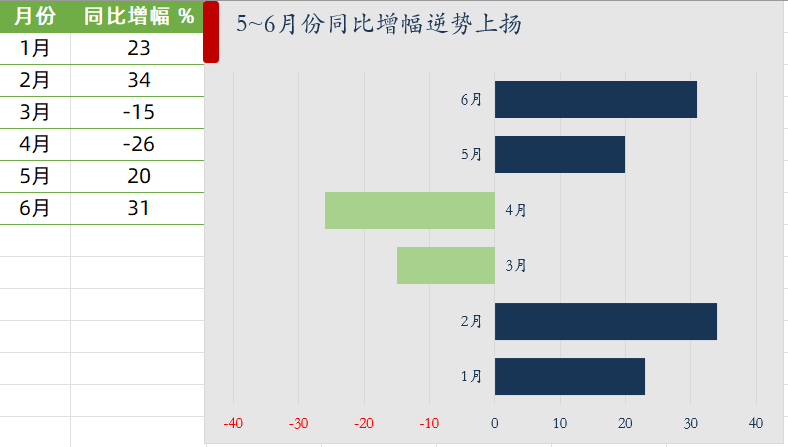
分享辅助列在Excel图表制作中的使用方法。先来看数据源和最终的图表效果:默认情况下的条形图数据标签,是全部在一侧显示的,而在这个图表中,垂直轴的月份标签分别在左右对称排列,其实就是用到了辅助列。接下来咱们说说具体的制作步骤:在C列增加一个蹲坑系列,输入公式:=-B2插入簇状条形图:双击条形图的任意...

发表评论

访客

看不清,换一张

◎欢迎参与讨论,请在这里发表您的看法和观点。