当前位置:首页 > 办公设计 > Office教程 > 区分大小写的Excel数据查找

区分大小写的Excel数据查找

11个月前 (05-24)Office教程1140

实际工作中,总有想不到的情况出现。比如说下面这个图中,要求根据D列的产品编号,以区分大小写的方式,在AB列数据源中查找对应的供货商。

如果再使用下面这个公式,又不可以了:


=LOOKUP(1,0/FIND(D2,A:A),B:B)
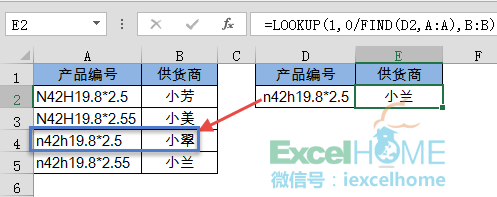

FIND函数返回D2单元格内容在A列中的起始位置。在本例中,如果A列的数据等于或包含D2单元格的内容,就返回代表起始位置的数字,否则返回错误值#VALUE!。

A4和A5单元格值差了一个字符:

A4等于D2单元格的产品编号,

A5包含D2单元格的产品编号。

FIND函数对这两种情况都返回数字1,而无法实现精确匹配。怎么办呢?这当然难不住咱们的哈。

E2单元格使用以下公式:


=LOOKUP(1,0/EXACT(D2,A:A),B:B)


又多了一个陌生的函数哈,这个EXACT是做什么用的呢?

用这个函数可以比较两个文本字符串是否完全相同,返回 TRUE或是FALSE。这里的完全相同,不包括格式上的差异,这一点要注意的。

EXACT函数眼里揉不得沙子,下面这个图,就是EXACT函数对字符的判断结果,对照一下是不难理解的。


扫描二维码推送至手机访问。

欢迎转载或分享本篇文章。

本文链接:https://www.jcba123.com/article/1301

分享给朋友:

“区分大小写的Excel数据查找” 的相关文章

Excel利用条件格式制作旋风图图表,又快速,又简单

Excel利用条件格式制作旋风图图表,又快速,又简单

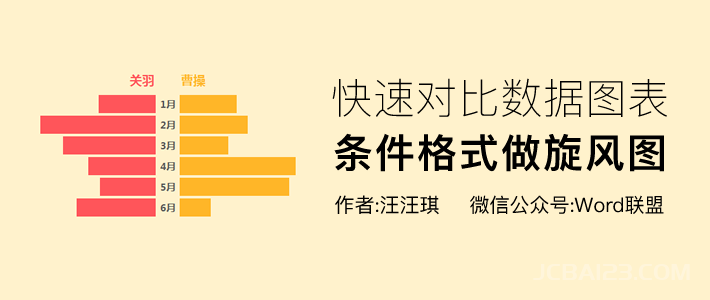
之前的课程中,小汪老师有教过大家制作旋风图图表的方法。今天,小汪老师再来为大家介绍一种更加简单快速的制作Excel旋风图图表的方法,就算是小白也能够轻松学会。     旋风图效果     准备数据 如图所示,大家先将数据按照这样排列...

Excel自动记录录入数据时间,这功能能为我们省去不少工作!

Excel自动记录录入数据时间,这功能能为我们省去不少工作!

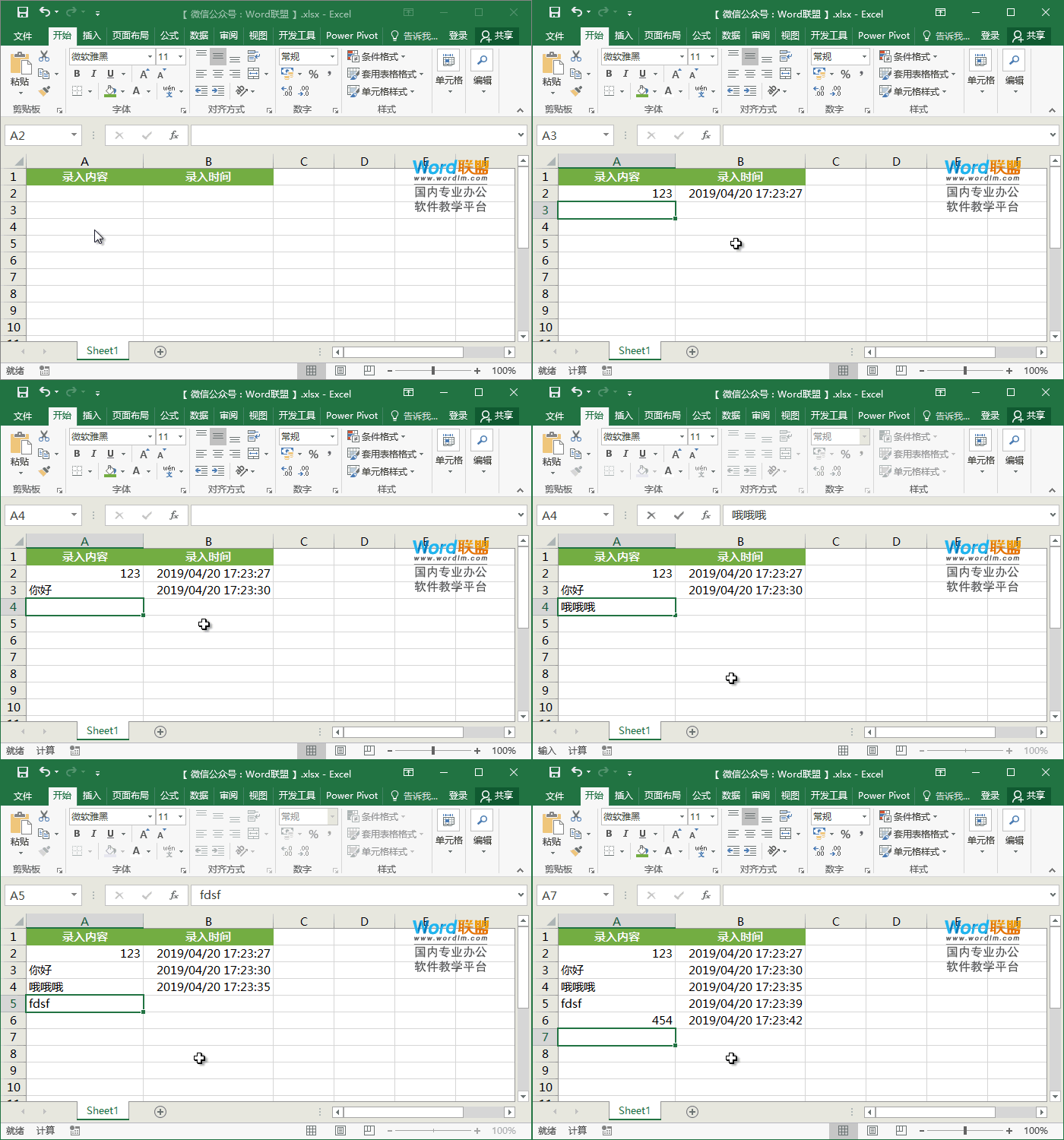
在制作一些财务和仓管表格的时候,我们经常会录入当前录入数据的时间,以便做好记录。如果能够省去手动录入当前时间等信息,那是不是可以为我们省去不少工作呢?今天,小汪老师就来教一下大家在Excel中如何开启这项能够自动记录录入数据的时间功能!   效果演示 只要在单元格录入任意内容,在...

神器推荐 - 字中字,画中字「字云」

神器推荐 - 字中字,画中字「字云」

想必大家已经看到了今天,要教大家的「字中字」效果。以前只有会一些设计软件的朋友才可以完成的效果。现在任何人,就算不懂设计软件也可以轻松的完成。 当然,这种效果被称为「字云」。 看完本篇教程后,相信你也可以自己动手制作各种文字或者图形的字云效果。 准备工作 在开始之前,我们要准备好...

将多列的区域或数组合并成一列,就用TOCOL函数

将多列的区域或数组合并成一列,就用TOCOL函数

今天分享TOCOL函数的几个典型应用。 这个函数目前可以在Excel 365和最新的WPS表格中使用,作用是将多列的区域或数组转换为单列。函数用法为: =TOCOL(要转换的数组或引用, [是否忽略指定类型的值], [按行/列扫描]) 其中第二参数为0或者省略该参数时,表示保留所有值。为1表示忽略空...

PPT制作教程:如何使用PowerPoint制作手绘粉笔字效果PPT教程

PPT制作教程:如何使用PowerPoint制作手绘粉笔字效果PPT教程

PPT制作教程:如何使用PowerPoint制作手绘粉笔字效果PPT教程 当您在观看别人的PowerPoint时候,是否经常会看到类似于粉笔字效果呢? 今天的教程就教大家使用PPT制作粉笔字效果的幻灯片,特别是老师制作PPT课件的时候非常适用哦。  ...

PPT将正方形的图片转变为圆形

PPT将正方形的图片转变为圆形

1.单击工具栏插入下的形状,在下拉菜单下选择椭圆。 2.按住shift键画出一个正圆,选中此圆形,单击工具栏绘图工具下的填充,在下拉菜单下选择图片或纹理,在下拉菜单中选择本地图片。 3.弹出选择图片的对话框,找到需要插入的图片,单击打开。 4.图片就已经填充...

发表评论

访客

看不清,换一张

◎欢迎参与讨论,请在这里发表您的看法和观点。