当前位置:首页 > 办公设计 > Office教程 > 从身份证号中提取出生年月

从身份证号中提取出生年月

1年前 (2025-05-24)Office教程1660

怎么根据身份证号码提取出生日期啊?

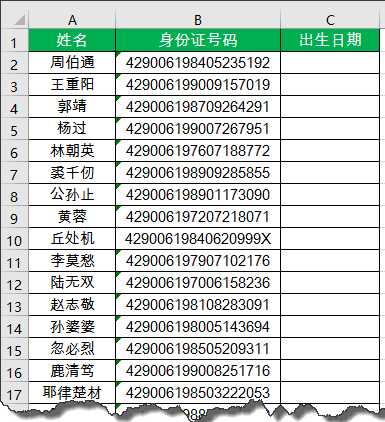
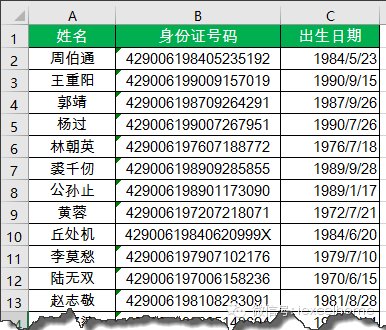
下图是一些员工的资料,B列是身份证号码,需要在C列提取出出生日期。
有两种方法,第一种是
技巧法

选中B2:B118,也就是身份证号码所在的区域,单击【数据】→【分列】,在 【文本分列向导第1步】对话框中,选择【固定宽度】,单击【下一步】。

在 【文本分列向导第2步】对话框中,先单击第六个字符之后,再单击倒数第四个字符之前,单击【下一步】。

在第3步对话框的预览窗口中,先单击第一列,再单击【不导入此列】,同样的方法,将第三列也设置为【不导入此列】。
单击第二列,列数据格式选择【日期】,目标区域选择C2,完成。

不看广告看疗效:
本方法如果操作熟练,即便有几百数千条数据,用时也不会超过30秒。

接下来再看
公式法

C2单元格输入以下公式:
=–TEXT(MID(B2,7,8),”0-00-00″)

然后双击C2单元格右下角的填充柄,公式瞬间到底,妥妥的了。

简单说说公式的意思吧。

MID函数用于从字符串的指定位置开始,提取特定数目的字符串。
MID(B2,7,8)就是从B2单元格的第7位开始,提取8位数字,结果为”19840523″。
再使用TEXT函数,将这个字符串变成”0-00-00″的样式,结果为”1984-05-23″。
这个时候,已经有了日期的模样,但是本身还是文本型的,所以再加上两个负号,也就是计算负数的负数,通过这么一折腾,就变成真正的日期序列了。

技巧法适合函数公式零基础的小白菜,公式法适合有函数功底的老油条,两种方法,各有千秋,你喜欢哪种呢?

扫描二维码推送至手机访问。

欢迎转载或分享本篇文章。

本文链接:https://www.jcba123.com/article/1302

分享给朋友:

“从身份证号中提取出生年月” 的相关文章

传说中的手绘教程 | 教你用PPT手绘图形熊猫

传说中的手绘教程 | 教你用PPT手绘图形熊猫

今天,给大家分享一篇传说中的PPT手绘教程,手把手教你全面了解手绘的方法过程。相信大家学完以后一定会有所收获,当然,大家学完以后一定要举一反三,多动手操作一下哟! 插入素材图片 步骤一、首先,你可以去找一张素材图片,前期练习,大家不要找太复杂的哟,尽量简单点的图片,比较有特色的图片,然后【...

Excel 2021中的动态数组公式,学起来!

Excel 2021中的动态数组公式,学起来!

今天咱们分享几个Excel 2021中的动态数组公式。 1、一对多查询 如下图所示,是某公司的春节值班费明细表,要根据G2单元格指定部门,返回该部门的所有记录。 F6单元格输入以下公式: =FILTER(A1:D11,A1:A11=G2) FILTER函数的作用使用根据指定的条件...

XLOOKUP函数经典用法总结

XLOOKUP函数经典用法总结

HI,大家好,我是星光。 今天给大家分享的Excel函数是XLOOKUP,例先说一下它的基本语法。它有六个参数,成功超越大哥大OFFSET,成为参数最多的函数之一。 =XLOOKUP(查找值,查找范围,结果范围,[容错值],[匹配方式],[查询模式]) 参数看起来很多,不过只有前三个是...

PPT如何制作文字镂空效果

PPT如何制作文字镂空效果

首先,在站长素材网站(https://sc.chinaz.com/)搜索并下载一张喜欢的图片。 第一步:打开PPT软件,创建一个新的空白演示文稿。然后,在幻灯片上插入刚刚下载的图片,并将其置于底层。 第二步:插入一个与页面大小相同的矩形,将其填充为黑色,并调整矩形的透明度...

7个实用的Excel小技巧

7个实用的Excel小技巧

1、制作工资条 如何根据已有的工资表制作出工资条呢? 其实很简单:先从辅助列内输入一组序号,然后复制序号,粘贴到已有序号之下。 然后复制列标题,粘贴到数据区域后。 再单击任意一个序号,在【数据】选项卡下单击升序按钮,就这么快。   2、制作斜线表头 制作单斜线表头,可以在单元格中添加一个...

Excel函数与公式2.0时代,享受革新带来的便利

Excel函数与公式2.0时代,享受革新带来的便利

01 Excel函数与公式的江湖排名 你们知道,Excel座下猛将如云, 最厉害的四大金刚分别是函数与公式、数据透视表、图表和Power Query,还有一位大长老VBA,以及去年新加入的客座长老Python。 对于用户来说, 最常用的,最核心的, 最容易上手又最难进步的, 最需要...

发表评论

访客

看不清,换一张

◎欢迎参与讨论,请在这里发表您的看法和观点。