当前位置:首页 > 办公设计 > Office教程 > 短平快!不用公式也能多条件查询

短平快!不用公式也能多条件查询

1年前 (2025-05-24)Office教程1180

下图是一份员工信息表,不同部门有重名的员工。财务部和信息部都有人叫李娜,财务部和质保部都有人叫张敏。
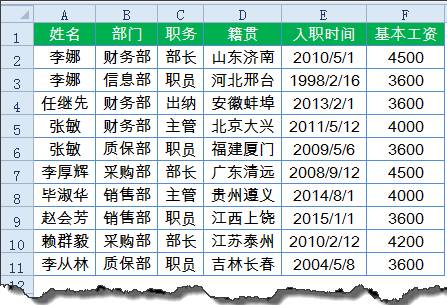


现在需要根据姓名和部门两个条件,来查询员工籍贯和基本工资。


看到这里,函数控们一定在考虑怎么写出一长串公式来了。

话说你们考虑过小白的感受吗?密密麻麻的公式,臣妾做不到啊!

不用纠结!你知道吗,不用公式也能多条件查询。

往下看:


使用高级筛选

单击数据区域任意单元格,再依次单击【数据】,【高级】。

在【高级筛选】对话框中,会自动选定列表区域,这里不用管它。


设置筛选条件

【条件区域】选择H1:I4,也就是已知的姓名和部门两个条件。

【复制到】选择J1:K1,也就是要查询的籍贯和基本工资两个项目。


单击【确定】,乖乖隆地咚,齐活了。

有多个重名的,也能返回正确的结果。
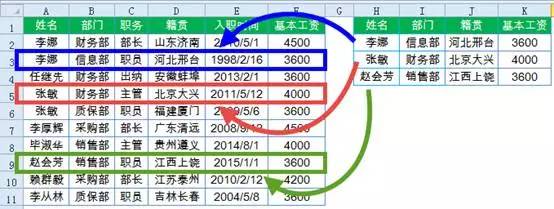


使用高级筛选实现多个条件的查询,简单到不可思议吧,哈哈。

有三个注意事项:

一是数据列表区域和条件区域的字段标题必须是相同的。

二是在条件区域中,姓名的先后顺序要和数据列表区域中出现的先后顺序一致,必要时可对数据进行排序处理。

三是必须要低调,不要显摆哦。
扫描二维码推送至手机访问。

欢迎转载或分享本篇文章。

本文链接:https://www.jcba123.com/article/1304

分享给朋友:

“短平快!不用公式也能多条件查询” 的相关文章

Excel倒计时功能公式计算剩余的天数、时间和秒数

Excel倒计时功能公式计算剩余的天数、时间和秒数

时间对我们每个人都很重要。我们总是着眼于当前时间,为下一秒钟做好适当的安排。浪费时间就是浪费生命,所以时间的重要性不言而喻。我们经常数下一些重要的日子,为重要时刻的到来做准备。在这里,小王老师将与您分享一些Excel倒计时的功能公式,它可以随时提醒您预设日期的到来。 1.倒计时日 在这里,...

Excel自动记录录入数据时间,这功能能为我们省去不少工作!

Excel自动记录录入数据时间,这功能能为我们省去不少工作!

在制作一些财务和仓管表格的时候,我们经常会录入当前录入数据的时间,以便做好记录。如果能够省去手动录入当前时间等信息,那是不是可以为我们省去不少工作呢?今天,小汪老师就来教一下大家在Excel中如何开启这项能够自动记录录入数据的时间功能!   效果演示 只要在单元格录入任意内容,在...

「PPT美化表格」教你一招,美化表格,让你的表格瞬间

「PPT美化表格」教你一招,美化表格,让你的表格瞬间

当PPT遇到表格,该怎么办?在许多情况下,我们制作一些产品展示类型PPT的时候,是必须要插入表格的。但是,表格插入后你会发现,PPT瞬间降低了一个档次。这个时候,我们所要做的就是美化表格了。今天,易老师就来教你一招,让你的表格瞬间高大上!   美化表格01 1、插入表格,录入内容...

办公技巧:分享7个非常实用的PPT技巧,一起来学学吧!

办公技巧:分享7个非常实用的PPT技巧,一起来学学吧!

大家在平常工作学习经常用到PPT比如产品汇报、培训、工作总结等方面,为什么别人制作的PPT都很好看、高级,自己制作的却很普通?今天小编就给大家分享7个非常实用的PPT技巧,让你的幻灯片瞬间充满高级感,大家一起来学一学吧! 01饼状图旋转 大家在做工作总结和数据分析的时候,经常需要用到...

动态任务时钟制作PPT教程(一)

动态任务时钟制作PPT教程(一)

每日一练 动态时钟制作:继续我喜欢的PPT2013节奏! 背景制作:制作方法(1.选择插入——形状——矩形 2.设置渐变填充(参数设置见图)) 原图欣赏: 底面制作:制作方法(1.选择插入——形状——圆角矩形;2.调节黄色手柄,使其弧度与原图相近;3.去除...

PPT将形状设置为创意图片

PPT将形状设置为创意图片

1.单击工具栏插入下的形状,在形状下选择圆角矩形。 2.插入一个矩形后,单击黄色小图形,拉动到中间,制作出一个圆形矩形。 3.复制粘贴处五个同样的圆形矩形,选中所有矩形,单击绘图工具下的组合,在下拉菜单当中选择组合。 4.组合后选择图片或纹理填充,图片来源选...

发表评论

访客

看不清,换一张

◎欢迎参与讨论,请在这里发表您的看法和观点。