当前位置:首页 > 办公设计 > Office教程 > 带涨跌箭头的柱形图

带涨跌箭头的柱形图

11个月前 (05-24)Office教程1250

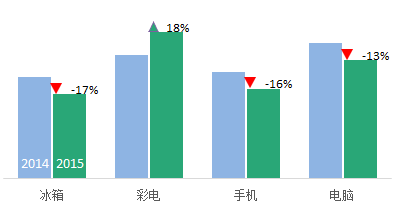
带有涨跌箭头的柱形图简单的柱形图说服力是有限的,添加涨跌箭头,可以使数据的变化情况更为直观。今天就给大家带来一个图表技巧——制作带涨跌箭头的柱形图。

基础数据与图表效果
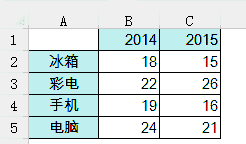
第一步

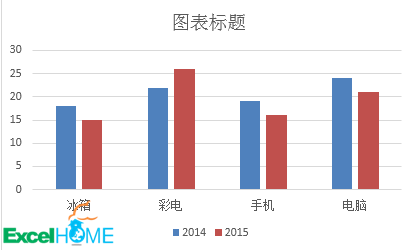
单击数据区域任意单元格,点击【插入】【簇状柱形图】。插入一个默认样式的柱形图。
第二步

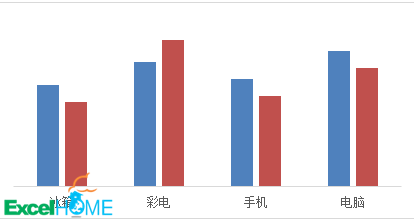
依次单击网格线,按Delete键清除。同样的方法,去掉图表标题,主纵坐标轴、图例项。
第三步

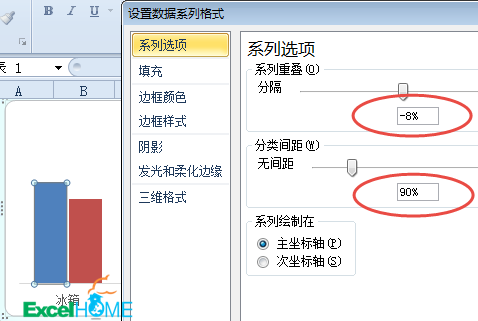
右键单击图表数据系列【设置数据系列格式】,系列重叠为-8%;分类间距为90%。
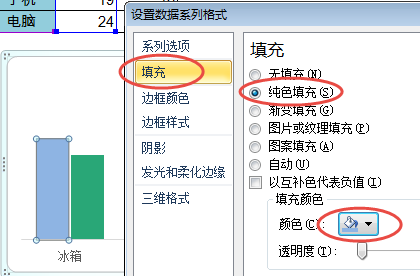
设置数据系列填充颜色:
第四步

添加辅助数据。

Y轴1公式为:
=IF(C2<B2,C2+1,NA())

Y轴2公式为:
=IF(C2>=B2,C2+1,NA())
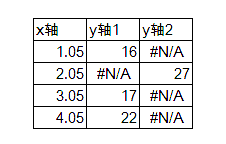
复制Y轴1辅助数据,单击图表,按Ctrl+V,图表会增加一个柱形图数据系列。
单击新增的数据系列,【设计】【更改图表类型】,选中【散点图】。
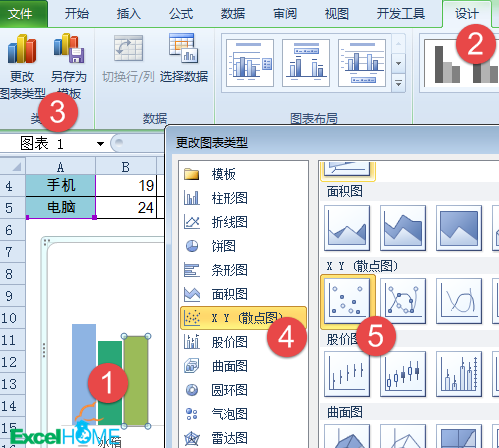
单击图表中的散点图系列,右键【选择数据】,弹出【选择数据源】对话框,单击【编辑按钮】添加系列名称和X轴系列值。
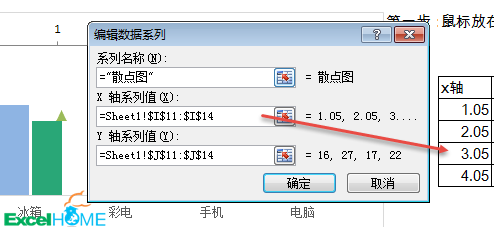
第五步

复制Y轴2辅助数据,单击图表,按Ctrl+V,图表会增加一个散点图数据系列。
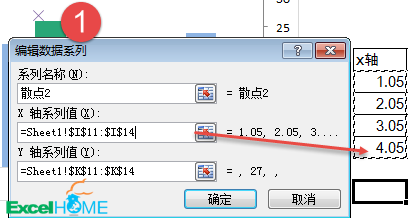
单击图表中新增的散点图系列,参考步骤4添加系列名称和X轴系列值。

第六步

单击次要水平坐标轴,按Delete键清除。
单击次要纵坐标轴,按Delete键清除。
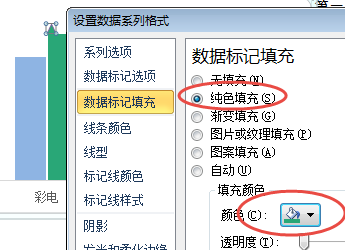
右键单击散点2数据系列【设置数据系列格式】。将数据标记设置为内置三角形。
设置【数据标记填充】为【纯色填充】,颜色选择绿色。
第七步

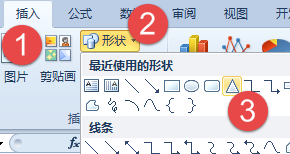
单击【插入】【形状】,选择等腰三角形。

翻转三角形,并设置颜色为红色。
第八步

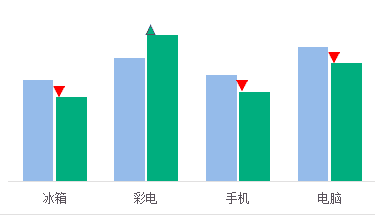
单击红色的倒三角形,按Ctrl+C复制。
单击散点图数据系列,按Ctrl+V粘贴。
第九步

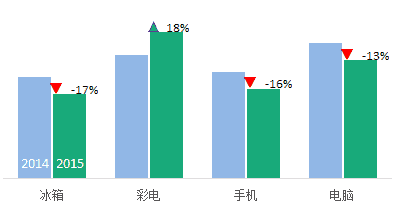
点击散点图数据系列,右键添加数据标签。
辅助列输入用于计算涨跌百分比的公式:
=(C2-B2)/B2
手动依次修改或是使用标签工具修改标签。
最后使用两个文本框添加年份。
扫描二维码推送至手机访问。

欢迎转载或分享本篇文章。

本文链接:https://www.jcba123.com/article/1310

分享给朋友:

“带涨跌箭头的柱形图” 的相关文章

XLOOKUP函数经典用法总结

XLOOKUP函数经典用法总结

HI,大家好,我是星光。 今天给大家分享的Excel函数是XLOOKUP,例先说一下它的基本语法。它有六个参数,成功超越大哥大OFFSET,成为参数最多的函数之一。 =XLOOKUP(查找值,查找范围,结果范围,[容错值],[匹配方式],[查询模式]) 参数看起来很多,不过只有前三个是...

OFFSET函数常用套路

OFFSET函数常用套路

1、函数作用: 用于生成数据区域的引用,再将这个引用作为半成品,作为动态图表的数据源、或是作为其他函数的参数,进行二次加工。 2、函数用法: =OFFSET(基点,偏移的行数,偏移的列数,[新引用的行数],[新引用的列数]) 第二参数使用正数时,表示从基地向下偏移,负数表示向上偏移。 第三参数使用正...

数据有效性的几个典型应用,看看你是哪一级

数据有效性的几个典型应用,看看你是哪一级

今天和小伙伴们一起分享数据有效性的几个典型应用。 普通青年这样用 步骤简要说明: 选中区域,设置数据验证,允许条件选择序列,输入要在下拉菜单中显示的内容: 男,女 注意不同选项要使用半角的逗号隔开。   初级青年这样用 步骤简要说明: 选中数据区域,设置数据验证,在【输入信息】选项卡下...

数据可视化PPT图表制作

数据可视化PPT图表制作

第一步:在PPT工具栏中选择“插入”,然后插入一个圆环和6个细长矩形,设置它们的填充色为深蓝色(RGB: 0,9,66)。将细长矩形均匀地分布在圆环周围。选中圆环和所有矩形,然后在工具栏中选择“形状格式” -> “合并形状” -> “拆分”,并移除多余的形状部分,基础的表格样式就...

科技风格背景PPT目录设计教程

科技风格背景PPT目录设计教程

首先,您可以在站长素材网站(https://sc.chinaz.com/)上搜寻并下载科技类的图片素材和一些装饰元素。   第一步:打开PPT软件,新建一个空白演示文稿。将蓝色图片插入幻灯片内页,然后将其他两个素材进行排版,以得到初步的科技风背景(如图1-1)。接着插入...

聚焦细节放大镜动画效果ppt教程

聚焦细节放大镜动画效果ppt教程

第一步:在PPT中,首先插入所需的图片和放大镜的PNG素材。然后复制这张图片,将复制的图片颜色调整为灰色,并将其放置在幻灯片的底层。 第二步:将原始的彩色图片放置在灰色图片的上层,然后裁剪彩色图片,使其正好位于放大镜的框内。 第三步:新建一张幻灯片,将放大镜素材移动到新幻...

发表评论

访客

看不清,换一张

◎欢迎参与讨论,请在这里发表您的看法和观点。