当前位置:首页 > 办公设计 > Office教程 > 筛选状态下的计算套路,全网首发!

筛选状态下的计算套路,全网首发!

1年前 (2025-05-24)Office教程1750

提示:本期难度系数稍高,建议先收藏。工作中如果遇到类似问题,能够直接套用就好。

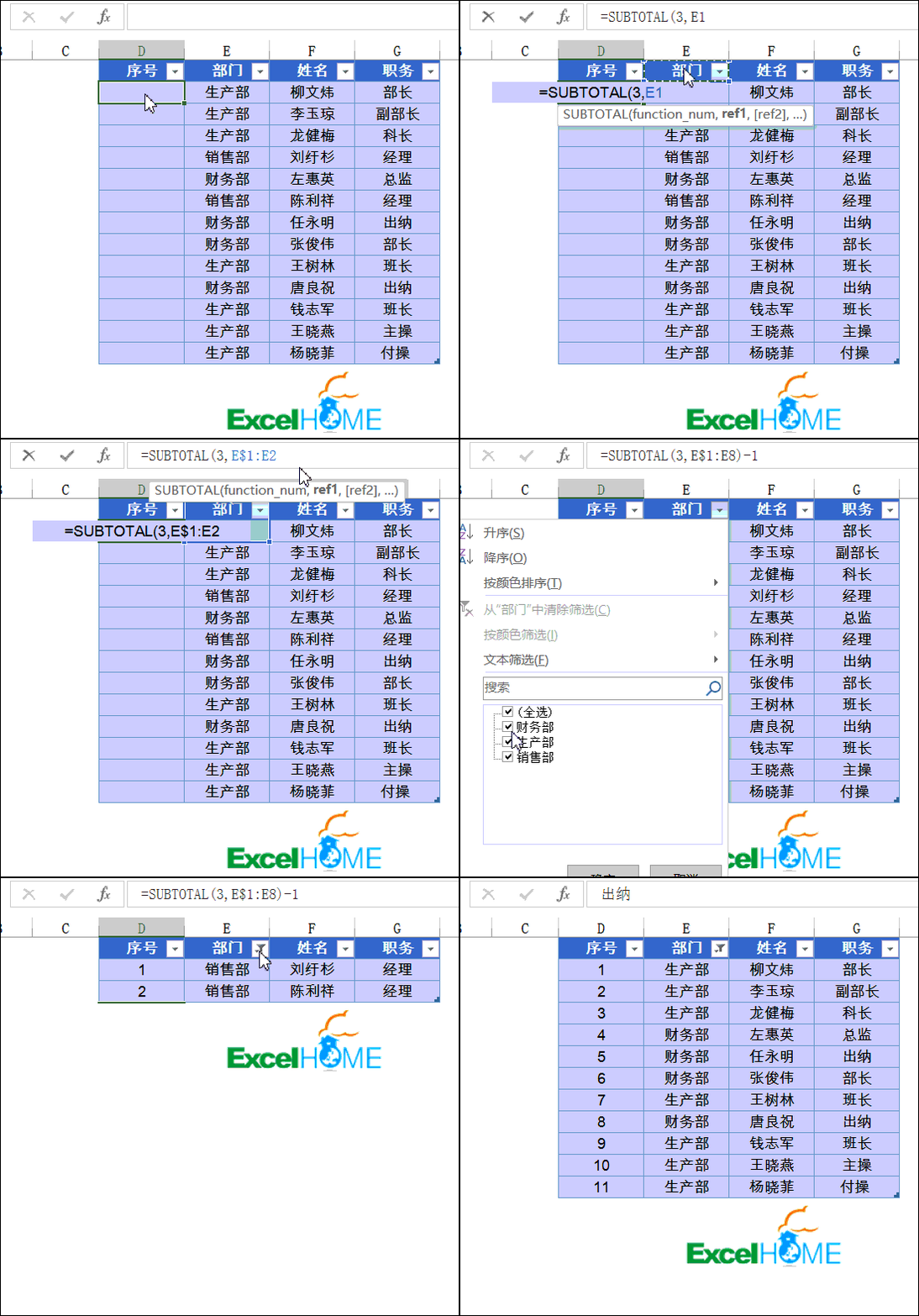
一、筛选后添加序号

D2单元格公式

=SUBTOTAL(3,E$1:E2)-1


简要说明:

1、SUBTOTAL函数只统计可见单元格内容。

2、第一参数使用3,表示执行COUNTA函数的计算规则。

3、公式始终计算E列从第一行至公式所在行这个区域中,处于可见状态的非空单元格个数。用结果减1,实现序号效果。


二、筛选后相乘

E2单元格公式为:

=SUMPRODUCT(SUBTOTAL(3,OFFSET(E3,ROW(1:13),))*F4:F16*G4:G16)
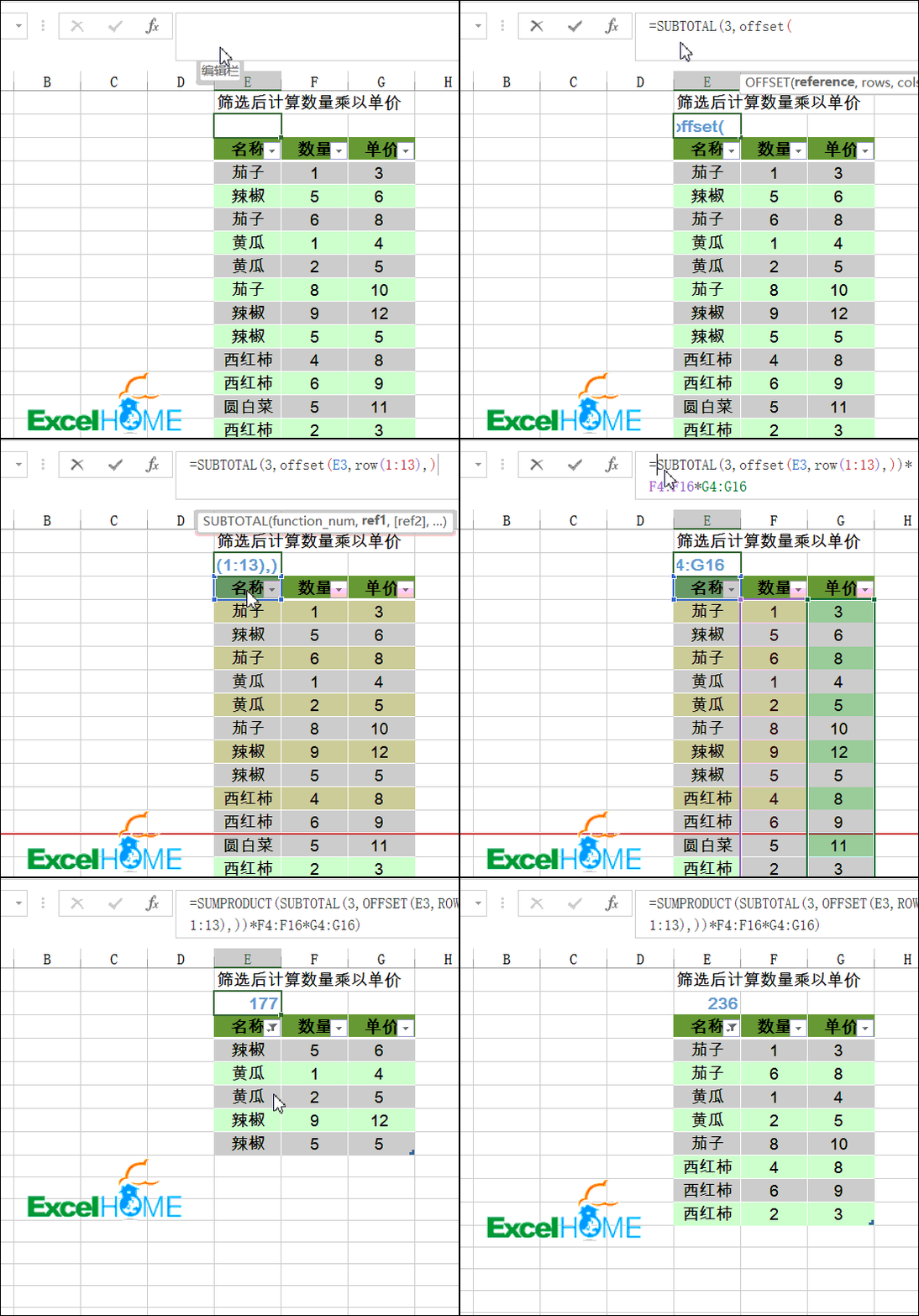


简要说明:

1、OFFSET以E3单元格为基点,依次向下偏移1~13行,实现对E4~E16每个单元格的单独引用。

2、SUBTOTAL函数第一参数使用3,即依次统计E4~E16每个单元格的可见单元格个数,如果单元格处于显示状态,则对这个单元格的统计结果为1,否则统计结果为0。

得到类似以下效果:

{1;0;1;1;1;1;0;0;1;1;0;1;0}

3、再使用以上结果乘以F列的数量和G列的单价,如果单元格处于显示状态,则相当于1*数量*单价,否则相当于0*数量*单价。

4、最后使用SUMPRODUCT函数对乘积进行求和。

三、筛选后按条件计数

E2单元格公式为:

=SUMPRODUCT(SUBTOTAL(3,OFFSET(E3,ROW(1:13),))*(G4:G16>5))
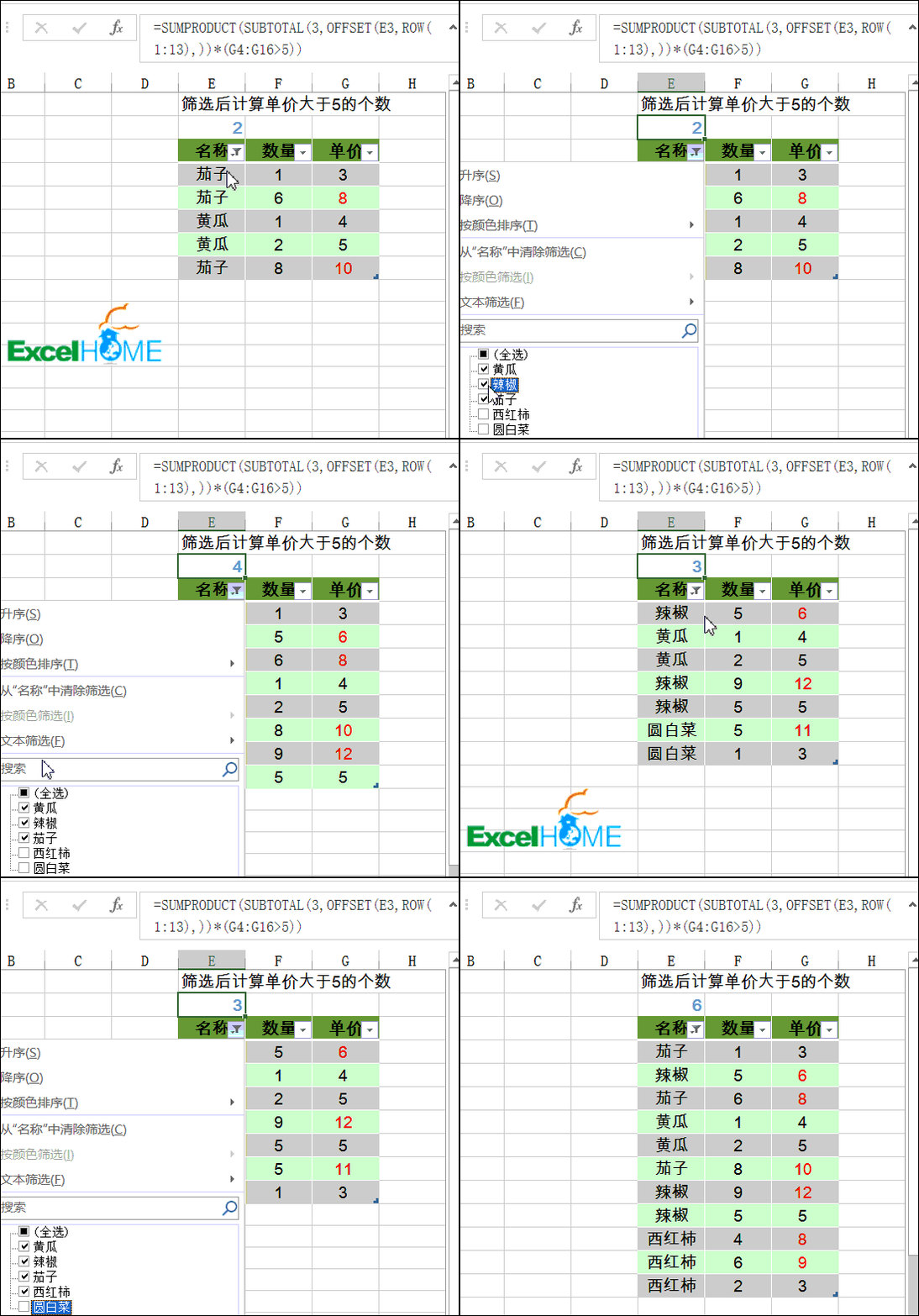


简要说明:

1、前半部分计算原理与示例2相同。

2、仅改变后半段的统计条件为(G4:G16>5)

四、筛选后自动更正标题

D1单元格公式为:

=LOOKUP(1,0/SUBTOTAL(3,OFFSET(D1,ROW(1:15)-1,)),D:D)&”统计表”
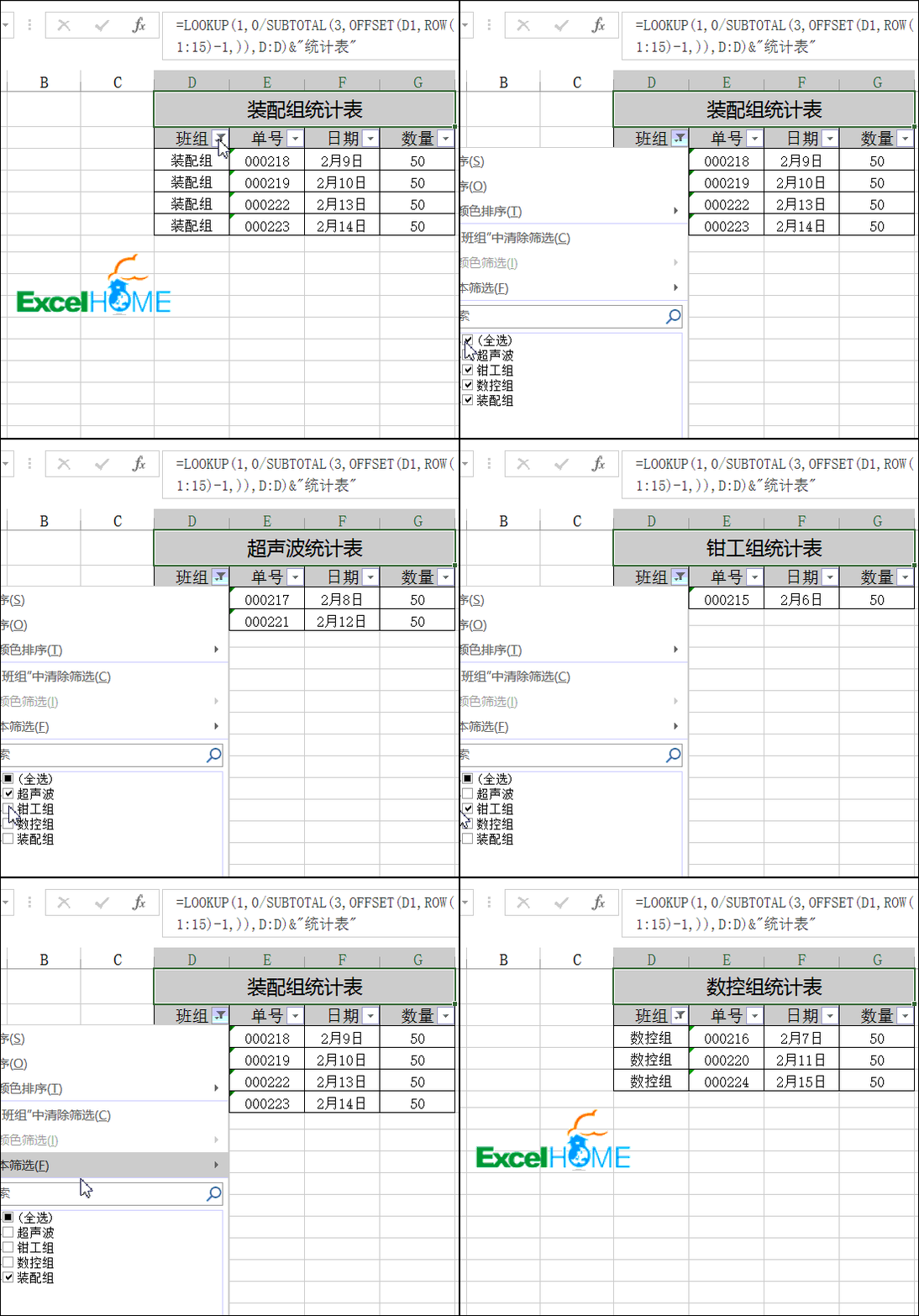

简要说明:

1、SUBTOTAL与OFFSET函数结合部分,计算原理与示例2相同。

得到由0和1组成的内存数组:

{0;1;0;1;0;0;0;1;0;0;0;1;0;0;0}

2、用0/这个内存数组,如果是1,得到0,如果是0,则为错误值。

{#DIV/0!;0;#DIV/0!;0;#DIV/0!;……;#DIV/0!;0;#DIV/0!;……}

3、LOOKUP函数以1作为查询值,在以上内存数组中查找最后一个0的位置,并返回对应位置的D列的内容。

最终目的就是实现筛选后,提取最后一个处于显示状态的单元格内容。

4、将提取到的内容与&”统计表”连接,变成可自动更新的表格标题。

扫描二维码推送至手机访问。

欢迎转载或分享本篇文章。

本文链接:https://www.jcba123.com/article/1323

分享给朋友:

“筛选状态下的计算套路,全网首发!” 的相关文章

Excel一键完成工作任务,这几个技巧不能错过!

Excel一键完成工作任务,这几个技巧不能错过!

今天小汪老师给大家分享一篇关于Excel中能够一键搞定工作的小技巧!     01 Excel一键求和 EXCEL对数据进行求和是我们工作中经常要做的一件事情,你平常是如何求和的呢?不妨试试「Alt + =」进行一键求和。   &nb...

OFFSET函数常用套路

OFFSET函数常用套路

1、函数作用: 用于生成数据区域的引用,再将这个引用作为半成品,作为动态图表的数据源、或是作为其他函数的参数,进行二次加工。 2、函数用法: =OFFSET(基点,偏移的行数,偏移的列数,[新引用的行数],[新引用的列数]) 第二参数使用正数时,表示从基地向下偏移,负数表示向上偏移。 第三参数使用正...

PPT聚光灯扫射播放效果

PPT聚光灯扫射播放效果

第一步:插入文本框,输入自己所需要文字,并填充为黑色。 第二步:点击右键,设计背景格式,背景改为黑色。此时,文字就看不到了 第三步:点击开始,形状,插入一个圆形。点击格式。 第四步:点击格式,形状填充,把圆形改为白色。 第五步:点击右键,置于底...

PPT将正方形的图片转变为圆形

PPT将正方形的图片转变为圆形

1.单击工具栏插入下的形状,在下拉菜单下选择椭圆。 2.按住shift键画出一个正圆,选中此圆形,单击工具栏绘图工具下的填充,在下拉菜单下选择图片或纹理,在下拉菜单中选择本地图片。 3.弹出选择图片的对话框,找到需要插入的图片,单击打开。 4.图片就已经填充...

如何制作PPT烫金字体

如何制作PPT烫金字体

第一步:首先,在素材网站上搜索并下载一张金色纹理背景图片。 第二步:打开PPT软件,创建一个新的空白演示文稿。然后,在幻灯片上插入一个文本框,并在文本框中输入所需的文字。 第三步:右键点击文本框,选择“设置形状格式”。在弹出的对话框中,选择“文本选项”,然后选择“图片或纹...

如何用PPT绘制微浮的圆盘图形

如何用PPT绘制微浮的圆盘图形

1、新建一个幻灯片,并将背景填充为浅灰色。在“插入”选项卡中选择“形状”,然后选择“椭圆”。按住Shift键绘制一个正圆。   2、选中圆形,右键单击并选择“设置形状格式”。在弹出的对话框中选择“填充”选项卡,然后选择“渐变填充”。在渐变设置界面中,将角度设置为135度。将左侧设置为浅灰色,...

发表评论

访客

看不清,换一张

◎欢迎参与讨论,请在这里发表您的看法和观点。