当前位置:首页 > 办公设计 > Office教程 > 简单实用的图表技巧,你会吗?

简单实用的图表技巧,你会吗?

11个月前 (05-24)Office教程770

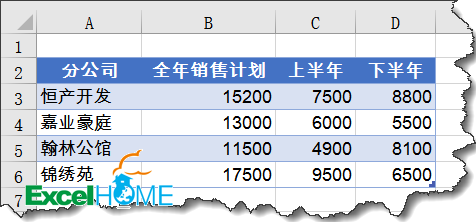
如下图所示,是某集团各分公司的销售业绩完成情况,其中的实际完成又分为上半年和下半年两个指标。


先来看看最终的图表效果:


使用这种图表,不仅可以清楚的展示各个分公司的业绩完成情况,而且还能展示实际完成与计划的差异。关键时候能提升一下biger哦。

接下来就看看如何实现这样的效果:

(本教程使用Excel 2016制作)

步骤1 调整数据源结构

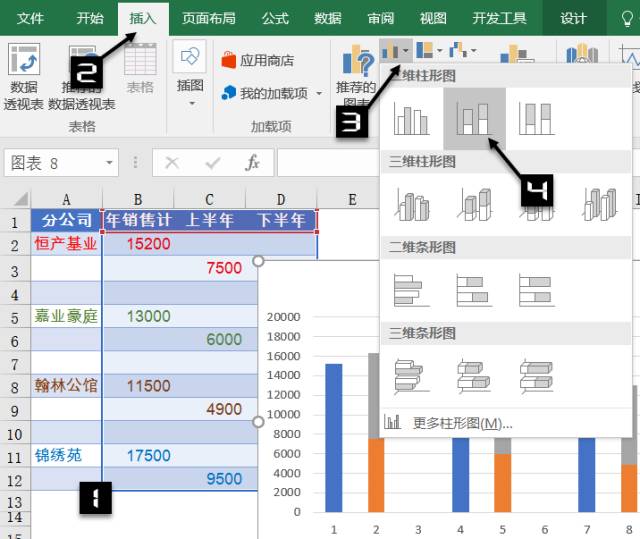
首先在每个分公司数据下面插入两个空行,然后将上半年和下半年的数据下移一行:


步骤2 插入柱形图

选中B1:D12单元格区域,按下图步骤插入柱形图。


步骤3 清除多余项目

单击图表标题,按Delete键删除。同样的方法,删除网格线和水平轴标签。

将图例项拖动到图表左上角位置。

此时的图表效果如下图所示。


步骤4 调整表格样式

1、双击数据系列,将分类间距调整为5%


2、选中垂直轴,按下图设置坐标轴选项。

实际操作时,可根据具体数值确定最小值和最大值以及间隔值。


3、然后按住Alt键不放拖动图表,使图表左上角与单元格对齐。

步骤5 调整表格样式

1、为图表的数据系列和图表区设置填充颜色。

2、在图表顶部合并两行单元格,用来模拟图表标题和副标题。

3、在图表底部单元格输入分公司名称,用来模拟水平坐标轴。

4、最后将标题和底部单元格的底色设置成和图表区相同的颜色。

OK:


哦,有同学可能问了,左上角有个红色方块是啥情况?

嗯嗯,就是插入了一个矩形而已,头上插花,你不觉得好看啊?
扫描二维码推送至手机访问。

欢迎转载或分享本篇文章。

本文链接:https://www.jcba123.com/article/1322

分享给朋友:

“简单实用的图表技巧,你会吗?” 的相关文章

XLOOKUP函数经典用法总结

XLOOKUP函数经典用法总结

HI,大家好,我是星光。 今天给大家分享的Excel函数是XLOOKUP,例先说一下它的基本语法。它有六个参数,成功超越大哥大OFFSET,成为参数最多的函数之一。 =XLOOKUP(查找值,查找范围,结果范围,[容错值],[匹配方式],[查询模式]) 参数看起来很多,不过只有前三个是...

办公技巧:分享7个非常实用的PPT技巧,一起来学学吧!

办公技巧:分享7个非常实用的PPT技巧,一起来学学吧!

大家在平常工作学习经常用到PPT比如产品汇报、培训、工作总结等方面,为什么别人制作的PPT都很好看、高级,自己制作的却很普通?今天小编就给大家分享7个非常实用的PPT技巧,让你的幻灯片瞬间充满高级感,大家一起来学一学吧! 01饼状图旋转 大家在做工作总结和数据分析的时候,经常需要用到...

将多列的区域或数组合并成一列,就用TOCOL函数

将多列的区域或数组合并成一列,就用TOCOL函数

今天分享TOCOL函数的几个典型应用。 这个函数目前可以在Excel 365和最新的WPS表格中使用,作用是将多列的区域或数组转换为单列。函数用法为: =TOCOL(要转换的数组或引用, [是否忽略指定类型的值], [按行/列扫描]) 其中第二参数为0或者省略该参数时,表示保留所有值。为1表示忽略空...

PPT如何分离文本框

PPT如何分离文本框

1.需要将右侧文本框当中的文字提取到左边。 2.在文本框中选中目标文字,单击左键,直接向左边拉动。 3.拉动后,看到文字就已经显示在左边的幻灯片当中。 4.单击工具栏【插入】下的【文本框】,单击在幻灯片左侧插入一个文本框。 5.选中目标文字,按...

做表不用Ctrl键,天天加班八点半

做表不用Ctrl键,天天加班八点半

用Ctrl键与其他键组合,能形成很多快捷键,比如大家最熟悉的Ctrl+C(复制)、Ctrl+V(粘贴)和Ctrl+Z(撤销)。 除此之外,常用的Ctrl系组合键还有Ctrl+A(全选)、Ctrl+S(保存)、Ctrl+F(查找)、Ctrl+H(替换)、Ctrl+X(剪切)、Ctrl+P(打印)、Ct...

从身份证号码中提取信息,这些公式必须会

从身份证号码中提取信息,这些公式必须会

今天咱们看看如何从身份证号码中提取出需要的信息。 如下图为所示,是一份模拟的员工信息表,A列是姓名,B列是身份证号码,C列是职级。 1、提取出生年月 D2输入以下公式,向下复制。 =–TEXT(MID(B2,7,8),”0-00-00″) 身份证号码中的第7位...

发表评论

访客

看不清,换一张

◎欢迎参与讨论,请在这里发表您的看法和观点。