当前位置:首页 > 办公设计 > Office教程 > 如何用盈亏图进行差异分析

如何用盈亏图进行差异分析

11个月前 (05-24)Office教程530

话说一图胜千言,在展示数据变化时,图表的视觉效果是远远超过苍白的数字的。

咱们今天就说说如何用盈亏图进行差异分析。

以下面这个模拟的销售数据表为例,B列和C列分别是13年和12年同期的销售数据,D列用来计算两组数据的差异情况。
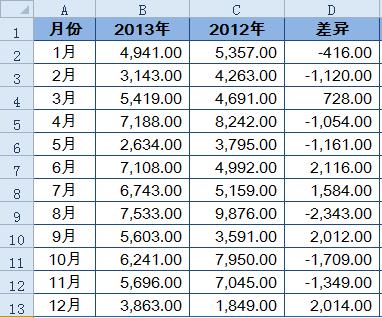


在这个表中,你能快速看出每个月的数据差异以及一年来的差异走势吗?

接下来咱们就看看如何用图表来展示数据的差异:

首先在E列建立一个辅助列,E2输入公式

=D2

向下复制公式。


选中E列数据区域,按下图所示步骤设置条件格式:


设置完毕后的样子:


怎么样,比起左边的数字,右边的图表是不是更加一目了然呢?

动手试试吧。

提示:2007及以下版本无法实现哦

扫描二维码推送至手机访问。

欢迎转载或分享本篇文章。

本文链接:https://www.jcba123.com/article/1321

分享给朋友:

“如何用盈亏图进行差异分析” 的相关文章

制表位怎么设置?Word排版不用制表符,只不过是瞎忙一场

制表位怎么设置?Word排版不用制表符,只不过是瞎忙一场

制表位是Word文档中非常重要的一项功能,在对文字进行排版时,我们经常要用到它。制表位能够根据标尺上设定的位置,来对齐内容,并且可以添加前导符。 下面我们来通过几个案例,让大家更清晰的了解“制表位”在排版中所起到的重要作用。   1、Word无序变有序 如下图所示...

PPT幻灯片批量导出成JPG\GIF\PNG图片、批量导入图片小技巧

PPT幻灯片批量导出成JPG\GIF\PNG图片、批量导入图片小技巧

在制作PPT过程中,我们经常会与图片打交道,毕竟图片是制作PPT的重要元素之一。这里易老师会为大家介绍一下关于PPT中图片的导入与导出,还有如何将幻灯片转换为JPG、PNG、GIF等格式的图片。   1、批量导入图片,每页一张或多张 这里,有的同学就会问了,导入图片不是非...

Excel一键完成工作任务,这几个技巧不能错过!

Excel一键完成工作任务,这几个技巧不能错过!

今天小汪老师给大家分享一篇关于Excel中能够一键搞定工作的小技巧!     01 Excel一键求和 EXCEL对数据进行求和是我们工作中经常要做的一件事情,你平常是如何求和的呢?不妨试试「Alt + =」进行一键求和。   &nb...

Excel旋风图图表制作技巧,数据比较分析更方便

Excel旋风图图表制作技巧,数据比较分析更方便

今天教大家使用Excel来制作一份旋风图图表,该图表主要特点就是便于两种不同数据的分析对比,能够让我们更有效的查看对比效果。     Excel旋风图效果     Excel旋风图制作 1、首先,我们插入图表。选中数据,点击「插入」...

漂亮的数字图表 PPT手工制作个性化图表

漂亮的数字图表 PPT手工制作个性化图表

图表是表达数据的最佳方式,平常我们都是通过Excel来生成图表,通过Excel生成出来的图表数据修改方面,都比较灵活,不过美观较差。今天,易老师就来教大家在PPT中手工制作一个数字图表。   手工制作图表 1、首先,我们先插入一个文本框,输入一组数据,这里我就输入80%,然后选择...

PPT工作汇报之图片传奇

PPT工作汇报之图片传奇...

发表评论

访客

看不清,换一张

◎欢迎参与讨论,请在这里发表您的看法和观点。