当前位置:首页 > 办公设计 > Office教程 > Excel数据透视表的轻拖慢拽,不得不爱

Excel数据透视表的轻拖慢拽,不得不爱

1年前 (2025-05-24)Office教程1230

Excel中,总有那么一些强大而简单的功能,如果没有人告诉你,可能你永远都不会知道。

就算是百度,你也得知道个关键字,才能找得出来。问题往往不是处理不了,大多数时候,是我们还不知道竟然可以这样处理。

子曰:多数时候,解决问题缺乏的是思维和方法。

看,可以这样计算销售占比:
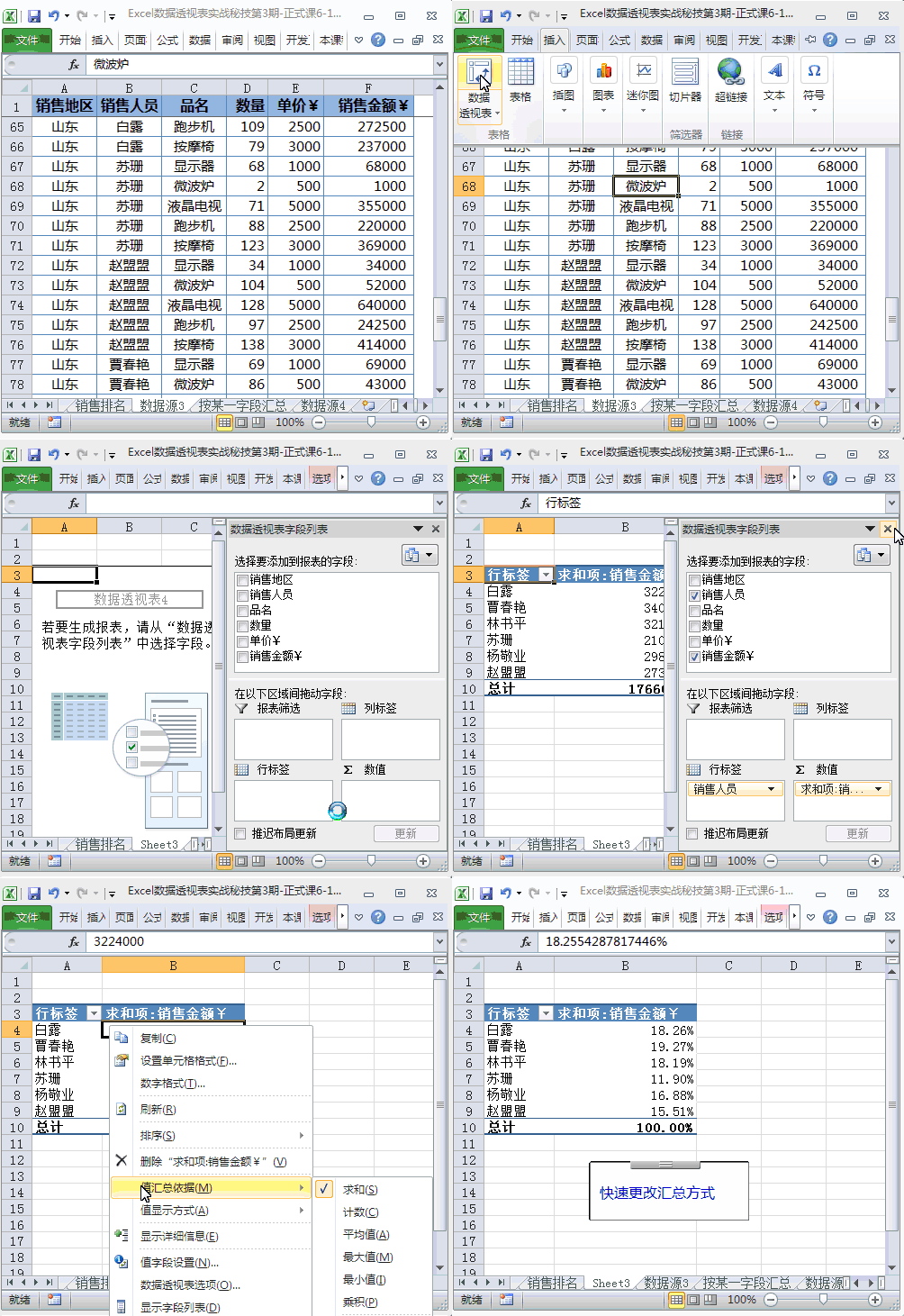

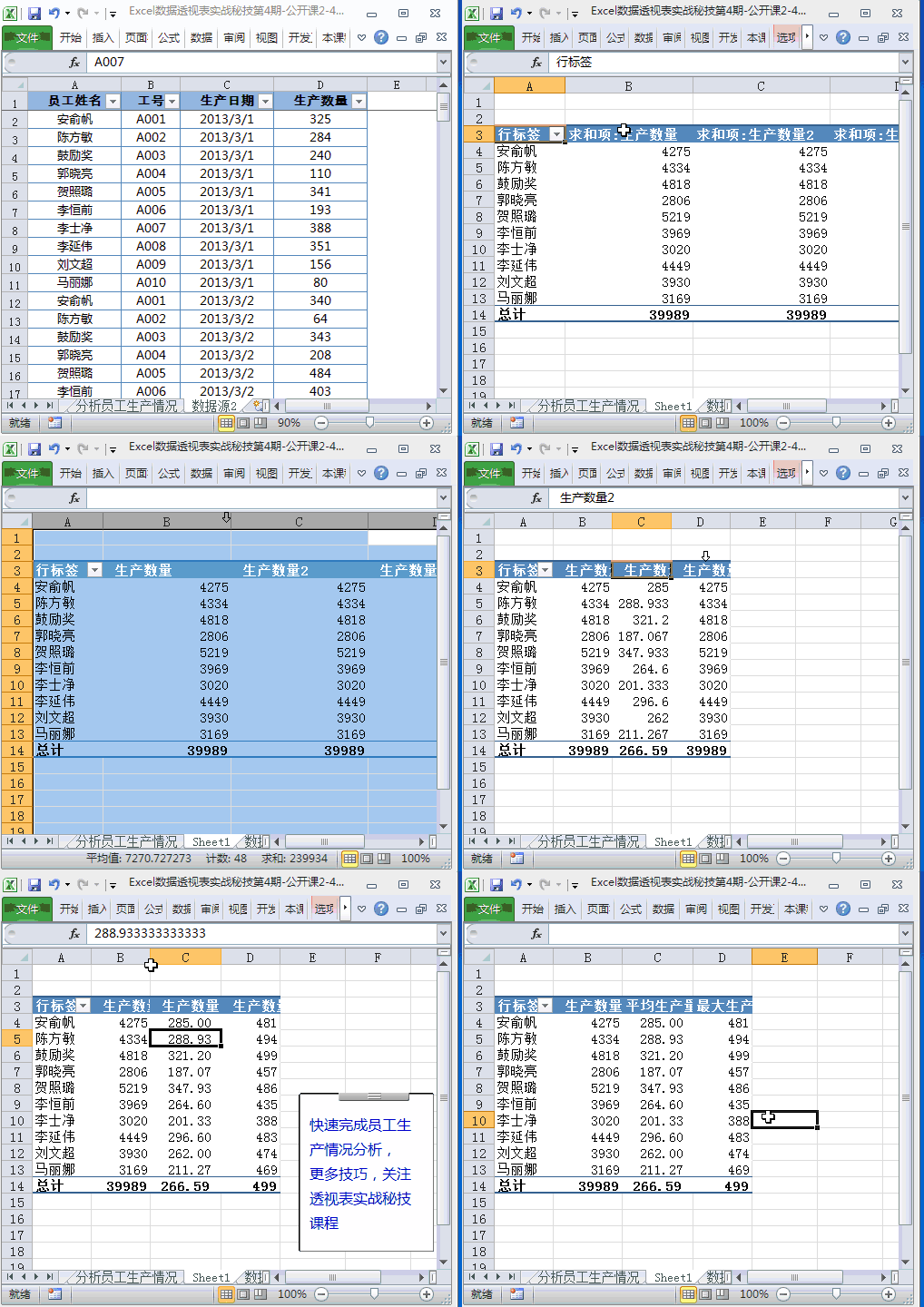
可以这样快速统计每个人的总量、平均、和最大值:

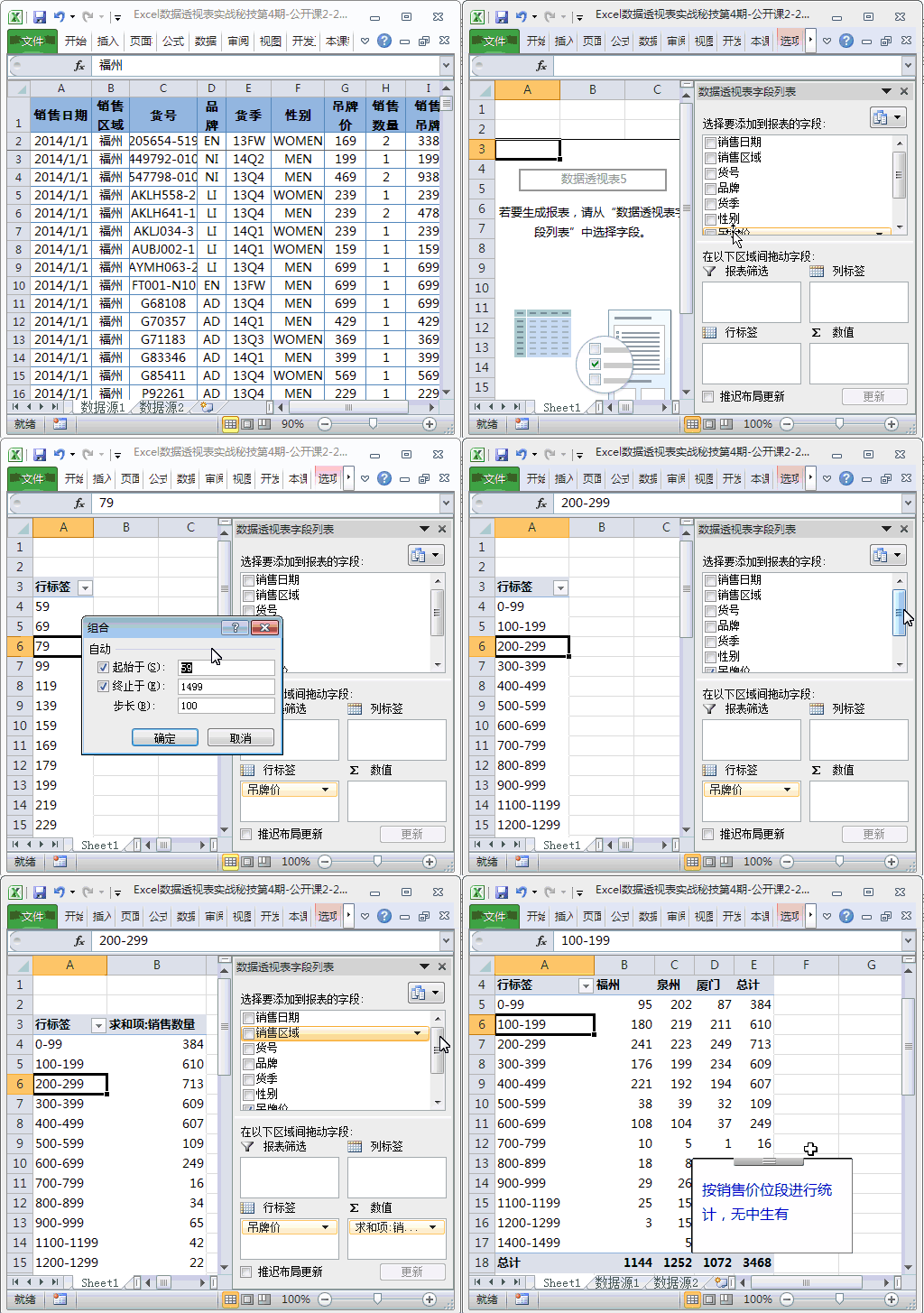
可以这样快速统计不同部门、不同价位段的销售额:

制作销售日报表,你想过会是这样的便捷吗?
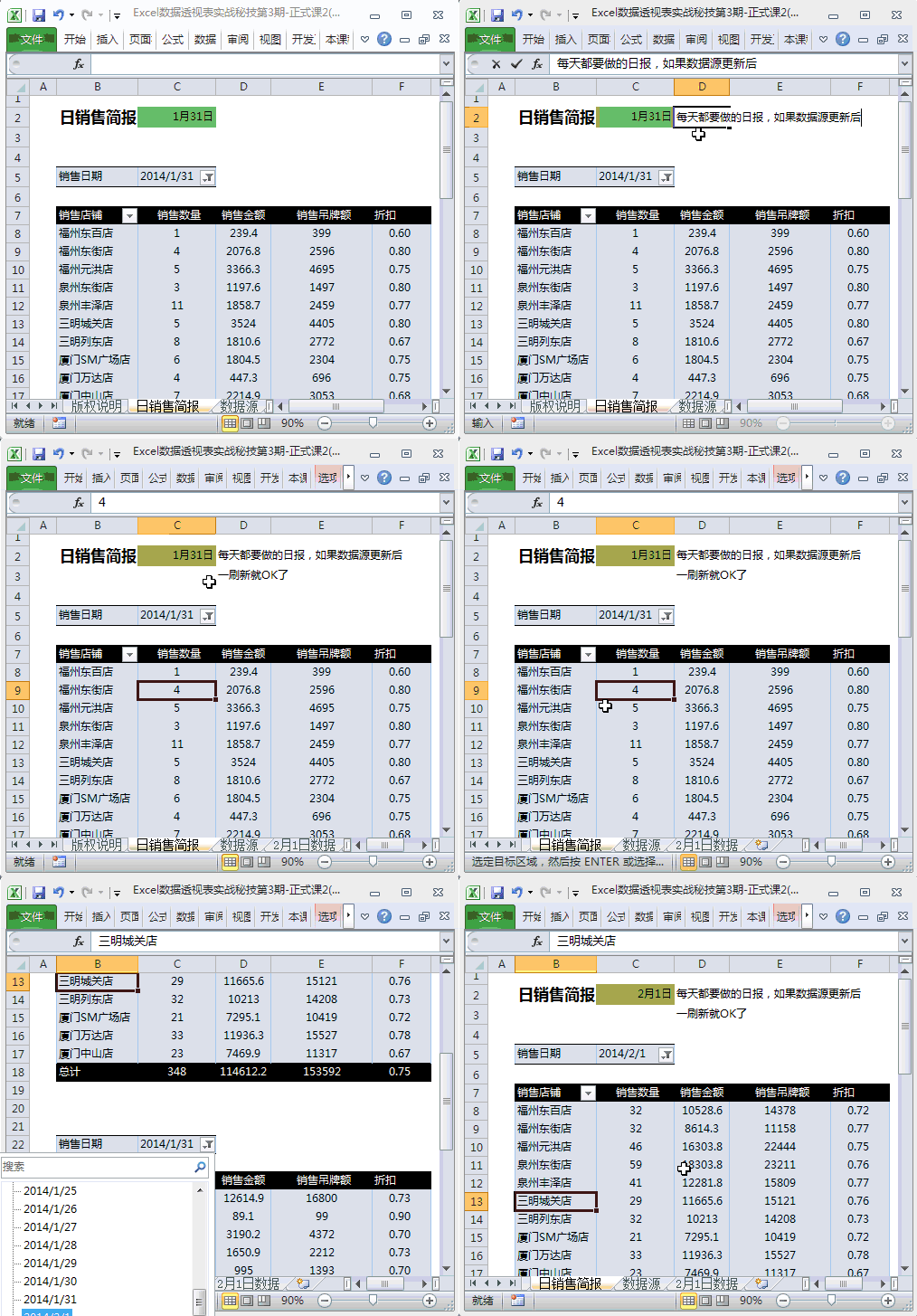

不但奇快无比,甚至键盘都不需要动一下。

这样的功能,还有太多太多,眼花缭乱,怨恨交加……

扫描二维码推送至手机访问。

欢迎转载或分享本篇文章。

本文链接:https://www.jcba123.com/article/1320

分享给朋友:

“Excel数据透视表的轻拖慢拽,不得不爱” 的相关文章

如何让一个Word文档同时拥有纵向和横向页面?

如何让一个Word文档同时拥有纵向和横向页面?

在使用Word编写一些汇报工作时,里面难免会插入一些报表,那如果你的报表是比较宽的横向表格,而你的Word文档页面又是纵向的页面,请问,你该怎么插入呢?     Word创建横向页面 如下图所示,这里我想将第五页变成横向页面。  ...

Excel筛选与高级筛选怎么用?(13招筛选使用大全)

Excel筛选与高级筛选怎么用?(13招筛选使用大全)

今天,给大伙分享一下Excel中的筛选与高级筛选功能,Excel筛选功能可以快速有效的帮助我们,从大量的数据中将我们想要的结果脱颖而出,是我们分析数据的好帮手。   本章目录   01、Excel单条件筛选 在众多数据中,我们希望能够将自己想要查看的人...

看似花哨精致的蜂窝状PPT模板,做起来并不难

看似花哨精致的蜂窝状PPT模板,做起来并不难

今儿个,给大伙分享一个蜂窝状PPT模板的效果制作方法。效果看似花哨精致,不过做起来还是非常地简单!   蜂窝PPT制作 1、先设置页面的背景颜色,这里我是将其设为了黑色,当然也不是纯黑;颜色:38.38.38。删除文字内容,然后插入SmArtart流程图,在【列表】中有一...

不用PS,PPT也能制作撕裂文字效果

不用PS,PPT也能制作撕裂文字效果

在以前撕裂文字只有在PS之类的图片处理软件中才能够实现,但是随着PPT的更新升级,出现了许多好用的功能,很多只能在PS中实现的效果,我们PPT一样能够完成。 输入文字 步骤一:首先,我们得输入文字,在做撕裂文字效果的时候,我建议大家一个字一个字的做,不要一回输入多个字。点击【插入】选项卡,...

如何制作PPT烫金字体

如何制作PPT烫金字体

第一步:首先,在素材网站上搜索并下载一张金色纹理背景图片。 第二步:打开PPT软件,创建一个新的空白演示文稿。然后,在幻灯片上插入一个文本框,并在文本框中输入所需的文字。 第三步:右键点击文本框,选择“设置形状格式”。在弹出的对话框中,选择“文本选项”,然后选择“图片或纹...

Excel函数与公式2.0时代,享受革新带来的便利

Excel函数与公式2.0时代,享受革新带来的便利

01 Excel函数与公式的江湖排名 你们知道,Excel座下猛将如云, 最厉害的四大金刚分别是函数与公式、数据透视表、图表和Power Query,还有一位大长老VBA,以及去年新加入的客座长老Python。 对于用户来说, 最常用的,最核心的, 最容易上手又最难进步的, 最需要...

发表评论

访客

看不清,换一张

◎欢迎参与讨论,请在这里发表您的看法和观点。