当前位置:首页 > 办公设计 > Office教程 > 利用函数公式进行贷款的计算

利用函数公式进行贷款的计算

11个月前 (05-24)Office教程920

利率的调整,对大家的生活多多少少都会有影响的。当然咱们不去讨论经济走向问题,今天和大家说说有关贷款的计算。

下面这样的问题,你应该遇到过吧:

若贷款50万,还款期限为10年,利率为8%,每月应偿还的金额是多少呢?

计算这个问题,可以直接使用PMT函数直接完成:

=-PMT(8%/12,120,500000)
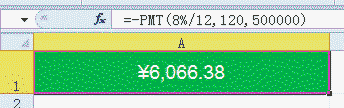

PMT函数的作用是基于固定利率及等额分期付款方式,返回贷款的每期付款额。

第一个参数是利率,本例是8%/12。

第二个参数是付款总期数,本例是120个月。

第三参数现值,或一系列未来付款的当前值的累积和,也称为本金。

还可以通过将第四参数设置为数字 0(零)或 1,用以指示各期的付款时间是在期初还是期末。如果是0或是省略则表示期末,1则表示期初。

说完了公式解法,再来看看使用单变量求解的方法。

单变量求解是解决假定一个公式要取的某一结果值,其中变量的引用单元格应取值为多少的问题。

根据所提供的目标值,将引用单元格的值不断调整,直至达到所需要求的公式的目标值时,变量的值才确定。

目前咱们已知年金现值、利率和期数,求年金。


首先在C2单元格中写入以下公式:

=PV(8%/12,120,D2)


PV函数用于返回投资的现值。

第一个参数是利率,本例是8%/12。

第二个参数是还款总期数,本例是120(月)。

第三个参数是各期所应支付的固定金额,其数值在整个年金期间保持不变。

这里引用的是D2单元格,由于D2的每期还款额还没有填写,因此公式输入后,结果为0。

先不用管它,咱们继续操作。

依次单击【数据】→【模拟分析】→【单变量求解】。

在单变量求解对话框中进行如下设置:

目标单元格选择C2单元格

目标值输入500000

可变单元格选择D2单元格。


单击【确定】按钮,在单变量求解状态对话框中,就可以看到结果了:


再次单击确定,关闭对话框即可。


公式为

=”<table><img src=””E:照片\”&A1&”.jpg””width=””160″”height=””220″”>”

公式中的 E:照片 为存放照片的文件夹; A1 为照片名称单元格。

扫描二维码推送至手机访问。

欢迎转载或分享本篇文章。

本文链接:https://www.jcba123.com/article/1319

分享给朋友:

“利用函数公式进行贷款的计算” 的相关文章

Excel中的快速分析,你用过吗?

Excel中的快速分析,你用过吗?

如果你使用的是Excel2013及以上版本,一定别忘了使用快速分析功能。选中一些数据之后,Excel会智能的对这些数据进行分析,并给出相应的分析选项,而咱们要做的,就是点击几下鼠标而已。 接下来,就一起看看快速分析到底有多快。 1、突出显示6500元以上的销售额   2...

PPT如何制作图叠字效果

PPT如何制作图叠字效果

第一步:在PPT软件中,插入多个文本框,并输入您需要的文字。 第二步:选中“龙”字,点击右键并选择"设置形状格式"选项。在弹出的对话框中,点击"文本选项",然后选择"渐变填充"。将左边的滑块设置为白色,右边的滑块也设置为白色。同时增加透明度。这样,“龙”字就会有一个向里凹陷的效...

商务风格PPT封面设计

商务风格PPT封面设计

首先,在站长素材网站(https://sc.chinaz.com/)搜索并下载一张喜欢的图片。 第一步:打开PPT软件,创建一个新的空白演示文稿。然后,点击插入——形状——平行四边形,按住黄色控点调节平行四边形倾斜程度,复制多个平行四边形,调整长度、间距,进行排版。选中所有平行四边形,...

按千元、万元、百万元显示金额,你会不会?

按千元、万元、百万元显示金额,你会不会?

使用自定义格式能够改变单元格中数值的显示效果,今天就和大家分享一组关于金额显示的技巧。 百 元 自定义格式代码: 0!.0,% 光标放到%前 按Ctrl+J 最后设置单元格自动换行。 在自定义格式代码中,#和0都是显示单元格中原有内容,不同之处是如果使用0,能够在数值位数不够时用0来占位。例如12...

INDIRECT函数,点石能成金

INDIRECT函数,点石能成金

今天咱们来学习INDIRECT函数。 这个函数的作用,是将“具有引用样式的文本字符串,变成真正的引用”。 参数也非常简单: INDIRECT(具有引用样式的字符串,[引用样式]) 如果第二参数为TRUE或省略(包括参数值和逗号),会将第一参数中的字符串解释为A1样式的引用,如果第二参数为FALSE或...

WPS表格:开挂般的功能升级,你准备好了吗?

WPS表格:开挂般的功能升级,你准备好了吗?

WPS表格近年来可谓是一路开挂,功能升级不断。 回顾2023年11月,WPS表格迎来了动态数组功能。这一功能的加入,极大地提升了表格的数据处理能力,使得用户可以更加便捷地进行复杂的数据计算和操作。 紧接着,在2023年12月,WPS表格又新增了11个支持动态数组的新函数,这些函数包括DROP函数、T...

发表评论

访客

看不清,换一张

◎欢迎参与讨论,请在这里发表您的看法和观点。