当前位置:首页 > 办公设计 > Office教程 > Excel 2016 | 轻松逆透视,数据巧转置

Excel 2016 | 轻松逆透视,数据巧转置

11个月前 (05-24)Office教程700

下面的表格形式,想必大家不会陌生吧:


在这个表格内,同一个部门的人员名单都挤到一个单元格内。

现在问题来了,要把这样的数据转换成数据列表,该怎么操作呢?
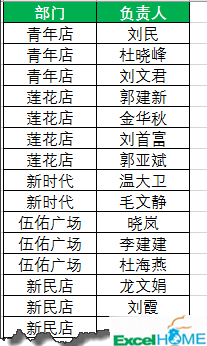

在制作考勤、工资等表格时,都需要使用上面这种样式的表格才可以。

实现这样的转换有多种技巧,下面咱们以Excel2016为例,说说具体的操作方法:

单击数据区域任意单元格,再依次单击【数据】→【从表格】。
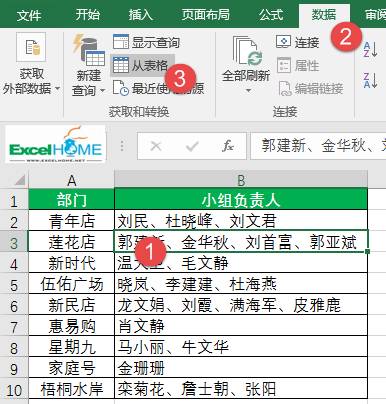

这样Excel会自动将数据区域转换为【表】,并打开【查询编辑器】界面。

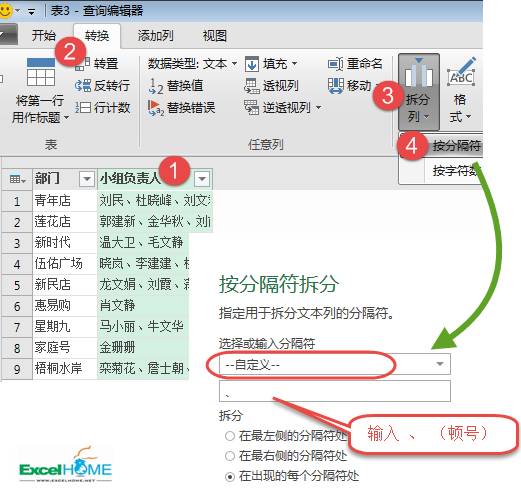
单击小组负责人所在列的列标,在【转换】选项卡下,依次单击【拆分列】【按分割符】。

在拆分对话框中,分隔符选择自定义,输入、(顿号)。


分列后的效果:
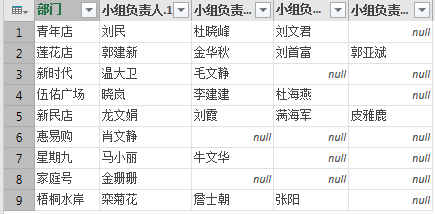

这里需要特别说明一点,这里使用分列和在工作表中使用分列有所不同。

如果需要分列的右侧列中还有其他的内容,会自动扩展插入新的列,右侧已有数据列自动后延。而在工作中使用分列,右侧有数据时则会被覆盖掉。

按住Ctrl键不放,依次选中小组负责人的几个列,在【转换】选项卡中单击【逆透视列】
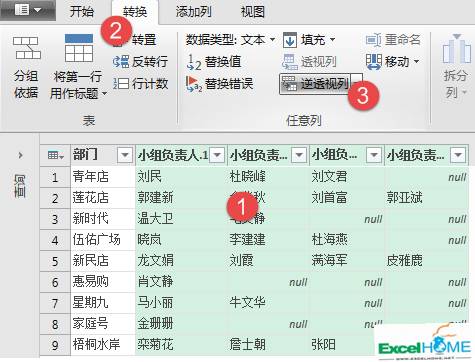

转换后的效果:
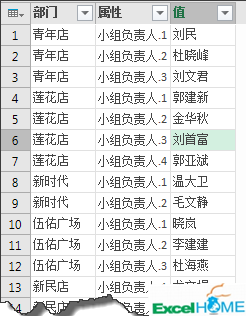

右键单击【属性】列的列标,删除。

然后单击【开始】→【关闭并上载】
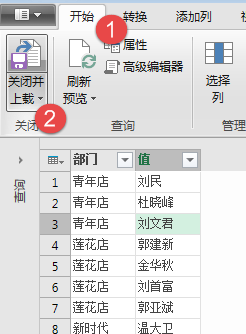

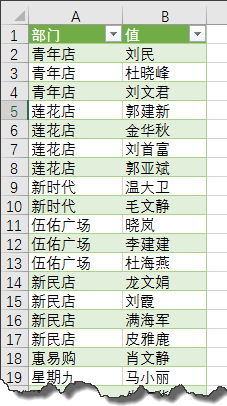
这样就生成一个工作表,转置完毕。


扫描二维码推送至手机访问。

欢迎转载或分享本篇文章。

本文链接:https://www.jcba123.com/article/1336

分享给朋友:

“Excel 2016 | 轻松逆透视,数据巧转置” 的相关文章

N个Excel表格文件合并成一张表,Power Query使用教程

N个Excel表格文件合并成一张表,Power Query使用教程

在工作中,我们经常会将多个Excel表格文件合并到一张表中。许多朋友可能会一张表,一张表的去复制到一起,文件少还好,文件太多,就不适合这样去做了。所以,今天特意给大家分享一种即快速,又简单的方法,使用Power Query合并表格。     Excel原始文件...

Excel怎么同时对多列进行排序?多列排序原理和方法!

Excel怎么同时对多列进行排序?多列排序原理和方法!

前面小汪老师给大家讲解了单列的升序、降序排序方法。今天,继续来说说Excel中对多列同时进行排序技巧。     原始表格 如下图所示,下图是一份成绩单,由姓名、语文、数学、英语、总分数据所组成。现在,我要将“总分”和“语文”这两列同时进行降序排序。 &nb...

漂亮的数字图表 PPT手工制作个性化图表

漂亮的数字图表 PPT手工制作个性化图表

图表是表达数据的最佳方式,平常我们都是通过Excel来生成图表,通过Excel生成出来的图表数据修改方面,都比较灵活,不过美观较差。今天,易老师就来教大家在PPT中手工制作一个数字图表。   手工制作图表 1、首先,我们先插入一个文本框,输入一组数据,这里我就输入80%,然后选择...

新函数SEQUENCE、SORTBY的使用方法

新函数SEQUENCE、SORTBY的使用方法

本期列举的公式,可以在Excel 2021版本以及最新的WPS表格中使用。 1、自动增减的序号 如下图,在A2单元格输入以下公式,可以生成随着数据增加而变化的序号。 复制 =SEQUENCE(COUNTA(B:B)-1) COUNTA(B:B)-1部分,计算B列非空单元格...

让Excel自动检测录入的数据,你会用吗?

让Excel自动检测录入的数据,你会用吗?

数据验证,在早期版本中叫数据有效性,能够对用户输入的内容进行检测,限制录入不符合要求的数据。 以下图为例,要分别输入员工年龄、性别、部门和手机号。 因为员工年龄不会小于16岁,也不会大于60岁,因此输入员年龄的区间应该是16~60之间的整数。通过设置数据验证,可以限制输入的年龄范围。 性别只有男...

PPT如何制作年会倒计时效果

PPT如何制作年会倒计时效果

第一步:打开PPT软件,创建一个新的空白演示文稿。然后,在幻灯片上插入所需的图片,并在页面中插入一个文本框,输入数字“3”。 第二步:选中当前幻灯片,按住Ctrl+D键复制两页幻灯片,并修改其中的数字。接着新建一个幻灯片,插入所需的封面图片。 第三步:按住Shift键选中...

发表评论

访客

看不清,换一张

◎欢迎参与讨论,请在这里发表您的看法和观点。