当前位置:首页 > 办公设计 > Office教程 > 处理不规范数据,这招儿有点狠

处理不规范数据,这招儿有点狠

1年前 (2025-05-24)Office教程1420

下面的这种表格形式,想必大家不会陌生吧:

在这个表格内,同一个部门的人员名单都挤到一个单元格内。
现在问题来了,要把这样的数据转换成数据列表,该怎么操作呢?
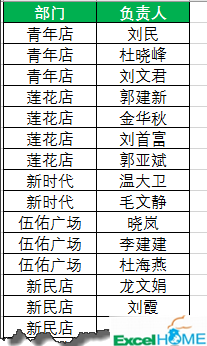
在制作考勤、工资等表格时,都需要使用上面这种样式的表格才可以。
实现这样的转换有多种技巧,下面咱们以Excel2016为例,说说具体的操作方法:

步骤一

单击数据区域任意单元格,再依次单击【数据】【从表格】。
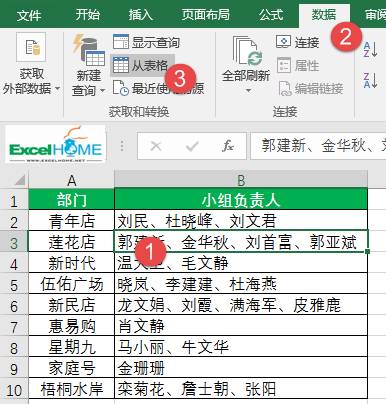
Excel自动打开【查询编辑器】界面。

步骤二

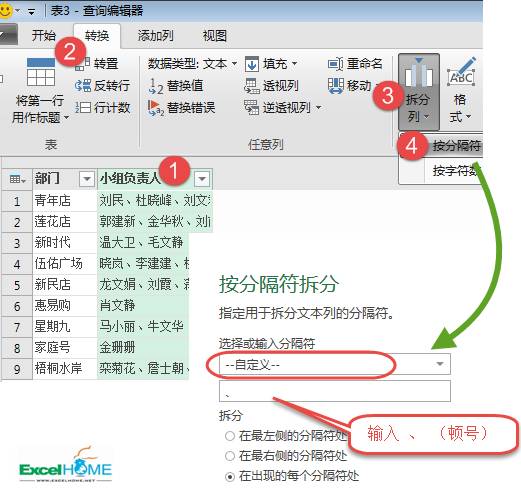
单击小组负责人所在列的列标,在【转换】选项卡下,依次单击【拆分列】【按分割符】。
在拆分对话框中,分隔符选择自定义,输入、(顿号)。
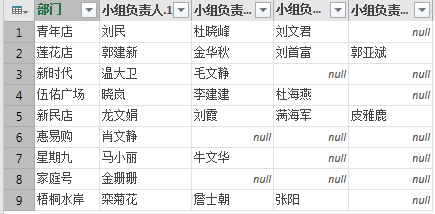
分列后的效果:
步骤三

按住Ctrl键不放,依次选中小组负责人的几个列,在【转换】选项卡中单击【逆透视列】
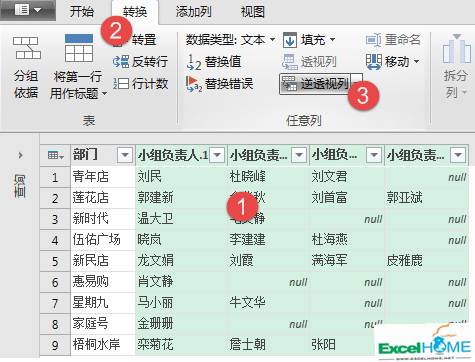
转换后的效果:
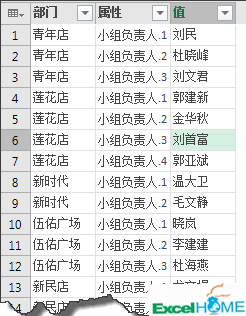
步骤四

右键单击【属性】列的列标,删除。
然后单击【开始】,【关闭并上载】
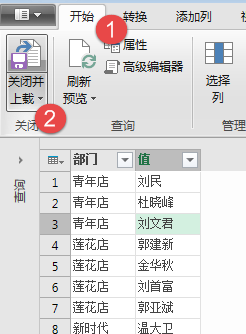
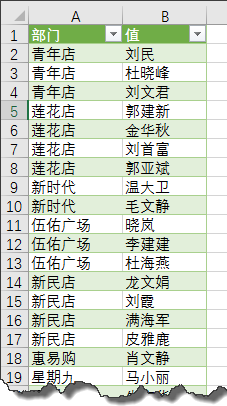
这样就生成一个新的工作表,转置完成啦。
扫描二维码推送至手机访问。

欢迎转载或分享本篇文章。

本文链接:https://www.jcba123.com/article/1338

分享给朋友:

“处理不规范数据,这招儿有点狠” 的相关文章

1分钟就制作漂亮的PPT封面:全民学PPT

1分钟就制作漂亮的PPT封面:全民学PPT

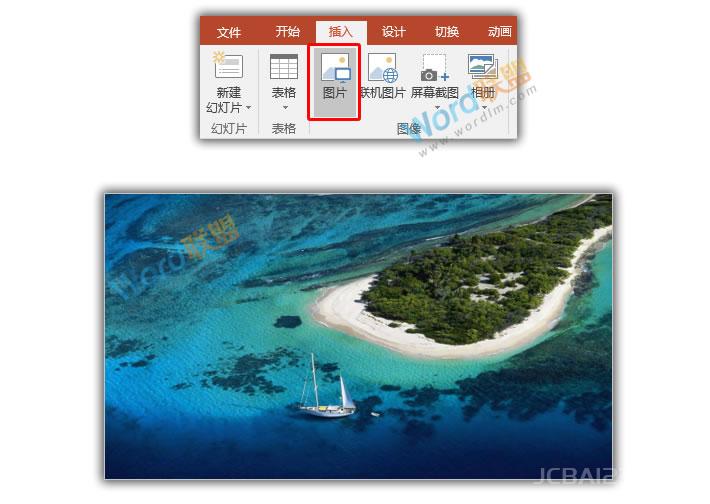
很多学员制作PPT都不知道该从何下手,今天,易老师给大家提示提示,其实我们平常看到的一些海报,或者漂亮的书籍封面都可以拿来模仿制作PPT。前几日在网上看到个设计很不错,就在PPT中模仿其排版制作了一下效果。方法也特简单,这里我就简单的讲一下。 找素材 首先,这个PPT封面是属于图片形式的,...

Excel:清除身份证号中的空格,这个方法挺管用

Excel:清除身份证号中的空格,这个方法挺管用

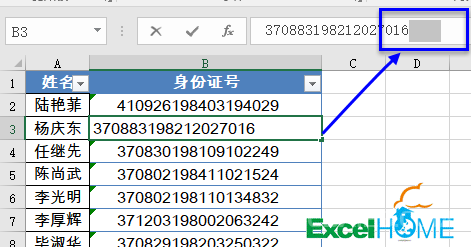
在系统导出的员工信息表中,身份证号码之后有多个空格,影响到个人信息的比对分析。 在编辑栏中拖动鼠标,就可以看到这些讨厌的空格: 如果使用替换功能直接将空格替换掉,身份证号码就会面目全非了: 这个问题估计很多小伙伴遇到过吧,下面老祝就和大家分享一个简单有效的方法。 1、先...

Excel下拉菜单,这样的下拉菜单,你用过吗?

Excel下拉菜单,这样的下拉菜单,你用过吗?

先来看常规的下拉菜单制作方法: 在制作下拉菜单时,序列来源只能是单行或单列的区域。 下面这个表格里,数据源是多行多列的,怎么办呢? 不着急,咱们可以糊弄一下Excel…… 步骤1 定义名称 选中任意一列,如B2:B6,在公式选项卡下,设置自定义名称为“名单”...

带错误值的数据,要想求和怎么办

带错误值的数据,要想求和怎么办

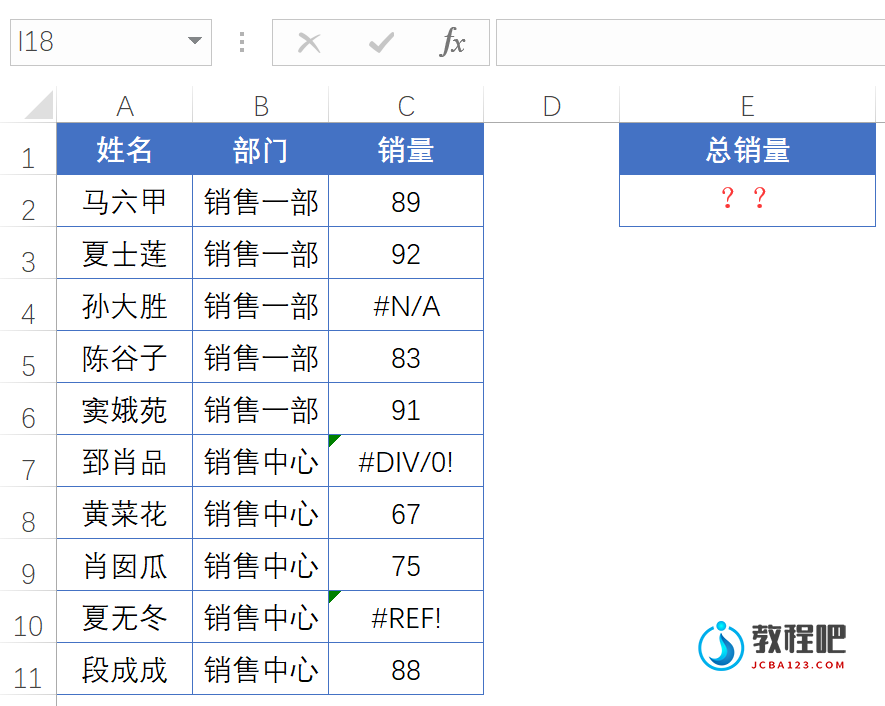
如何对带有错误值的数据进行求和。 先来看数据源,C列是不同业务员的销量,有些单元格中是错误值: 现在需要在E2单元格计算出这些销量之和,如果直接使用SUM函数,会返回错误值,该怎么办呢? 普通青年公式是这样的,输入完成后,要按住SHift+ctrl不放,按回车。 =SUM(IFERROR(C2:C...

PPT聚光灯扫射播放效果

PPT聚光灯扫射播放效果

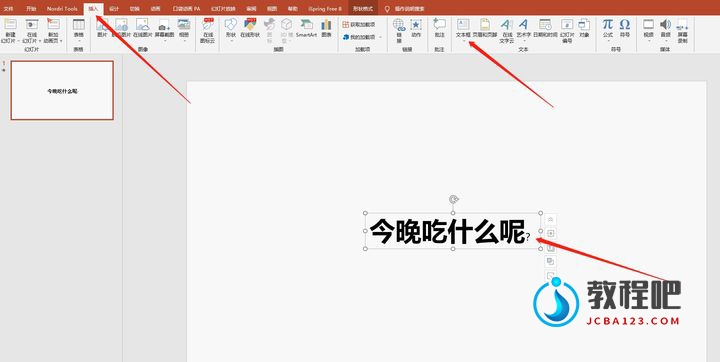
第一步:插入文本框,输入自己所需要文字,并填充为黑色。 第二步:点击右键,设计背景格式,背景改为黑色。此时,文字就看不到了 第三步:点击开始,形状,插入一个圆形。点击格式。 第四步:点击格式,形状填充,把圆形改为白色。 第五步:点击右键,置于底...

数据有效性的几个典型应用,看看你是哪一级

数据有效性的几个典型应用,看看你是哪一级

今天和小伙伴们一起分享数据有效性的几个典型应用。 普通青年这样用 步骤简要说明: 选中区域,设置数据验证,允许条件选择序列,输入要在下拉菜单中显示的内容: 男,女 注意不同选项要使用半角的逗号隔开。   初级青年这样用 步骤简要说明: 选中数据区域,设置数据验证,在【输入信息】选项卡下...

发表评论

访客

看不清,换一张

◎欢迎参与讨论,请在这里发表您的看法和观点。