当前位置:首页 > 办公设计 > Office教程 > 就任性!批量更改工作表名称

就任性!批量更改工作表名称

11个月前 (05-24)Office教程1270

今天和大家分享的VBA小代码内容是……

呃,对了,先说个事,之前给大家分享的一键提取工作表名称并建立超链接的小代码,不知道大家还记得吗?VBA常用小代码:一键生成带超链接的工作表目录

您问我为啥突然问这话,绝壁不是我犯抽,而是那段小代码对我们今天的问题非常重要。

我们今天分享的内容是——如何一键批量修改工作表名称。

举个例子,如下图的A列所示,工作表名是一些可爱家伙。


现在,我们想把工作表名称,根据E:F列的匹配信息,修改为如下形式,部门-人名:
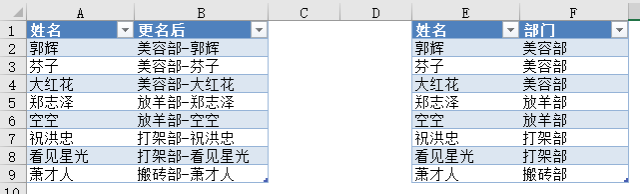


(栗子里表名修改的规则,就是依照E:F的信息,在每个人名前增加部门的前缀)

首先,我们把该工作簿现有工作表的名称提取出来,放置在表格的A列。这样一来,我们就可以很方便的利用函数公式,比如IF、VLOOKUP函数等,根据E:F列的内容,对表名做针对性的修改。

看我小眼神,这就用到了我们之前说的VBA常用小代码系列,一键生成工作表目录不是?

利用该段小代码,一键我们就可以把表名提取到A列了。

当然,那期的代码是批量提取工作表名称并建立超链接,我们这里不需要建立超链接,代码可以简化如下:

Sub ml()
    Dim sht As Worksheet, k&
    [a:a] = “”
    ‘清空A列数据
    [a1] = “目录”
    k = 1
    For Each sht In Worksheets
    ‘遍历工作簿中每个工作表
        k = k + 1
        ‘累加K值
        Cells(k, 1) = sht.Name
        ‘将工作表名称依次放入表格A列
    Next
End Sub

第二步,我们把新的工作表名称用函数计算出来,放在表格的B列。

该例中的E:F列提供了每个人员的部门参数,我们可以在B2输入公式,并向下复制填充:

=IFERROR(VLOOKUP(A2,E:F,2,)&”-“&A2,A2)

最后,就是一键更名了。

代码也不长,如下:

Sub rename()
    Dim shtname$, sht As Worksheet, i&
    On Error Resume Next
   ‘当程序运行中出现错误时,继续运行
    For i = 1 To Cells(Rows.Count, 1).End(3).Row
    ‘遍历当前表格A列的数据
        shtname = Cells(i, 1)
        ‘将表格A列的值,赋予变量shtname
        ‘之所以将shtname的变量类型定义为文本,是防止A列数据为数值时和sheet序列引用产生冲突。

        Set sht = Sheets(shtname)
        If Err = 0 Then
          ‘如果工作簿存在sht表,则更名
            Sheets(shtname).Name = Cells(i, 2)
        Else
           ‘如果工作薄不存在sht表,则清除错误,对下一个值判断处理
            Err.Clear
        End If
    Next
End Sub

看下动画效果:
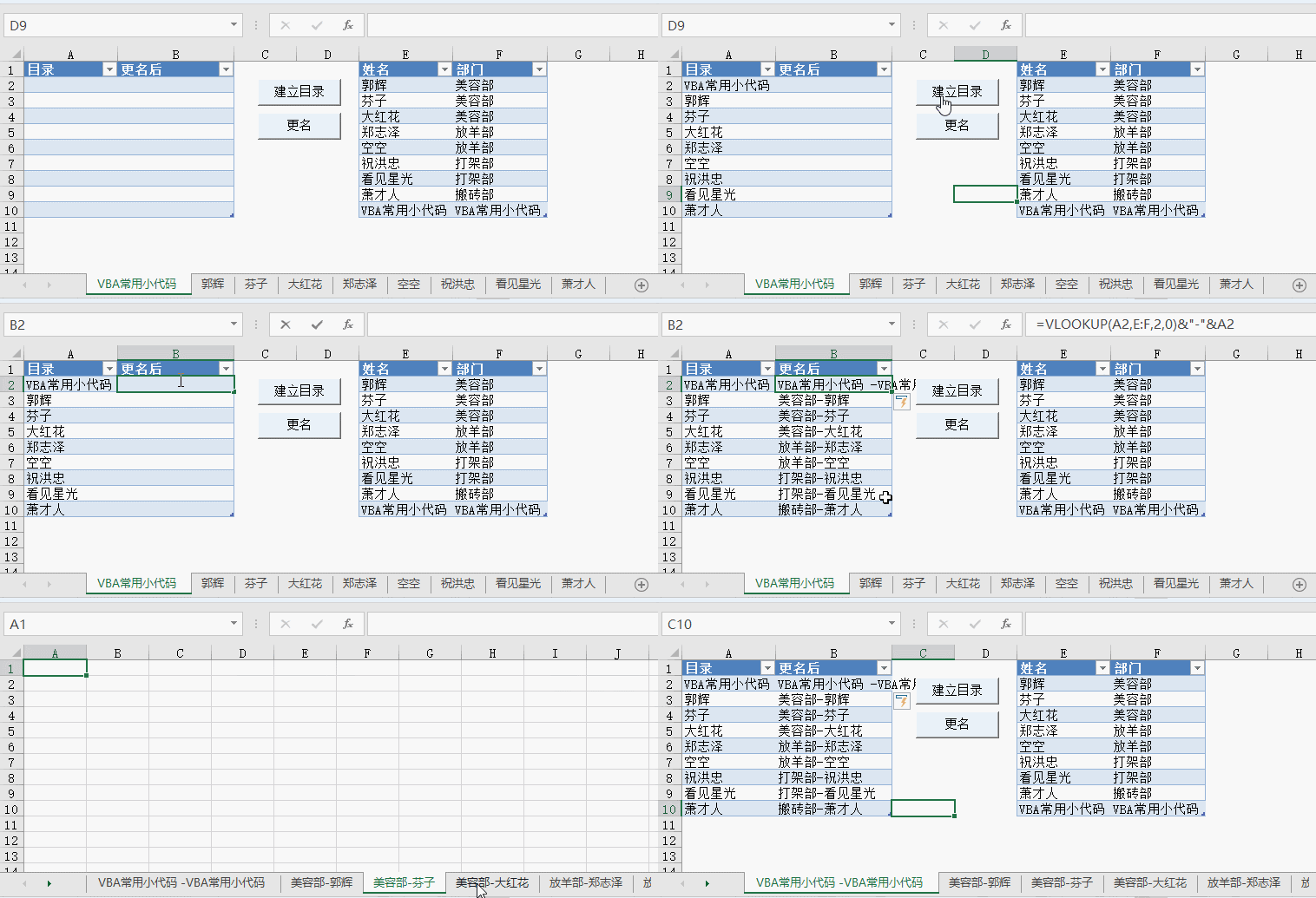

是不是很有趣小炫酷?

当然,我们也可以把两段代码合并成一段代码,也就是省略把工作表名称提取到A列后再用函数更名的步骤,直接通过VBA编程进行更名,但为了方便大家容易理解和更加灵活的使用这段小代码,这里选择了两步走的方案。

扫描二维码推送至手机访问。

欢迎转载或分享本篇文章。

本文链接:https://www.jcba123.com/article/1339

分享给朋友:

“就任性!批量更改工作表名称” 的相关文章

在ppt中制作统计图表的方法

在ppt中制作统计图表的方法

现实工作中还有一种风格也极为常见,这就是扁平风。和传统的拟物风格相比,扁平风图表更容易凸显数据,也更符合时下的流行趋势。今天我们就一起来探讨一下,看一看这种圆环图是如何制作的。 在ppt中制作统计图表的方法 今天介绍一下扁平风图表的制作 第一步.  清理所有不相关元素...

新手必备:Excel表格求和快捷键ALT+=(最快求和技巧)

新手必备:Excel表格求和快捷键ALT+=(最快求和技巧)

前面,我有讲过许多种Excel求和的技巧与公式,不过我觉得最快的方法是使用Excel快捷键,利用快捷键我们可以在1秒钟内完成对表格数据的求和,是效率最快的方式,也是新手朋友们必备的技巧哟!     Excel求和快捷键 1、如下图所示,例如:我们需要求出某行或某列的和,...

PPT打造带感多色彩艺术字效果

PPT打造带感多色彩艺术字效果

众所周知,Office办公软件中的艺术字效果都不咋样,基本是拿不出手的。想要好看点艺术字,我们可以自己动手制作。这里,易老师来教大家在PPT中制作更好看的艺术字体。 开始制作艺术字 步骤一、插入文本框输入文字,这里我就用微软雅黑来做艺术字。 步骤二、选中文字,右键【设置文字效果格式】...

GIF动画教程:制作圣诞节PPT模板教程(全)

GIF动画教程:制作圣诞节PPT模板教程(全)

还在为做圣诞节PPT模板发愁吗?相信本文对你应该有所启发,易老师做了一套圣诞节PPT模板,一共6个页面,分别有封面页、目录页、正文页、跳转页、图表页、结尾页。当然,毕竟我这里是教大家制作的方法教程,所有也就只做了这么几个主要的页面出来,各位学完以后,可以举一反三,灵活运用一下! 圣诞节...

新函数SEQUENCE、SORTBY的使用方法

新函数SEQUENCE、SORTBY的使用方法

本期列举的公式,可以在Excel 2021版本以及最新的WPS表格中使用。 1、自动增减的序号 如下图,在A2单元格输入以下公式,可以生成随着数据增加而变化的序号。 复制 =SEQUENCE(COUNTA(B:B)-1) COUNTA(B:B)-1部分,计算B列非空单元格...

办公技巧:分享7个非常实用的PPT技巧,一起来学学吧!

办公技巧:分享7个非常实用的PPT技巧,一起来学学吧!

大家在平常工作学习经常用到PPT比如产品汇报、培训、工作总结等方面,为什么别人制作的PPT都很好看、高级,自己制作的却很普通?今天小编就给大家分享7个非常实用的PPT技巧,让你的幻灯片瞬间充满高级感,大家一起来学一学吧! 01饼状图旋转 大家在做工作总结和数据分析的时候,经常需要用到...

发表评论

访客

看不清,换一张

◎欢迎参与讨论,请在这里发表您的看法和观点。