当前位置:首页 > 办公设计 > Office教程 > 六个Excel条件格式技巧,职场人士必会

六个Excel条件格式技巧,职场人士必会

11个月前 (05-24)Office教程970

Excel有很多内置的条件格式类型,能够对数据表中的内容进行指定条件的判断,并返回预先指定的格式。
除了内置的条件格式设置,如果将函数公式与条件格式结合,又会有哪些出彩的表现呢?今天咱们就一起分享一下,在条件格式中使用公式的技巧。

实用指数:

操作难度:

突出显示重复数据

1、选中A2:A11单元格区域,新建格式规则
2、使用公式为:
=COUNTIF(A$2:A2,A2)>1

3、设置突出显示的格式

提示:
COUNTIF函数第一参数使用A$2:A2,表示从A2单元格开始至公式所在行的A列。在这个动态扩展的范围中,统计有多少个单元格与公式所在行的内容相同。

突出显示每种商品的最低价格

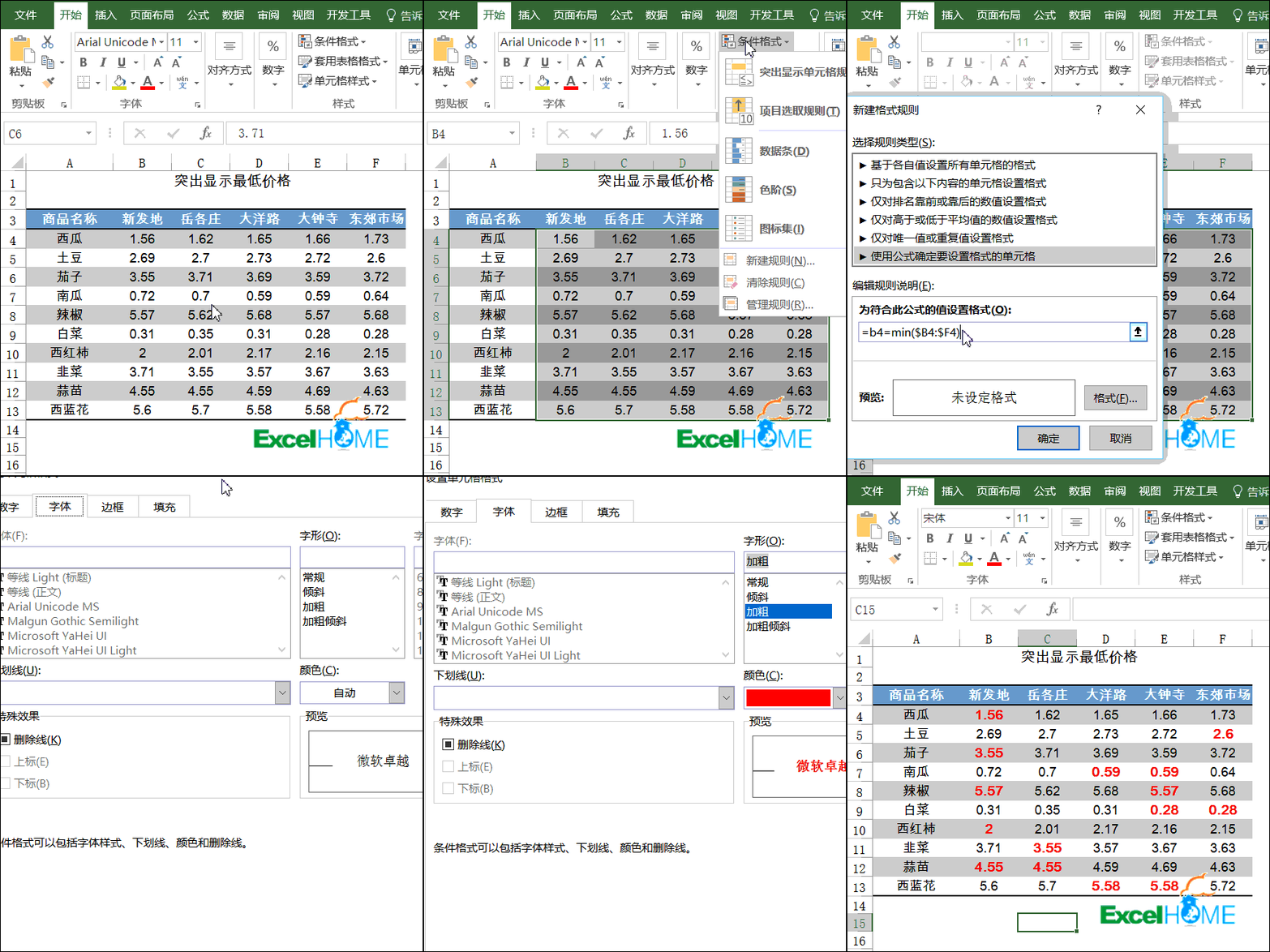
1、选中B4:F13单元格区域,新建格式规则
2、使用公式为:
=B4=MIN($B4:$F4)
3、设置突出显示的格式
提示:

1、MIN($B4:$F4)部分计算出公式所在行的最小值。
2、然后判断B4(活动单元格),是否等于公式所在行的最小值。
3、在条件格式中,针对活动单元格的设置,将被作用到所选区域的每一个单元格。

突出显示已完成合同
1、选中A4:F13单元格区域,新建格式规则
2、使用公式为:
=$F4=”是”

3、设置突出显示的格式
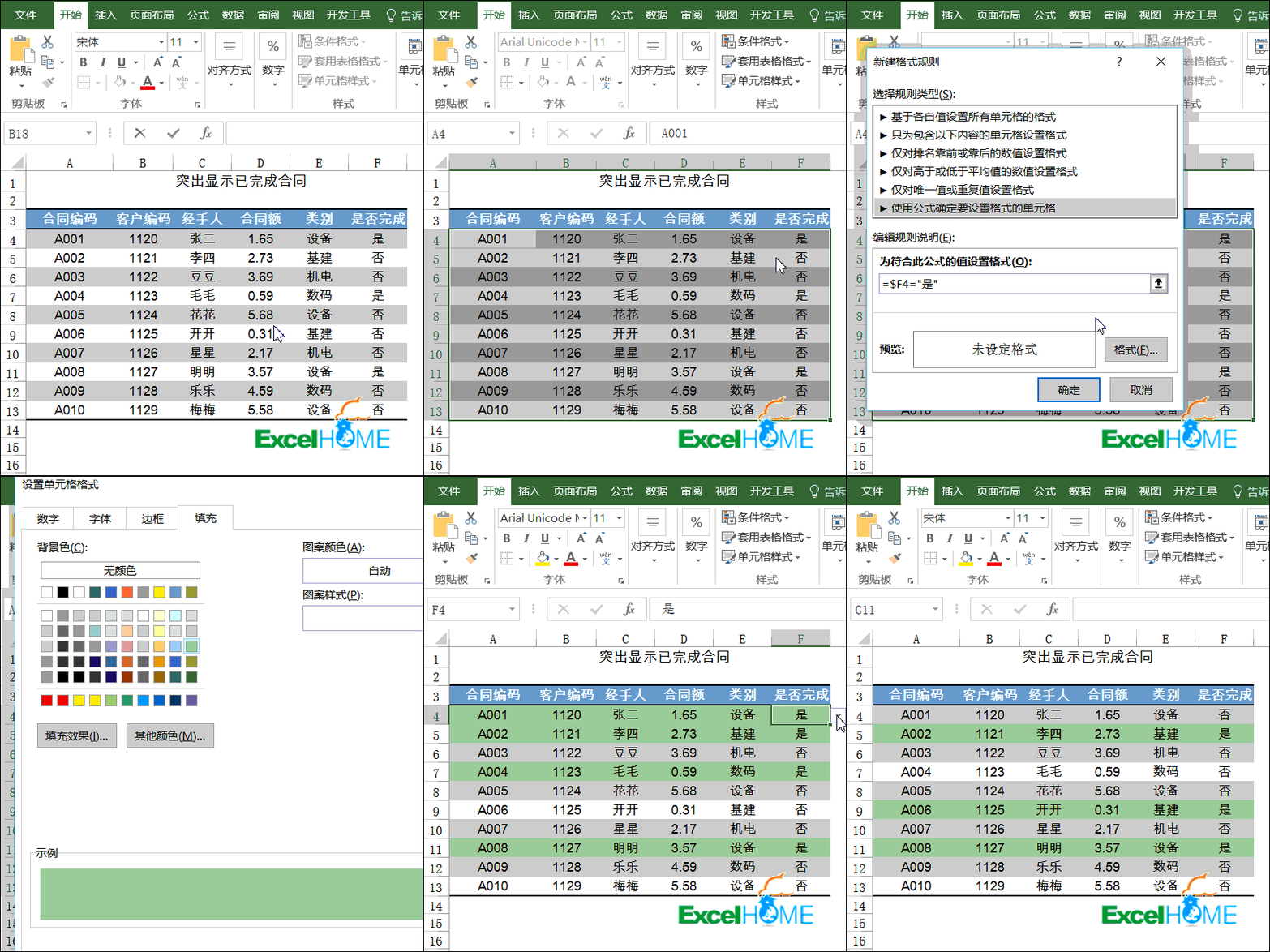
提示:
本例需要特别注意引用方式,因为每一列都是依据F列的判断结果来显示条件格式,所以要使用列绝对引用。

突出显示周末日期
1、选中A3:F7单元格区域,新建格式规则
2、使用公式为:
=WEEKDAY(A$3,2)>5
3、设置突出显示的格式
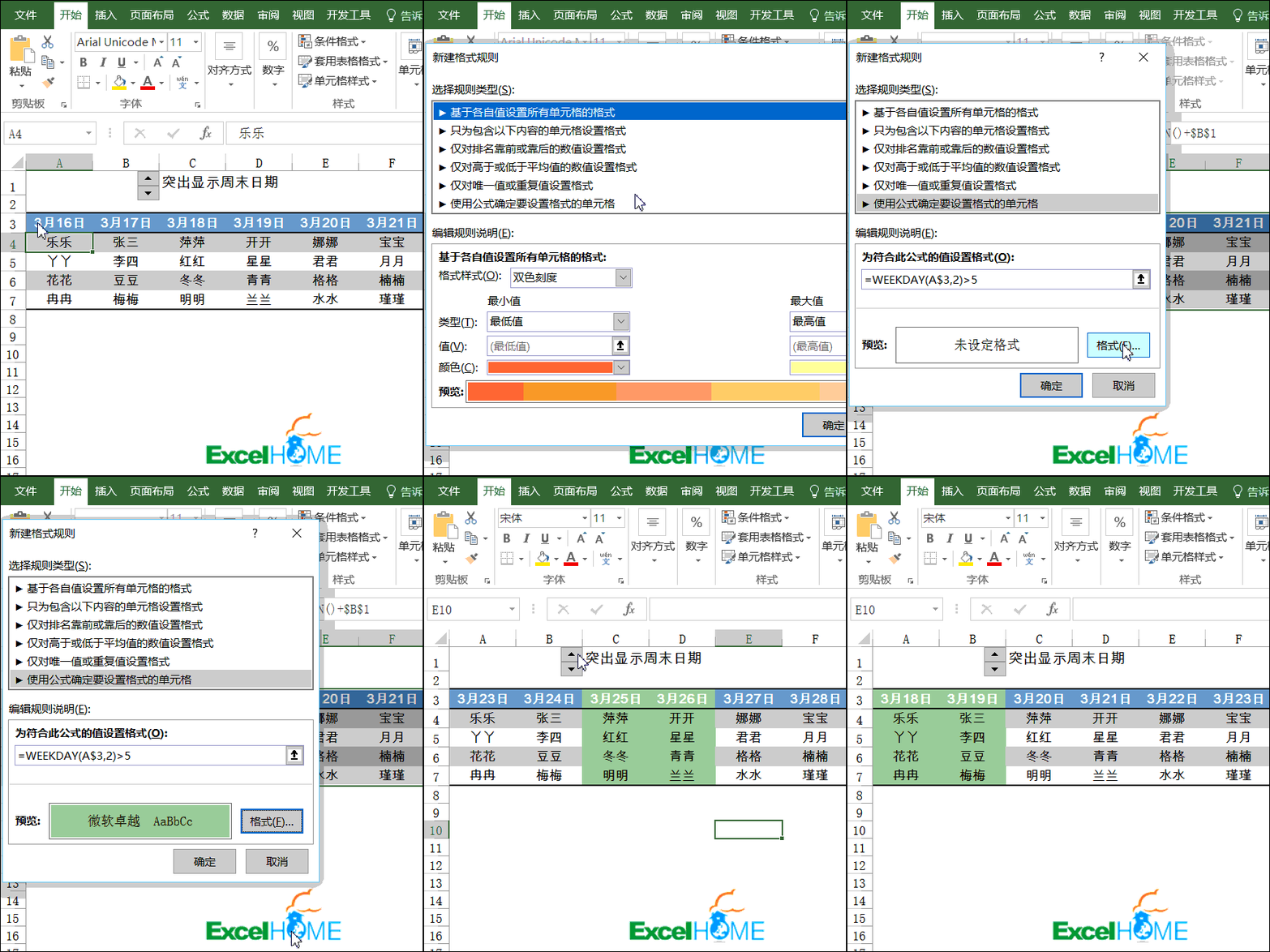
提示:
1、WEEKDAY函数返回某日期为星期几。第二参数使用2,表示以1~7表示星期一到星期日。
2、对第三行中的日期进行判断后,如果数值大于5,即表示该日期为周六或是周日。

合同到期提醒
1、选中A4:D7单元格区域,新建格式规则
2、使用公式为:
=AND($D4>TODAY(),$D4-TODAY()<7)

3、设置突出显示的格式
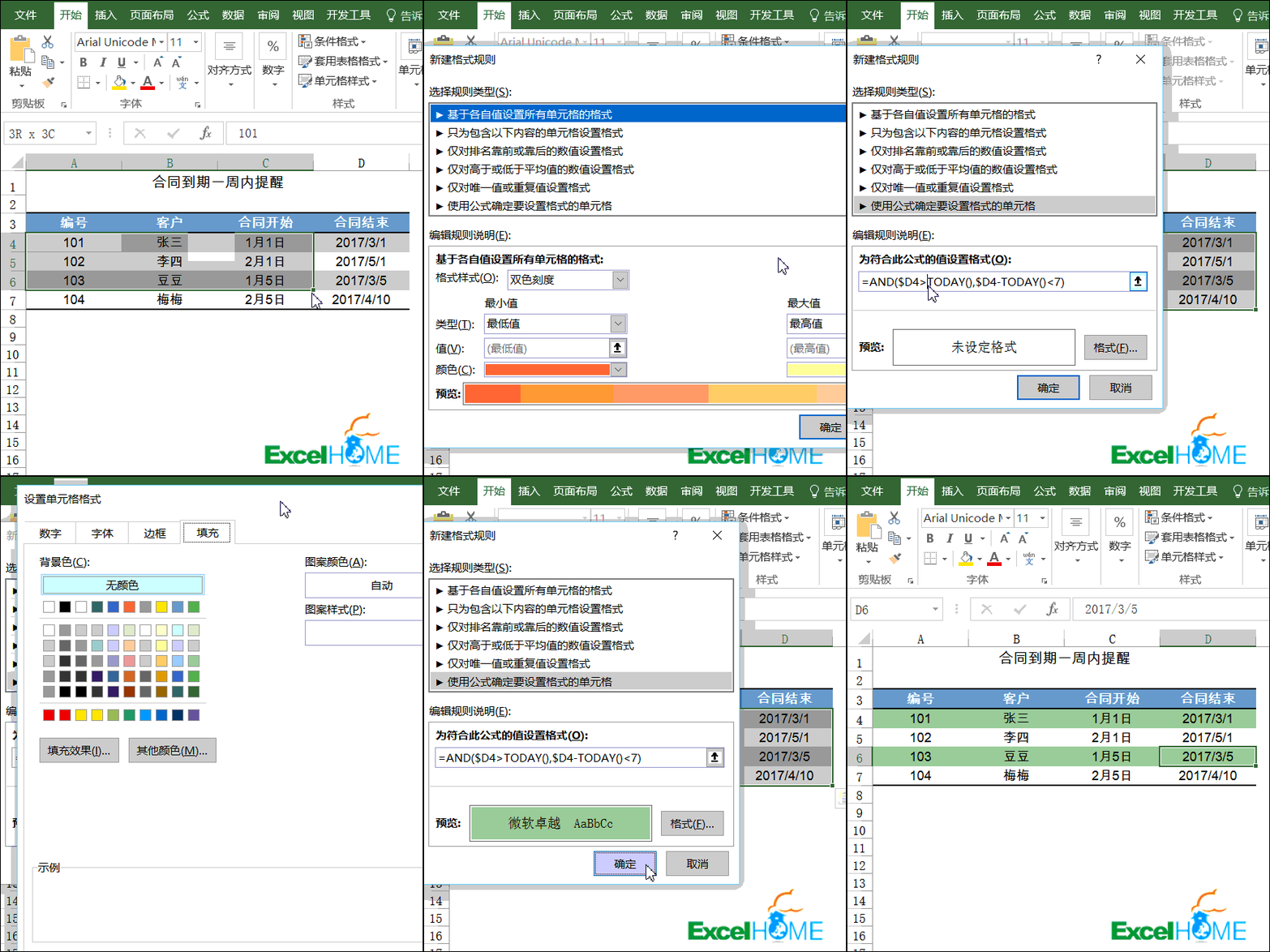
提示:
使用两个条件对D4单元格中的日期进行判断,第一个条件是大于系统当前日期,第二个条件是和系统当前日期的间隔小于7。

员工生日一周内提醒
1、选中A4:D7单元格区域,新建格式规则
2、使用公式为:
=DATEDIF($D4,NOW()+7,”yd”)<=7

3、设置突出显示的格式
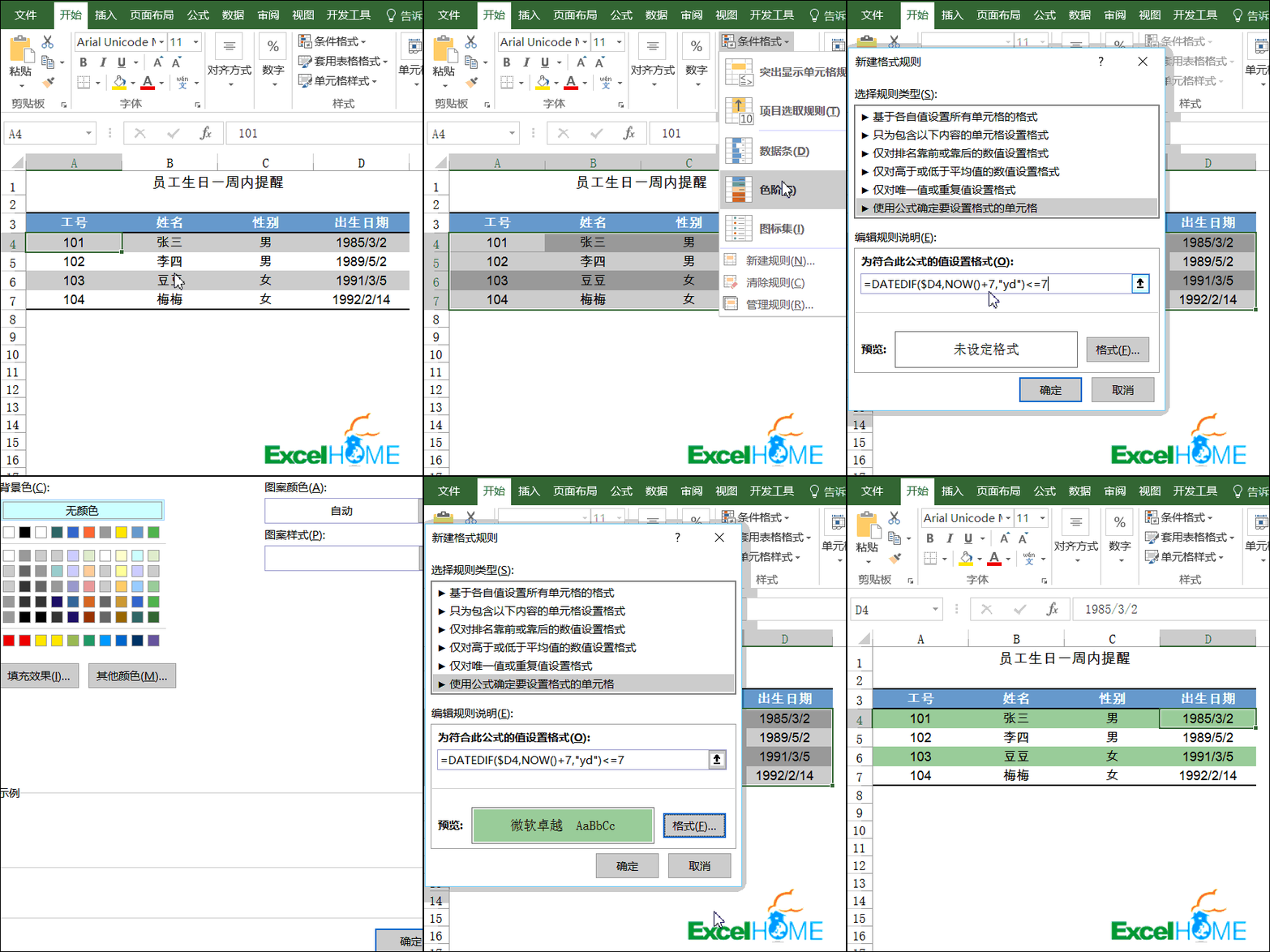
提示:
1、DATEDIF函数用于计算两个日期之间的间隔。
2、第三参数使用yd,表示计算两个日期忽略年的间隔天数。

注意:
由于DATEDIF函数的第三参数在使用“YD”时有特殊的计算规则,因此当结束日期是3月份时,计算结果可能会出现一天的误差。

扫描二维码推送至手机访问。

欢迎转载或分享本篇文章。

本文链接:https://www.jcba123.com/article/1340

分享给朋友:

“六个Excel条件格式技巧,职场人士必会” 的相关文章

Excel筛选与高级筛选怎么用?(13招筛选使用大全)

Excel筛选与高级筛选怎么用?(13招筛选使用大全)

今天,给大伙分享一下Excel中的筛选与高级筛选功能,Excel筛选功能可以快速有效的帮助我们,从大量的数据中将我们想要的结果脱颖而出,是我们分析数据的好帮手。   本章目录   01、Excel单条件筛选 在众多数据中,我们希望能够将自己想要查看的人...

Excel还能制作五星评分系统!

Excel还能制作五星评分系统!

经常在网上使用一些产品或者购物后,都会让我们对产品进行评分,一般都是1~5星,我们可以根据自己体验效果给出星数!其实,利用Excel也可以制作五星评分效果的。今天,小汪老师就来教一下大家制作方法。   前期准备 首先,我们准备好这样一张表,上面有评分数据,然后在旁边增加一...

Excel中的快速分析,你用过吗?

Excel中的快速分析,你用过吗?

如果你使用的是Excel2013及以上版本,一定别忘了使用快速分析功能。选中一些数据之后,Excel会智能的对这些数据进行分析,并给出相应的分析选项,而咱们要做的,就是点击几下鼠标而已。 接下来,就一起看看快速分析到底有多快。 1、突出显示6500元以上的销售额   2...

PPT制作教程:如何使用PowerPoint制作手绘粉笔字效果PPT教程

PPT制作教程:如何使用PowerPoint制作手绘粉笔字效果PPT教程

PPT制作教程:如何使用PowerPoint制作手绘粉笔字效果PPT教程 当您在观看别人的PowerPoint时候,是否经常会看到类似于粉笔字效果呢? 今天的教程就教大家使用PPT制作粉笔字效果的幻灯片,特别是老师制作PPT课件的时候非常适用哦。  ...

PPT文字字体拆分效果

PPT文字字体拆分效果

第一步:在PPT软件中,插入一个文本框,并输入您需要的文字。 第二步:点击菜单栏中的"插入"选项,然后选择"形状",插入一个矩形。 第三步:选中文字和矩形,按住Ctrl键(确保两者都被选中)。然后点击菜单栏中的"格式"选项,再点击"合并形状",最后点击"拆分"。此时,文字...

让Excel自动检测录入的数据,你会用吗?

让Excel自动检测录入的数据,你会用吗?

数据验证,在早期版本中叫数据有效性,能够对用户输入的内容进行检测,限制录入不符合要求的数据。 以下图为例,要分别输入员工年龄、性别、部门和手机号。 因为员工年龄不会小于16岁,也不会大于60岁,因此输入员年龄的区间应该是16~60之间的整数。通过设置数据验证,可以限制输入的年龄范围。 性别只有男...

发表评论

访客

看不清,换一张

◎欢迎参与讨论,请在这里发表您的看法和观点。