当前位置:首页 > 办公设计 > Office教程 > Excel多工作表快速汇总,简单才是硬道理

Excel多工作表快速汇总,简单才是硬道理

1年前 (2025-05-24)Office教程1620

今天和大家一起分享一篇多工作表合并汇总的技巧,教程所使用的Excel版本是Office 365。如果你是Excel 2016,不用担心,操作步骤完全一样。

西门怡红超市,一个月每一天的销售报表存放在同一工作簿内:
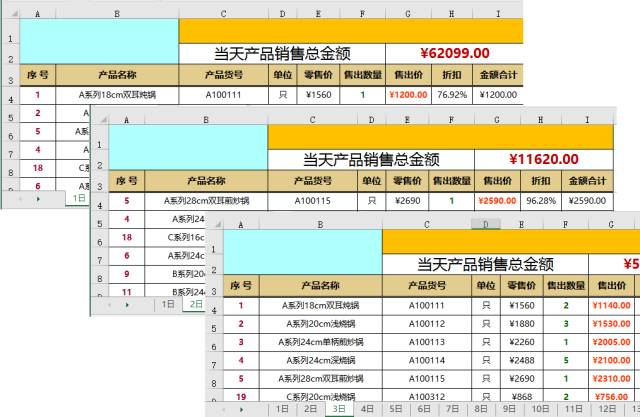
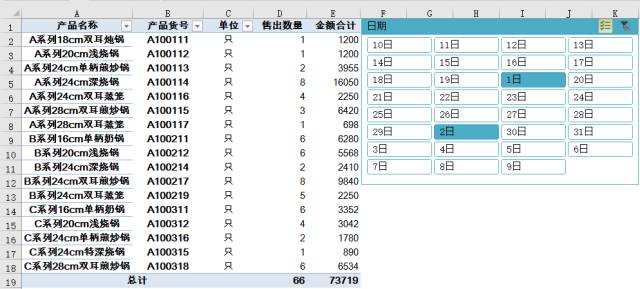
现在要汇总1个月的销售数据,也就是将1~31日的工作表全部进行汇总。
效果如所示:
步骤1  

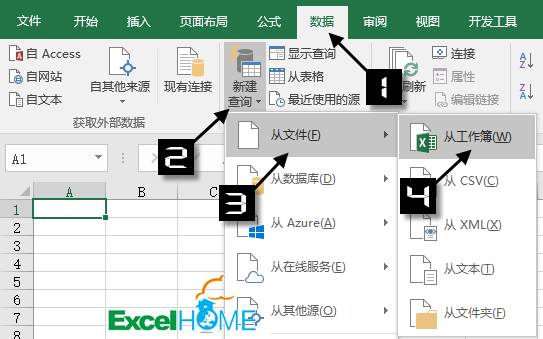
新建一个汇总工作簿,依次单击【数据】→【新建查询】→【从文件】→【从工作簿】:
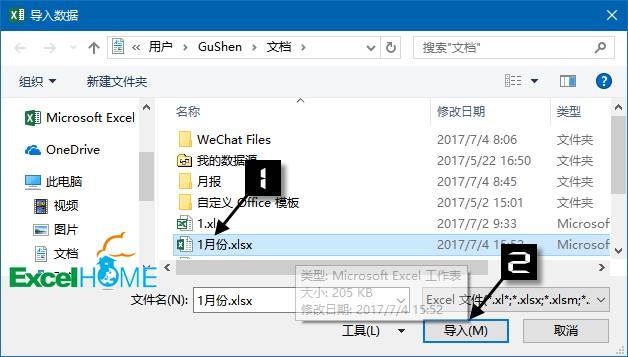
找到存放工作簿的地址,选中文件后点击【导入】:
步骤2   

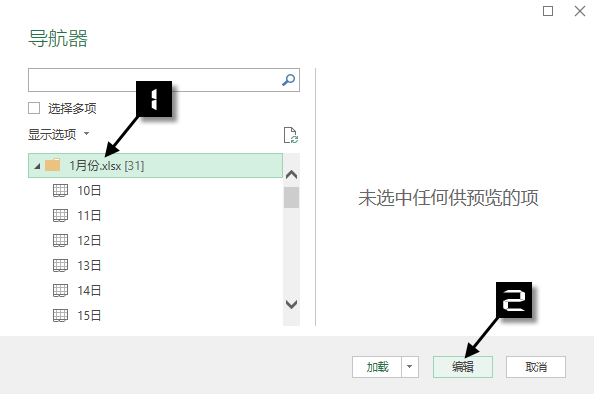
在导航器中单击选中工作簿名称,点击【编辑】按钮:
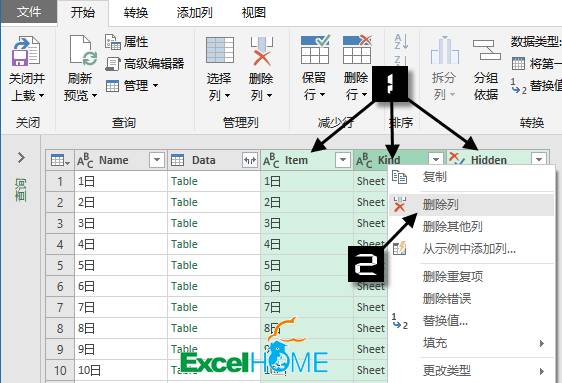
在查询编辑器窗口中,按住Ctrl键依次选中最右侧三列,单击鼠标右键→【删除列】:
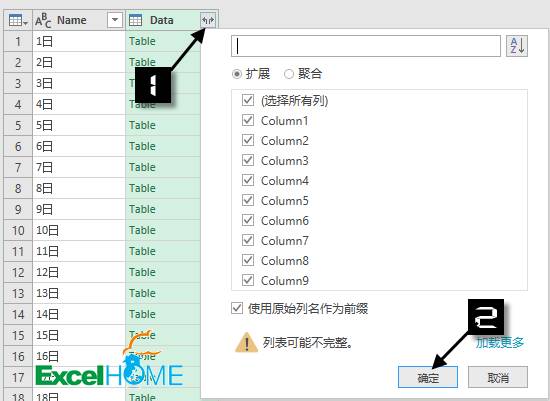
单击【Data】右下角的图标,展开数据:
步骤3

接下来对数据进行必要的整理:

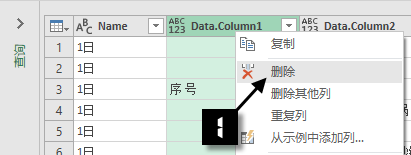
1、因为原表中有一个序号列,单击鼠标右键,把它删除:
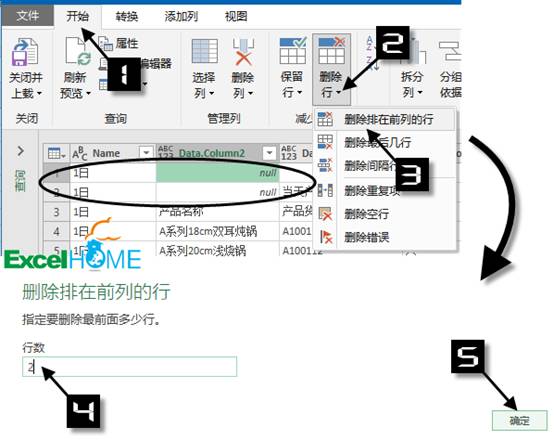
2、另外,原数据表中的首行是空行,第二行是数据表的名称,在汇总时是没有意义的,将其删除:
点击【删除行】→【删除排在前列的行】,然后指定行数2,【确定】。
3、右键单击最左侧的列标题→【重命名】,修改为“日期”。
接下来把第一行用作标题:
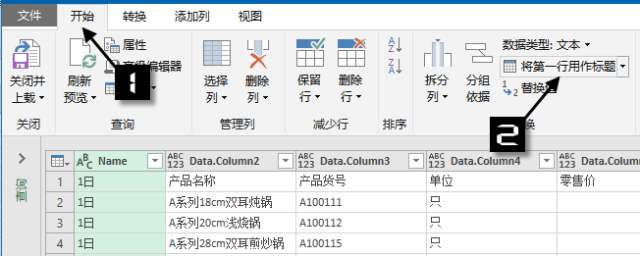
4、数据表中的空白行和字段标题也要去掉。
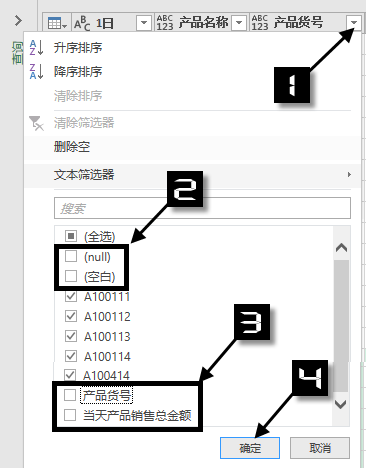
点击【产品货号】的筛选按钮,在筛选列表中去掉null、空白以及字段标题的勾选,单击【确定】:
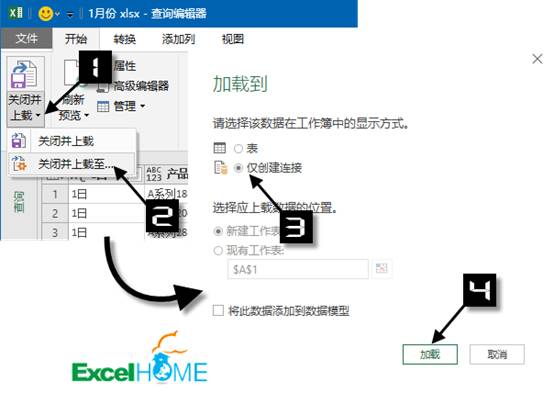
依次点击【关闭并上载】→【仅创建连接】→【加载】:
步骤4

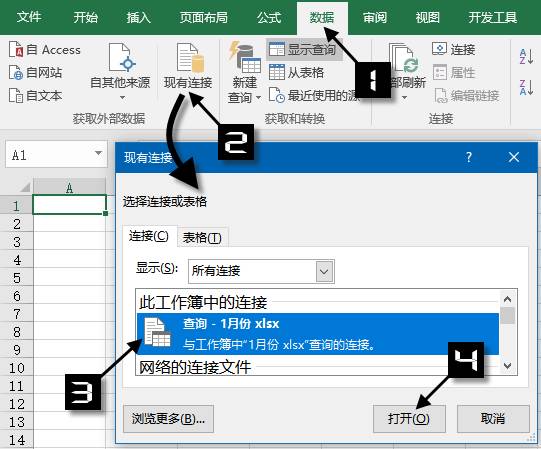
在【数据】选项卡下点击【现有连接】,打开刚刚创建的连接:
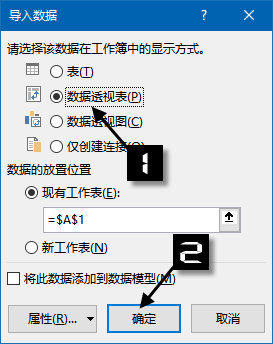
在【导入数据】对话框中选择【数据透视表】:
接下来根据需要调整透视表的布局,在【设计】选项卡下,报表布局选择为以表格形式显示,将分类汇总设置为无汇总。

步骤5

在【分析】选项卡下插入切片器:
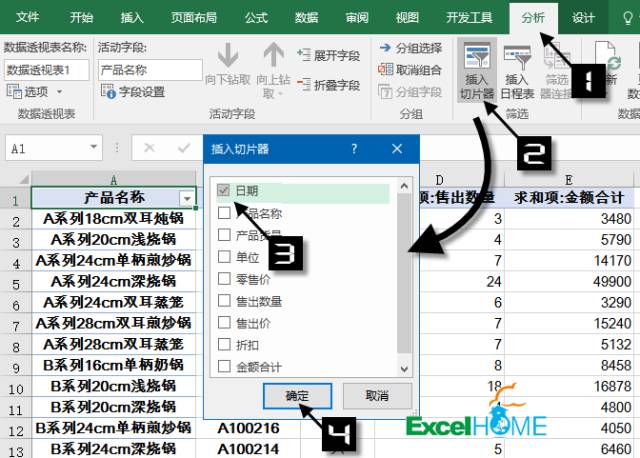
单击切片器中的日期,就可以看到对应的汇总结果:
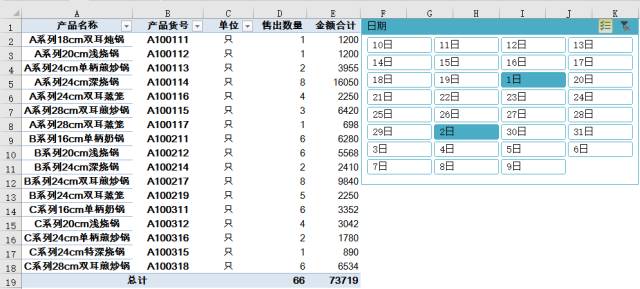
如果数据源发生变化,只要右键刷新 即可得到最新的结果。
使用power query可以汇总多个工作表、汇总多个工作簿或是汇总多个工作簿下的多个工作表,这些内容以后咱们都会讲到哦。

本教程示例文件下载:

https://pan.baidu.com/s/1skIkuU5

如果你使用的是Excel 2013,可以在此下载安装power query 插件:
https://www.microsoft.com/zh-CN/download/details.aspx?id=39379
其他Excel版本暂无法使用该功能哦

扫描二维码推送至手机访问。

欢迎转载或分享本篇文章。

本文链接:https://www.jcba123.com/article/1343

分享给朋友:

“Excel多工作表快速汇总,简单才是硬道理” 的相关文章

Excel超级表如何使用?来看看超级表到底有多牛吧!

Excel超级表如何使用?来看看超级表到底有多牛吧!

Excel中有一项功能,可将普通表格转换成“超级表”,为什么要转换成超级表?还有,转成超级表有什么作用?今天,小汪老师就来给大家展示一下超级表是如何的强大!   普通表格转超级表 如何将Excel中普通的表格变成超级表?非常简单,我们只需将光标定位到该表格中,然后使用...

【PPT抠图】菜鸟也会用,PPT抠图轻松搞定

【PPT抠图】菜鸟也会用,PPT抠图轻松搞定

抠图这一功能在很多图片处理的软件中都会有,不过对于许多办公小白来说,PS图片处理软件肯定是有一定的难度滴!不过,没关系,今天易老师教大家利用PPT来抠图,使用简单,就算是菜鸟也能够轻松上手! 在PPT中有两种不同的抠图方法,下面我就分别来讲一讲! 方法一:删除背景 删除背景是PPT中自...

Excel数据去重神器:UNIQUE函数详解

Excel数据去重神器:UNIQUE函数详解

如果你使用的是Excel 2019或者2021版本,可以使用UNIQUE函数从数据源中提取出不重复的记录,而且计算结果能随着数据源的变化自动更新。 UNIQUE函数的用法是: =UNIQUE(数据区域,返回唯一列/行,返回每个不同项目还是只出现一次的记录) 接下来咱们以Excel 2021为例...

Excel下拉菜单,这样的下拉菜单,你用过吗?

Excel下拉菜单,这样的下拉菜单,你用过吗?

先来看常规的下拉菜单制作方法: 在制作下拉菜单时,序列来源只能是单行或单列的区域。 下面这个表格里,数据源是多行多列的,怎么办呢? 不着急,咱们可以糊弄一下Excel…… 步骤1 定义名称 选中任意一列,如B2:B6,在公式选项卡下,设置自定义名称为“名单”...

做表不用Ctrl键,天天加班八点半

做表不用Ctrl键,天天加班八点半

用Ctrl键与其他键组合,能形成很多快捷键,比如大家最熟悉的Ctrl+C(复制)、Ctrl+V(粘贴)和Ctrl+Z(撤销)。 除此之外,常用的Ctrl系组合键还有Ctrl+A(全选)、Ctrl+S(保存)、Ctrl+F(查找)、Ctrl+H(替换)、Ctrl+X(剪切)、Ctrl+P(打印)、Ct...

从身份证号码中提取信息,这些公式必须会

从身份证号码中提取信息,这些公式必须会

今天咱们看看如何从身份证号码中提取出需要的信息。 如下图为所示,是一份模拟的员工信息表,A列是姓名,B列是身份证号码,C列是职级。 1、提取出生年月 D2输入以下公式,向下复制。 =–TEXT(MID(B2,7,8),”0-00-00″) 身份证号码中的第7位...

发表评论

访客

看不清,换一张

◎欢迎参与讨论,请在这里发表您的看法和观点。