VLOOKUP函数常用套路大全
今天和大家来说说VLOOKUP的那些事儿,深入了解一下VLOOKUP函数的各种用法,看看这位大众情人还藏着多少不为人知的秘密。
函数的语法为:
VLOOKUP(要找谁,在哪儿找,返回第几列的内容,精确找还是近似找)
第一参数是要在表格或区域的第一列中查询的值。
第二参数是需要查询的单元格区域,这个区域中的首列必须要包含查询值,否则公式将返回错误值。如果查询区域中包含多个符合条件的查询值,VLOOKUP函数只能返回第一个查找到的结果。
第三参数用于指定返回查询区域中第几列的值,该参数如果超出待查询区域的总列数,VLOOKUP函数将返回错误值#REF!,如果小于1返回错误值#VALUE!。
第四参数决定函数的查找方式,如果为0或FASLE,用精确匹配方式,而且支持无序查找;如果为TRUE或被省略,则使用近似匹配方式,同时要求查询区域的首列按升序排序。
1、常规查询
如图,需要从B~E的数据表中,根据H3单元格的姓名查询对应的职务。
公式为:
=VLOOKUP(H3,C:E,3,0)

提示:
VLOOKUP函数第三参数中的列号,不能理解为工作表中实际的列号,而是指定要返回查询区域中第几列的值。
2、带通配符的查询
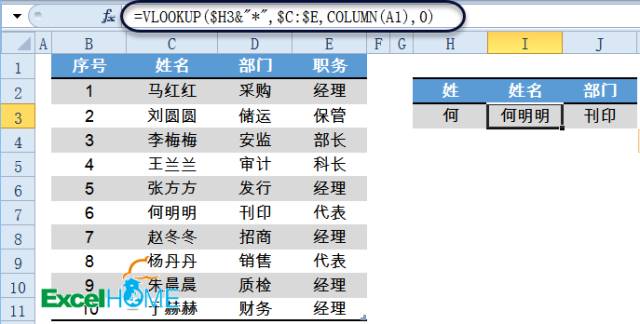
如图,需要从B~E的数据表中,根据H3单元格的姓氏,查询对应的姓名和部门。
公式为:
=VLOOKUP($H3&”*”,$C:$E,COLUMN(A1),0)
提示:
通配符“*”表示任意多个字符,VLOOKUP函数第一参数使用$H3&”*”,即在C列中查询以H2单元格内容开头的内容,并返回对应列的信息。
3、近似查询
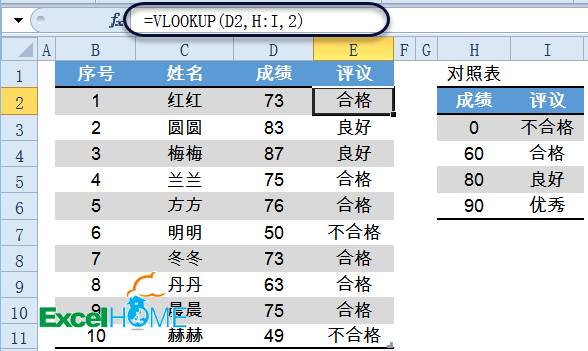
如图,需要根据H~I的对照表,判断D列成绩对应的评议结果。
公式为:
=VLOOKUP(D2,H:I,2)
提示:
VLOOKUP函数第四参数被省略,在近似匹配模式下返回查询值的精确匹配值或近似匹配值。如果找不到精确匹配值,则返回小于查询值的最大值。
使用近似匹配时,查询区域的首列必须按升序排序,否则无法得到正确的结果。
4、逆向查询
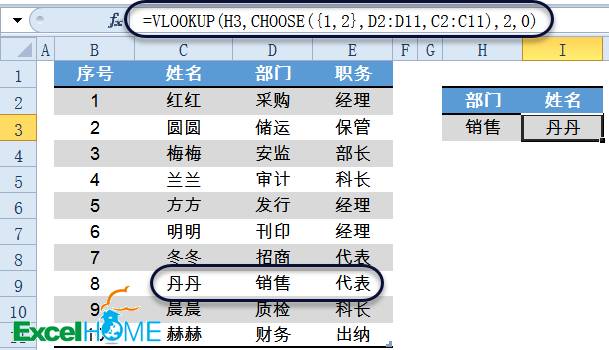
如图,需要从B~E的数据表中,根据H3单元格的部门,查询对应的姓名。
公式为:
=VLOOKUP(H3,CHOOSE({1,2},D2:D11,C2:C11),2,0)
提示:
VLOOKUP函数的查询值要求必须位于查询区域中的首列,如果被查找值不在数据表的首列时,需要先将目标数据进行特殊的转换。
CHOOSE函数第一参数使用常量数组{1,2},将查询值所在的D2:D11和返回值所在的C2:C11整合成一个新的两列多行的内存数组。
生成的内存数组符合VLOOKUP函数的查询值必须处于数据区域中首列的要求。VLOOKUP函数以职务做查询条件,在内存数组中查询并返回对应的姓名信息,从而实现了逆向查询的目的。
5、多条件查询
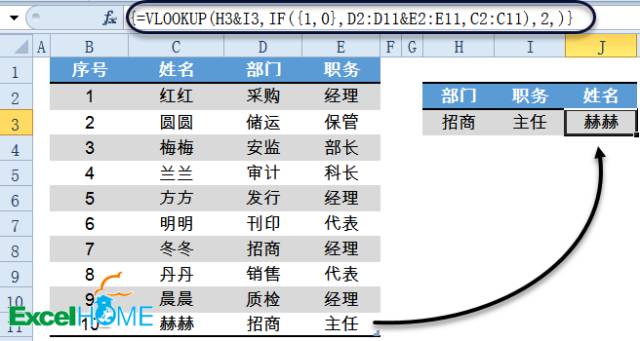
如图,需要从B~E的数据表中,根据H3单元格的部门和I3单元格的职务,查询对应的姓名。
J3单元格公式为:
=VLOOKUP(H3&I3,IF({1,0},D2:D11&E2:E11,C2:C11),2,)
提示:
使用连接符“&”将部门和职务合并成新的字符串,以此作为VLOOKUP函数的查询条件。
IF部分,先将D列的部门和E列的职务进行连接,再使用IF({1,0}的方式,构造出部门职务在前、姓名在后的内存数组。
VLOOKUP函数在IF函数构造出的内存数组首列中查询部门职务字符串的位置,返回对应的姓名。
数组公式,不要忘了按<Ctrl+Shift+Enter>组合键。
6、一对多查询
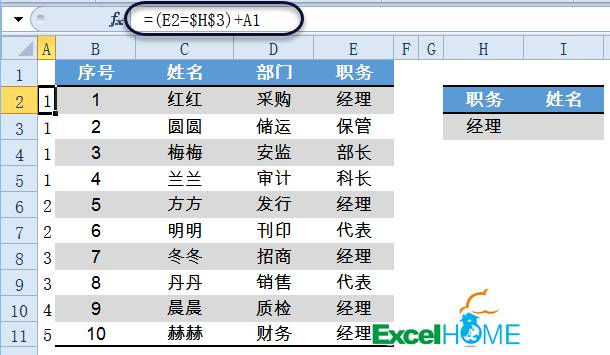
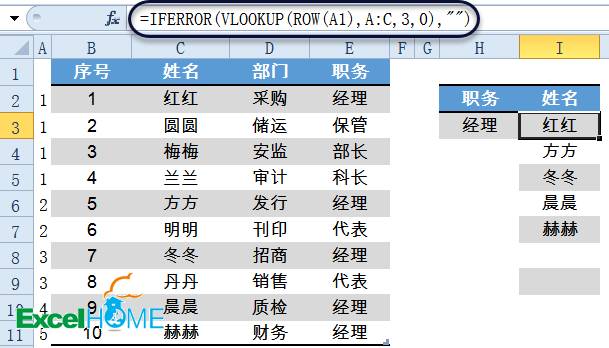
如图,需要从B~E的数据表中,根据H3单元格的职务,查询对应的多个姓名。
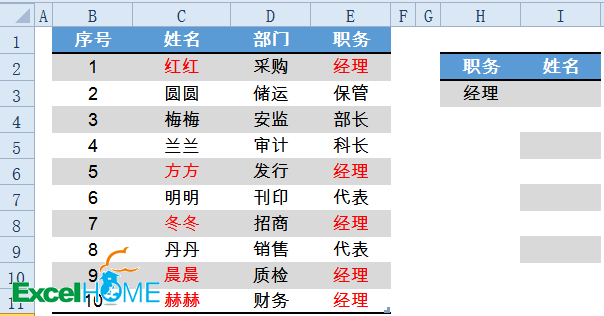
首先在A2单元格输入以下公式,向下复制:
=(E2=$H$3)+A1
然后在I3单元格输入以下公式,向下复制:
=IFERROR(VLOOKUP(ROW(A1),A:C,3,0),””)
提示:
C列的职务每重复出现一次,A列的序号增加1。
VLOOKUP函数使用1至N的递增序列作为查询值,使用A:C列作为查询区域,以精确匹配的方式返回与之相对应的B列的姓名。注意查找区域必须由辅助列A列开始。
最后将辅助列字体设置为白色或进行隐藏即可。
7、按指定次数重复数据
如图,需要根据C列指定的次数,重复显示B列的内容。
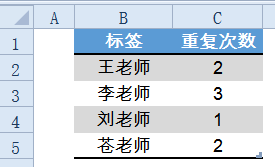
首先在A2单元格输入以下公式,向下复制:
=A1+C2
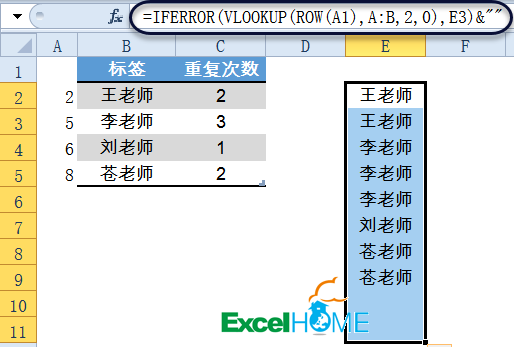
然后在E2单元格输入以下公式,向下复制:
=IFERROR(VLOOKUP(ROW(A1),A:B,2,0),E3)&””