当前位置:首页 > 办公设计 > Office教程 > Excel中的日期时间计算,套路很全

Excel中的日期时间计算,套路很全

11个月前 (05-24)Office教程990

1、合并日期和时间

如下图,如何将A列日期和B列的时间合并到一起,变成既有日期又带有时间的数据呢?
老祝说:只要把日期和时间相加即可。


2、拆分日期和时间

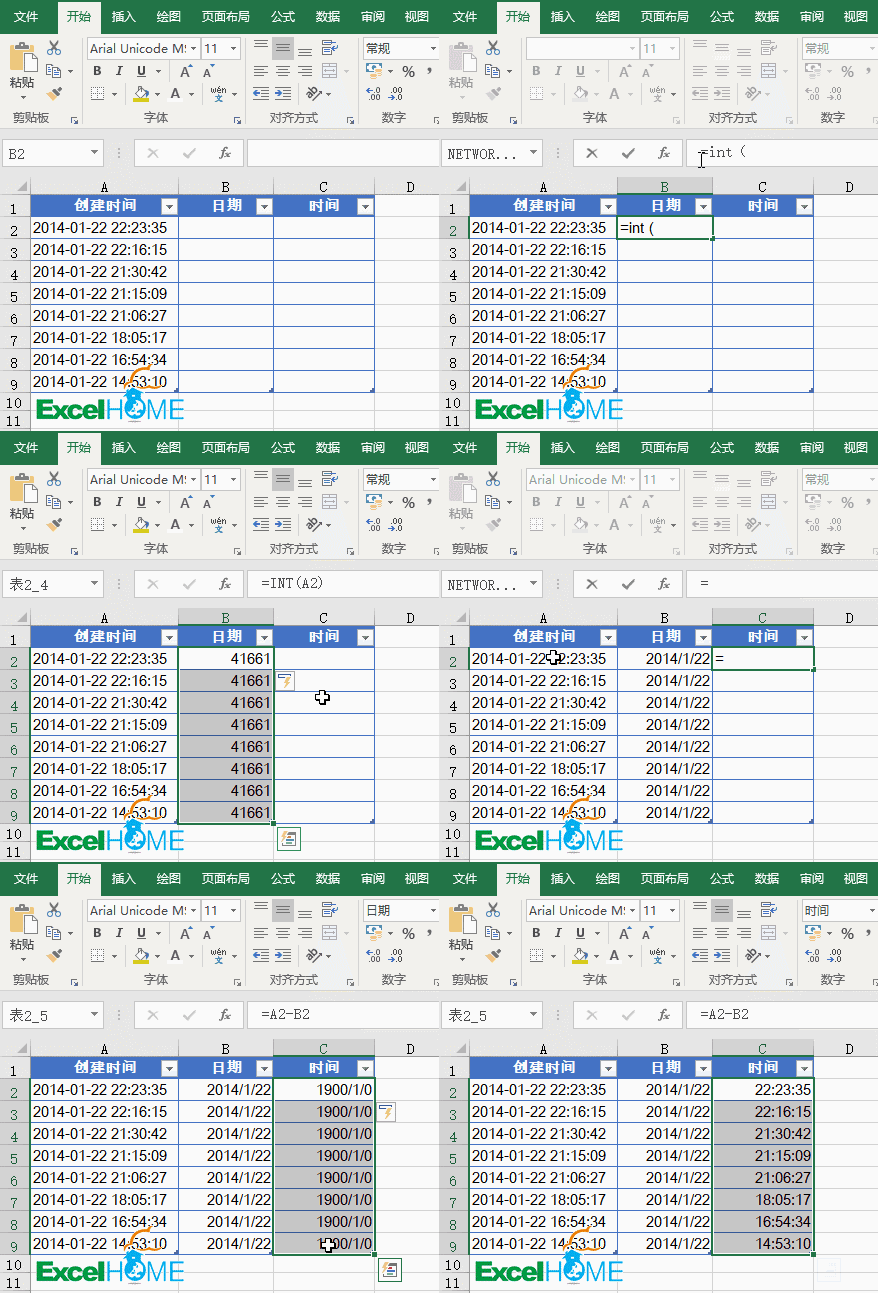
如果要将日期和时间合并在一起的数据拆分开,需要怎么处理呢?
老祝说,使用以下公式就可以得到日期:
=INT(A2)
然后再用日期时间数据减去日期即可。
 

3、计算间隔几小时

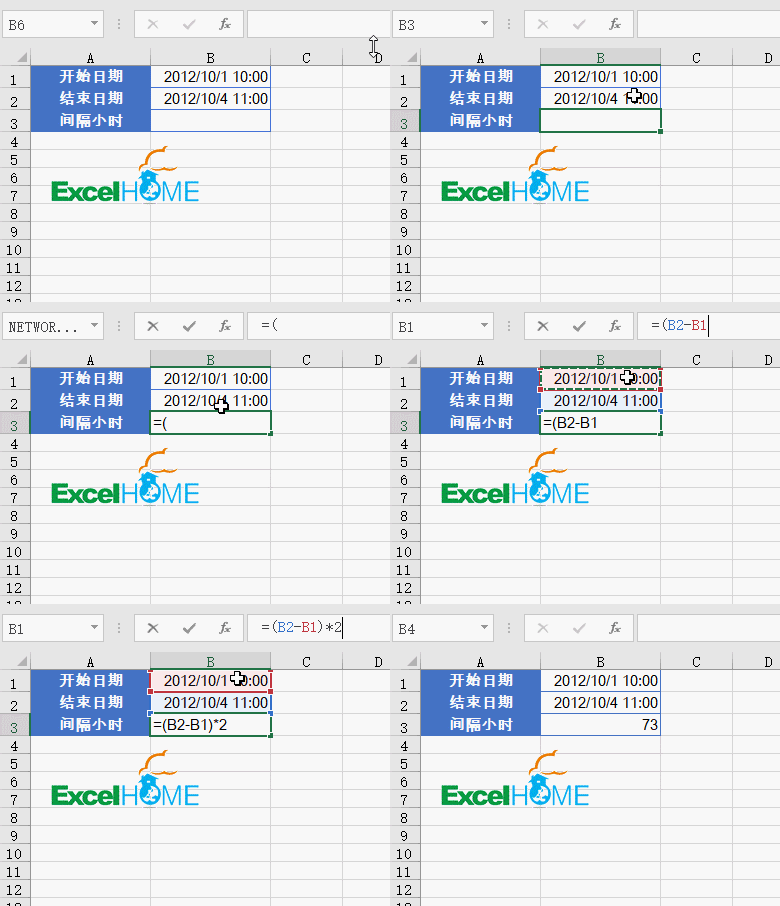
如何计算两个时间之间有多少个小时呢?
用结束时间减去开始时间,然后乘以24即可。
 

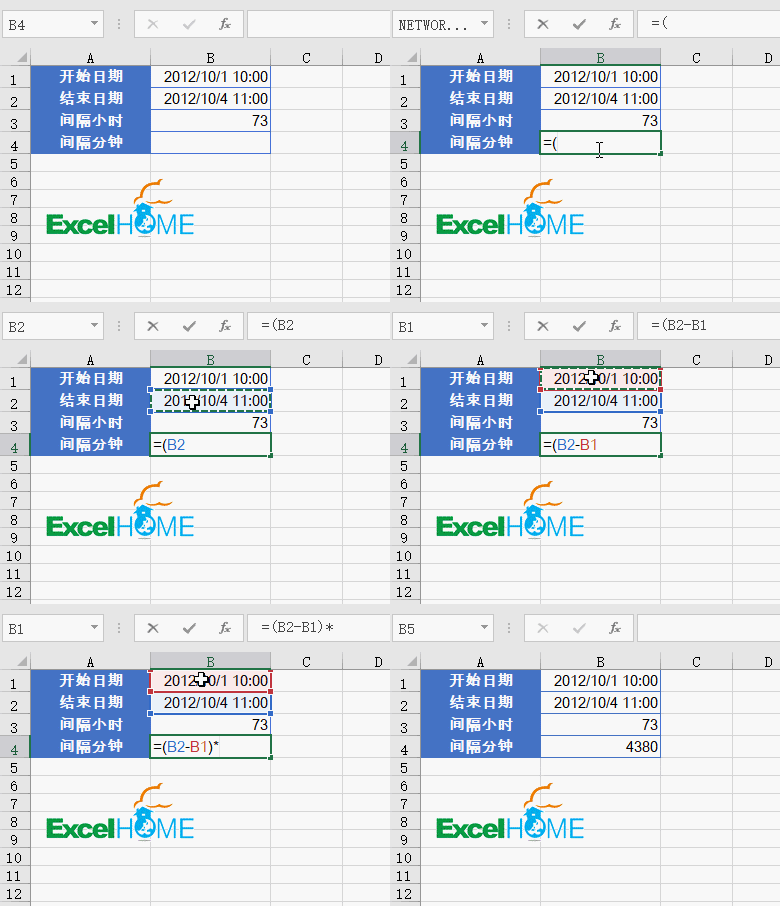
4、计算间隔多少分钟

如何计算两个时间之间有多少个分钟呢?
用结束时间减去开始时间,然后乘以1440即可。
 

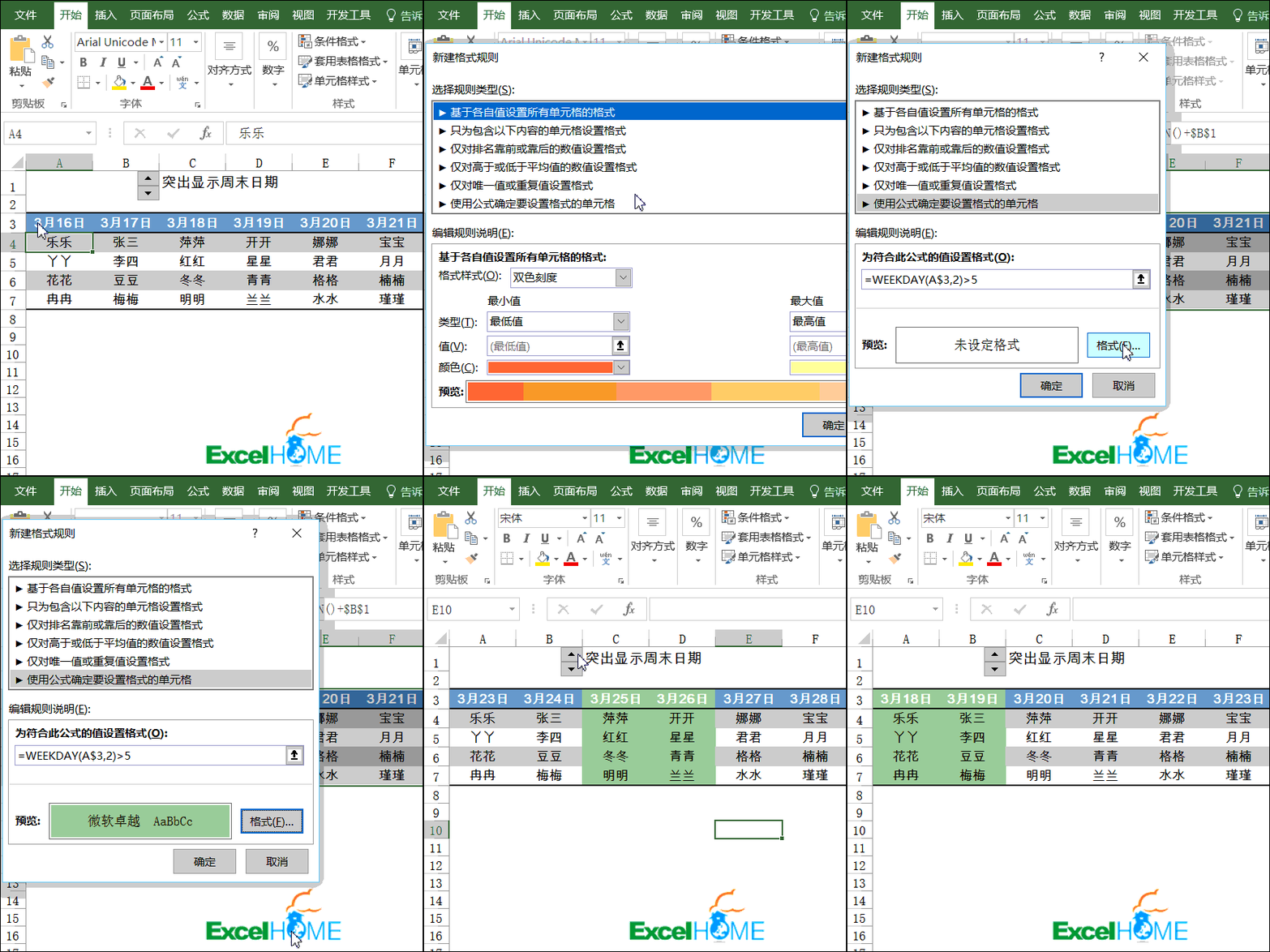
5、突出显示周末日期

1)选中A3:F7单元格区域,新建格式规则
2)使用公式为:
=WEEKDAY(A$3,2)>5
3)设置突出显示的格式
提示:
1)WEEKDAY函数返回某日期为星期几。第二参数使用2,表示以1~7表示星期一到星期日。
2)对第三行中的日期进行判断后,如果数值大于5,即表示该日期为周六或是周日。


6、n个工作日之后是哪天

如下图,使用函数可以计算n个工作日之后是哪天。公式为:
=WORKDAY(A2,B2,A6:A8)
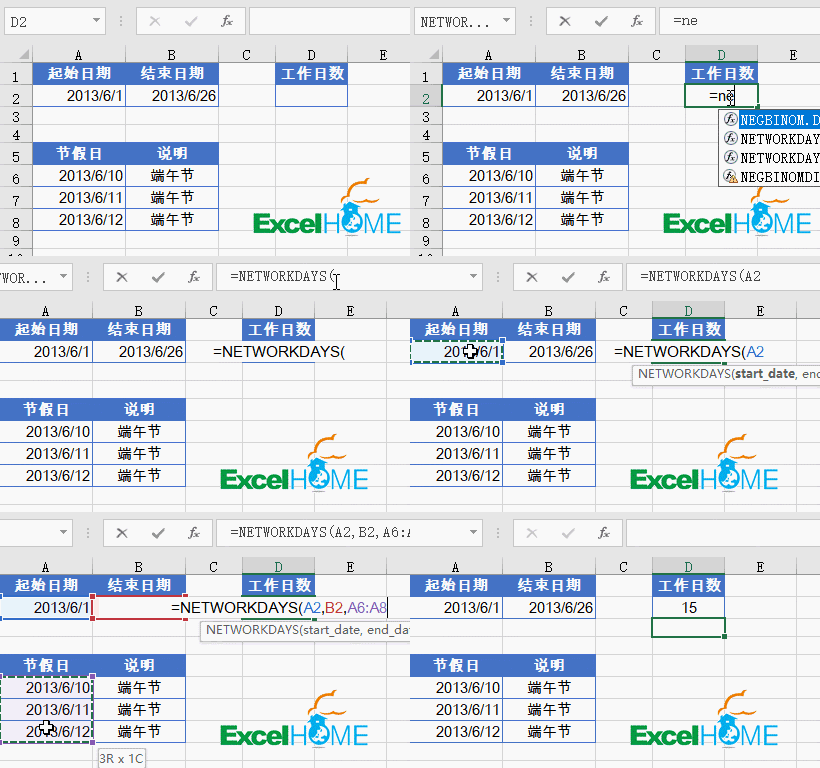
WORKDAY函数的用法为:
=WORKDAY(开始日期,工作日数,需要从工作日历中排除的法定节假日)


7、有多少个工作日

如下图,使用函数可以计算两个日期之间,去除周末和法定节假日的工作日天数。
=NETWORKDAYS(A2,B2,A6:A8)
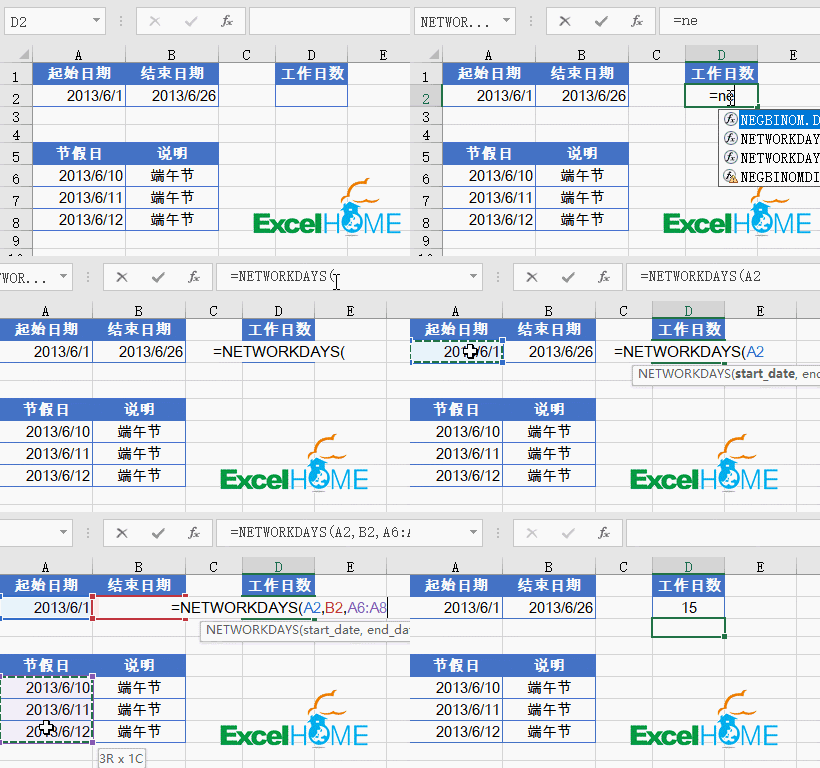
NETWORKDAYS函数的用法为:
=NETWORKDAYS(开始日期,结束日期,需要从工作日历中排除的法定节假日)


8、指定日期所在月有几天

=DAY(EOMONTH(A2,0))
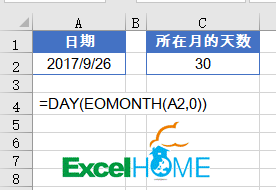
EOMONTH函数返回在某个日期之后指定月份后的最后一天,EOMONTH(A2,0)函数得到日期所在月最后一天的日期,DAY函数返回该日期是几号。


9、区分指定日期是上中下旬

Excel中没有直接判断上中下旬的函数,但是咱们可以使用LOOKUP函数变通一下判断出结果:
=LOOKUP(DAY(A2),{0,11,21},{“上旬”,”中旬”,”下旬”})
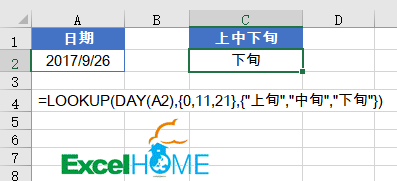
先用DAY函数,判断A2单元格的日期是几号,然后用LOOKUP函数近似匹配,如果在0~10之间就是上旬,在11~20之间就是中旬,其他就是下旬。


10、根据身份证号码计算年龄

计算公式为:
=1*TEXT(MID(B2,7,8),”0-00-00″)
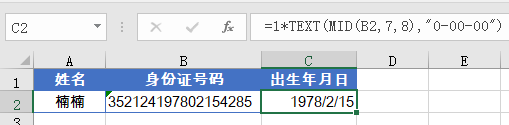
首先使用MID函数从B2单元格的第7位开始,提取出表示出生年月的8个字符,结果为:
“19780215”
再使用TEXT函数将字符串转换为日期样式:
“1978-02-15”
然后通过*1计算,将其转换为真正的日期。最后设置为日期格式即可。


11、计算员工转正时间

如下图,要根据B列入职年月计算出转正日期。
公式为:
=EDATE(B2,C2)
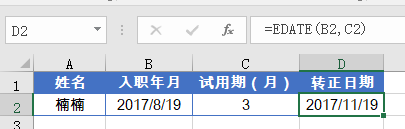
EDATE函数用于返回某个日期经过指定月份后的日期。用法为:
=EDATE(开始日期,指定月份)


12、按年月汇总

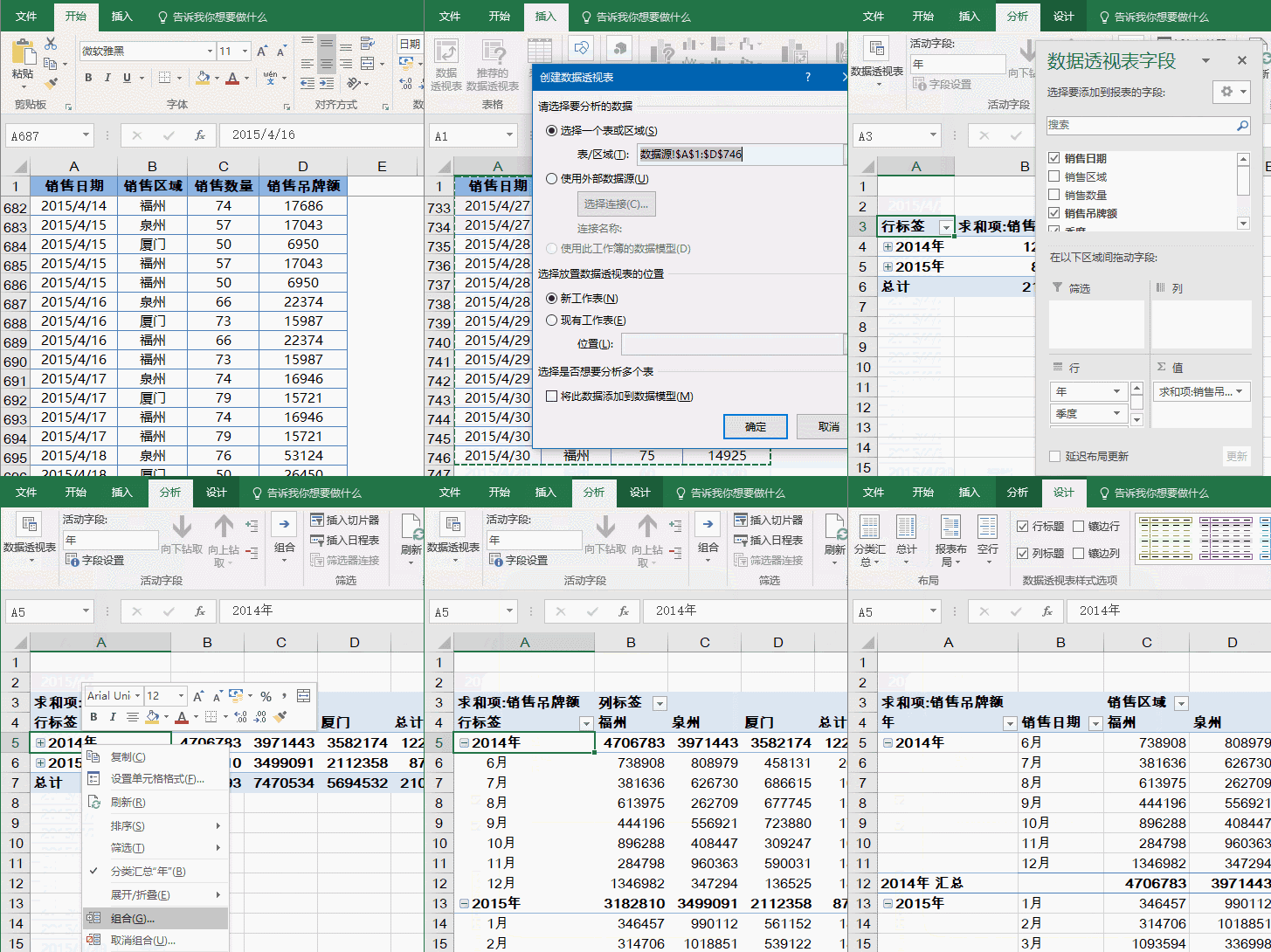
如下图,有几百行数据,要按年月汇总各个区域的销售总额。
使用数据透视表,分分钟搞定:
扫描二维码推送至手机访问。

欢迎转载或分享本篇文章。

本文链接:https://www.jcba123.com/article/1352

分享给朋友:

“Excel中的日期时间计算,套路很全” 的相关文章

Word文档瞎忙活和高效办公的区别,你属于哪一种?

Word文档瞎忙活和高效办公的区别,你属于哪一种?

同样的Word工作,为啥别人要比自己完成的快?那是因为你在某些不起眼的地方浪费太多时间。 今天给大家分享几个瞎忙活和高效使用Word办公的区别,看看你属于哪一种?   01、删除Word文档后面所有内容 删除某段以下所有内容。   低效率...

1分钟就制作漂亮的PPT封面:全民学PPT

1分钟就制作漂亮的PPT封面:全民学PPT

很多学员制作PPT都不知道该从何下手,今天,易老师给大家提示提示,其实我们平常看到的一些海报,或者漂亮的书籍封面都可以拿来模仿制作PPT。前几日在网上看到个设计很不错,就在PPT中模仿其排版制作了一下效果。方法也特简单,这里我就简单的讲一下。 找素材 首先,这个PPT封面是属于图片形式的,...

PPT聚光灯扫射播放效果

PPT聚光灯扫射播放效果

第一步:插入文本框,输入自己所需要文字,并填充为黑色。 第二步:点击右键,设计背景格式,背景改为黑色。此时,文字就看不到了 第三步:点击开始,形状,插入一个圆形。点击格式。 第四步:点击格式,形状填充,把圆形改为白色。 第五步:点击右键,置于底...

PPT如何制作文字镂空效果

PPT如何制作文字镂空效果

首先,在站长素材网站(https://sc.chinaz.com/)搜索并下载一张喜欢的图片。 第一步:打开PPT软件,创建一个新的空白演示文稿。然后,在幻灯片上插入刚刚下载的图片,并将其置于底层。 第二步:插入一个与页面大小相同的矩形,将其填充为黑色,并调整矩形的透明度...

PPT中如何批量给幻灯片加logo

PPT中如何批量给幻灯片加logo

第一步:打开PPT软件,点击视图菜单,选择幻灯片母版。   第二步:在幻灯片母版中,点击第一页,然后点击插入选项卡,选择图片。浏览并选择自己所需的LOGO图片,并将其缩放至合适的位置。 第三步:完成LOGO的插入后,点击幻灯片母版,然后关闭母版视图。此时,每一页的幻灯片都会...

数据有效性的几个典型应用,看看你是哪一级

数据有效性的几个典型应用,看看你是哪一级

今天和小伙伴们一起分享数据有效性的几个典型应用。 普通青年这样用 步骤简要说明: 选中区域,设置数据验证,允许条件选择序列,输入要在下拉菜单中显示的内容: 男,女 注意不同选项要使用半角的逗号隔开。   初级青年这样用 步骤简要说明: 选中数据区域,设置数据验证,在【输入信息】选项卡下...

发表评论

访客

看不清,换一张

◎欢迎参与讨论,请在这里发表您的看法和观点。