当前位置:首页 > 办公设计 > Office教程 > 多角度数据汇总,简单的有点不像话

多角度数据汇总,简单的有点不像话

11个月前 (05-24)Office教程850

实际工作中,经常需要对一组数据从多个角度进行汇总。

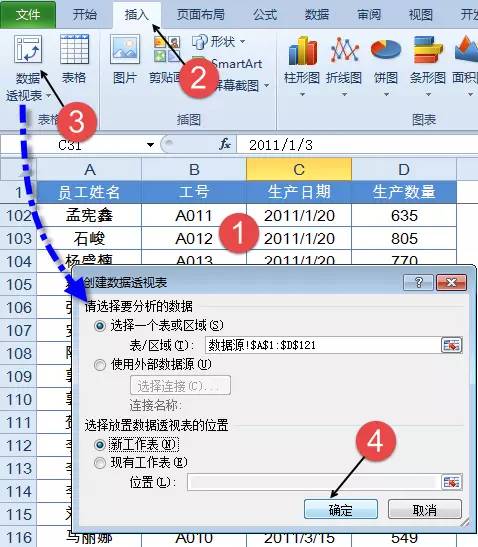
以下图为例,是一份员工生产记录,包含各员工每天的生产数量。

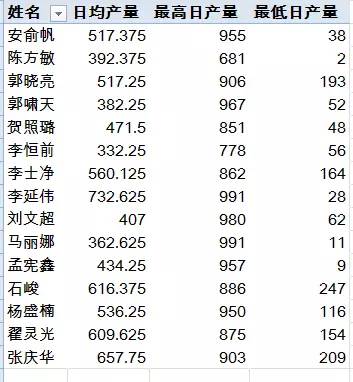
需要计算每名员工的
日均产量、最低日产量和最高日产量


接下来咱们就看看如何快速实现这样的汇总要求:


在新工作表内创建了一个数据透视表:
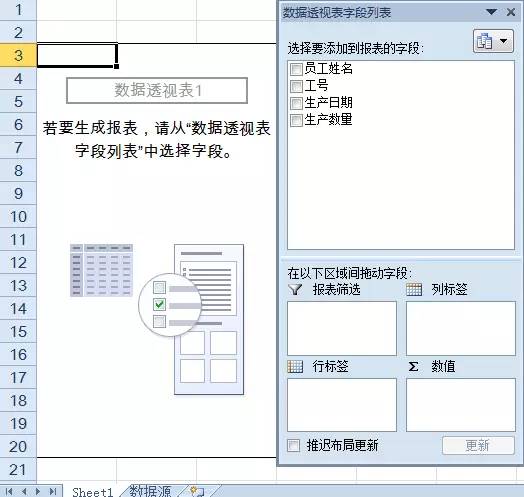

按下图所示,在数据透视表字段列表内分别拖动姓名字段到行标签,将生产数量拖动3次到数值字段:
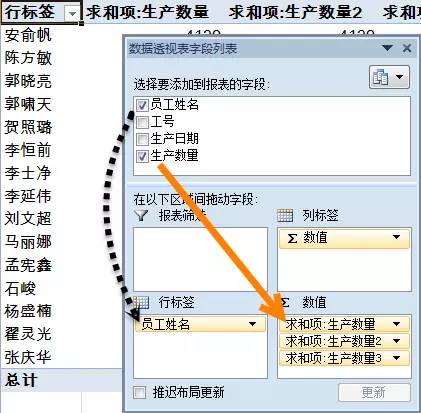

关闭数据透视表字段列表。

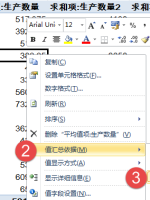
修改生产数量汇总方式为平均值:

修改生产数量2汇总方式为最大值:
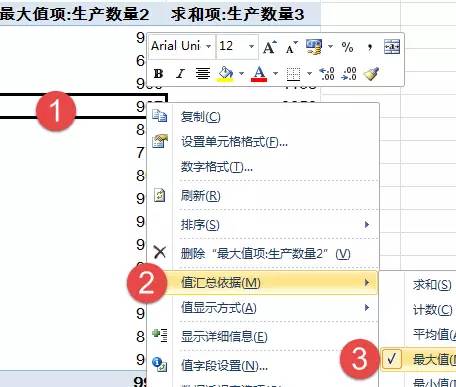

修改生产数量3汇总方式为最小值:
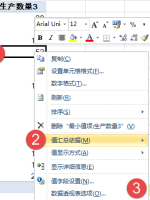

最后修改一下字段标题:
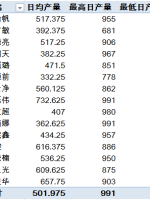

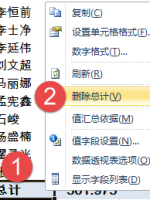
右键删除数据透视表总计:

OK,已经快速计算出每名员工的日均产量、最低日产量和最高日产量:

扫描二维码推送至手机访问。

欢迎转载或分享本篇文章。

本文链接:https://www.jcba123.com/article/1353

分享给朋友:

“多角度数据汇总,简单的有点不像话” 的相关文章

ppt图片怎么修改透明度

ppt图片怎么修改透明度

PPT图片怎么修改透明度,PPT做为office办公组件之一,是工作中频繁使用的工具之一。其中有很多隐藏较深功能,能得到非常好的效果,但是大部分人时常忘记它。 就比如,今天我们要分享的功能:一键设置图片透明度。 在 PPT 制作的过程中,有时我们会需要调整图片透明度,用来制作蒙版、双重曝光...

Excel自动记录录入数据时间,这功能能为我们省去不少工作!

Excel自动记录录入数据时间,这功能能为我们省去不少工作!

在制作一些财务和仓管表格的时候,我们经常会录入当前录入数据的时间,以便做好记录。如果能够省去手动录入当前时间等信息,那是不是可以为我们省去不少工作呢?今天,小汪老师就来教一下大家在Excel中如何开启这项能够自动记录录入数据的时间功能!   效果演示 只要在单元格录入任意内容,在...

PPT打造带感多色彩艺术字效果

PPT打造带感多色彩艺术字效果

众所周知,Office办公软件中的艺术字效果都不咋样,基本是拿不出手的。想要好看点艺术字,我们可以自己动手制作。这里,易老师来教大家在PPT中制作更好看的艺术字体。 开始制作艺术字 步骤一、插入文本框输入文字,这里我就用微软雅黑来做艺术字。 步骤二、选中文字,右键【设置文字效果格式】...

5分钟设计出有格调的PPT封面 特别适合菜鸟学习

5分钟设计出有格调的PPT封面 特别适合菜鸟学习

今天,教大家制作一个简单且具有艺术格调的PPT设计风格,这种风格也是易老师从PS海报中学来的,在PPT中动手做了一番发觉效果也是很不错地,特适合那些没有设计天赋的菜鸟朋友!几分钟就可以掌握!   操作步骤 步骤一、在网上找些图片吧!可以找一些有特色的,带有建筑的图片。然后插入...

XLOOKUP函数经典用法总结

XLOOKUP函数经典用法总结

HI,大家好,我是星光。 今天给大家分享的Excel函数是XLOOKUP,例先说一下它的基本语法。它有六个参数,成功超越大哥大OFFSET,成为参数最多的函数之一。 =XLOOKUP(查找值,查找范围,结果范围,[容错值],[匹配方式],[查询模式]) 参数看起来很多,不过只有前三个是...

PPT制作教程:如何使用PowerPoint制作手绘粉笔字效果PPT教程

PPT制作教程:如何使用PowerPoint制作手绘粉笔字效果PPT教程

PPT制作教程:如何使用PowerPoint制作手绘粉笔字效果PPT教程 当您在观看别人的PowerPoint时候,是否经常会看到类似于粉笔字效果呢? 今天的教程就教大家使用PPT制作粉笔字效果的幻灯片,特别是老师制作PPT课件的时候非常适用哦。  ...

发表评论

访客

看不清,换一张

◎欢迎参与讨论,请在这里发表您的看法和观点。