当前位置:首页 > 办公设计 > Office教程 > 多条件求和、多条件计数、多条件查找……多了去了!

多条件求和、多条件计数、多条件查找……多了去了!

11个月前 (05-24)Office教程1080

下面一组常用的多条件判断、统计Excel函数公式,收藏这些常用套路,让工作效率再高一丢丢。

1、IF函数多条件判断

要求:如果部门为生产、岗位为主操  有高温补助。

公式:

=IF(AND(B2=”生产”,C2=”主操”),”有”,”无”)


AND函数对两个条件判断,如果同时符合,IF函数返回“有”,否则为无。

2、SUMIF多条件求和

要求:统计E2和E3单元格中两个部门的岗位补助总额

公式:

=SUMPRODUCT(SUMIF(B2:B9,E2:E3,C2:C9))
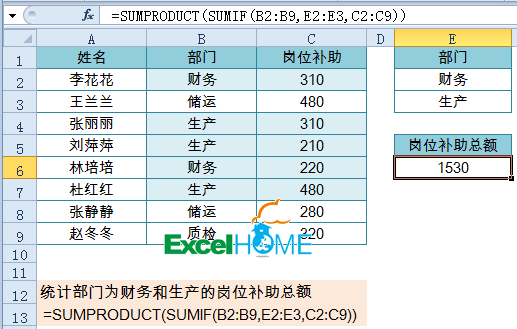


SUMIF函数求和条件使用E2:E3,分别得到两个部门的岗位补助额,再使用SUMPRODUCT函数进行求和。

3、SUMIFS多条件求和

要求:统计部门为生产,并且岗位为主操的补助总额

公式:

=SUMIFS(D2:D9,B2:B9,F2,C2:C9,G2)
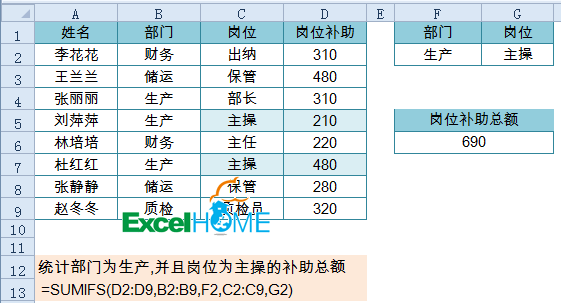


SUMIFS函数求和区域为D2:D9,求和条件为B2:B9=F2并且C2:C9=G2

4、包含关键字的多条件求和

要求:统计部门包含“生产”,并且岗位为主操的补助总额

公式:

=SUMIFS(D2:D9,B2:B9,”*”&F2&”*”,C2:C9,G2)
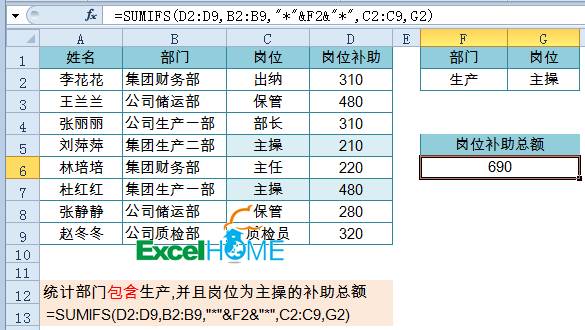


SUMIFS函数支持使用通配符。

5、多条件计数

要求:统计统计部门为生产,并且岗位为主操的人数

公式:

=COUNTIFS(B2:B9,F2,C2:C9,G2)
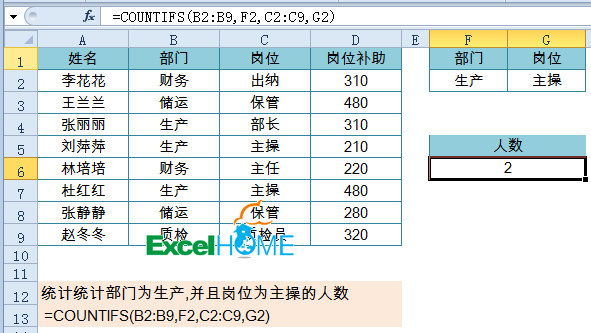


COUNTIFS函数也支持使用通配符,用法与SUMIFS函数相同。

6、多条件计算平均值

要求:统计统计部门为“生产”,并且岗位为“主操”的平均补助额

公式:

=AVERAGEIFS(D2:D9,B2:B9,F2,C2:C9,G2)
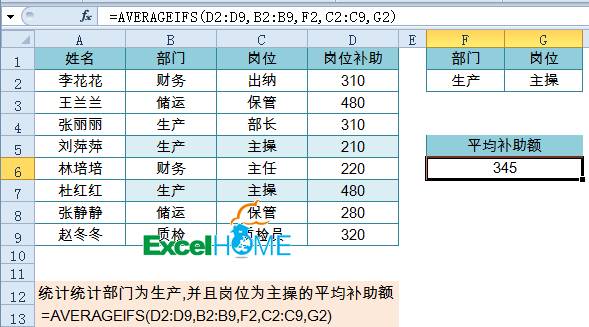


第一参数是要统计的数值区域,之后分别是成对的条件区域和指定条件。

7、多条件计算最大值和最小值

要求:统计统计部门为生产,并且岗位为主操的最高补助额

数组公式,注意按Shift+ctrl+回车:

=MAX(IF((B2:B9=F2)*(C2:C9=G2),D2:D9))
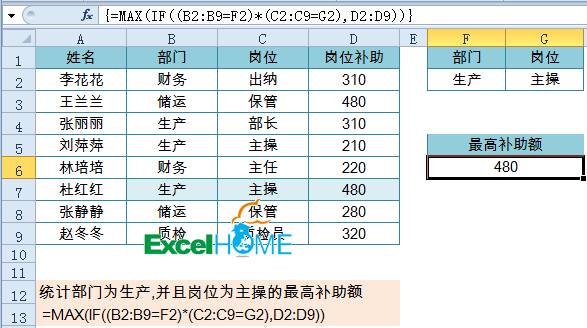


数组公式中,判断多条件时不能使用AND或是OR函数,因此先使用两个判断条件相乘,表示两个条件要求同时符合。

再使用IF函数对结果进行判断,两个条件同时符合时,IF函数返回D2:D9中的数值,否则返回逻辑值FALSE。

最后使用MAX函数忽略其中的逻辑值计算出最大值。

要计算多个条件的最小值时,只要将公式中的MAX换成MIN函数即可。

8、多条件查找

要求:查询部门为生产,并且岗位为部长的姓名

公式:

=LOOKUP(1,0/((B2:B9=F2)*(C2:C9=G2)),A2:A9)
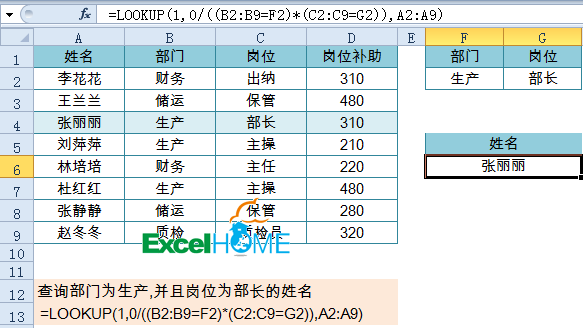


LOOKUP函数多条件查询套路为:

=LOOKUP(1,0/(条件1*条件2*条件n),查询区域)

9、使用DSUM函数多条件汇总

要求:统计部门为生产、并且工资在7000~12000之间的总额

公式:

=DSUM(A1:C9,”实发工资”,E2:G3)
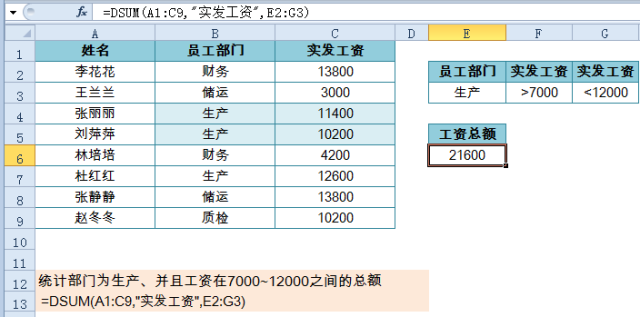


第一参数为整个数据表区域,第二参数是要汇总的列标题,第三参数是指定的条件区域。

注意,第二参数中的列标题以及条件区域的列标题要和数据源中的标题相同。

扫描二维码推送至手机访问。

欢迎转载或分享本篇文章。

本文链接:https://www.jcba123.com/article/1354

分享给朋友:

“多条件求和、多条件计数、多条件查找……多了去了!” 的相关文章

如何将一个excel表格的数据导入到另一个表中

如何将一个excel表格的数据导入到另一个表中

导入方法:1、打开B表,依次点击“数据”-“自Access”;2、在弹窗中选择“所有文件”选项;3、选中“表A文件”,并点击“打开”;4、选择“Sheet页”并点击“确定”;5、选择“表”和“现有工作表”,然后点击“确定”即可。 本教程操作环境:windows7系统,Microsof...

Excel一键完成工作任务,这几个技巧不能错过!

Excel一键完成工作任务,这几个技巧不能错过!

今天小汪老师给大家分享一篇关于Excel中能够一键搞定工作的小技巧!     01 Excel一键求和 EXCEL对数据进行求和是我们工作中经常要做的一件事情,你平常是如何求和的呢?不妨试试「Alt + =」进行一键求和。   &nb...

初学者怎样做课件ppt教程(初学者必学的8个PPT制作技巧)

初学者怎样做课件ppt教程(初学者必学的8个PPT制作技巧)

在日常工作学习中,我们经常需要制作PPT,对于初学者来说不够熟练,今天就给大家分享8个高效的PPT制作技巧,帮你提升幻灯片的高级感。 01*快速排版目录页 目录页你还在手动设计,太没有创意了,你可以输入文本后选中整个文本框,点击段落里的最后一个图标,选择心仪的排版方式,就能轻松实现自动排版...

二分钟,做一个Excel版的待办列表

二分钟,做一个Excel版的待办列表

今天咱们来分享一个简单实用的技巧——在Excel里制作待办事项列表。 先看效果: 方法1: 选中F2:F12,【数据】→【数据验证】,允许【序列】,序列来源为: R,S 将F2:F12单元格区域的字体设置为Wingdings 2。 设置完成后,可在F列单击下拉菜单,选择R时...

PPT如何制作年会倒计时效果

PPT如何制作年会倒计时效果

第一步:打开PPT软件,创建一个新的空白演示文稿。然后,在幻灯片上插入所需的图片,并在页面中插入一个文本框,输入数字“3”。 第二步:选中当前幻灯片,按住Ctrl+D键复制两页幻灯片,并修改其中的数字。接着新建一个幻灯片,插入所需的封面图片。 第三步:按住Shift键选中...

PPT如何制作文字镂空效果

PPT如何制作文字镂空效果

首先,在站长素材网站(https://sc.chinaz.com/)搜索并下载一张喜欢的图片。 第一步:打开PPT软件,创建一个新的空白演示文稿。然后,在幻灯片上插入刚刚下载的图片,并将其置于底层。 第二步:插入一个与页面大小相同的矩形,将其填充为黑色,并调整矩形的透明度...

发表评论

访客

看不清,换一张

◎欢迎参与讨论,请在这里发表您的看法和观点。