当前位置:首页 > 办公设计 > Office教程 > 大家好,今天我分享的内容是数据有效性

大家好,今天我分享的内容是数据有效性

11个月前 (05-24)Office教程1140

数据有效性不仅能够对单元格的输入数据进行条件限制,还可以在单元格中创建下拉列表菜单方便用户选择输入。

普通青年这样用

步骤简要说明:
选中区域,设置数据验证,允许条件选择序列,输入要在下拉菜单中显示的内容:
男,女
注意不同选项要使用半角的逗号隔开。


文艺青年这样用
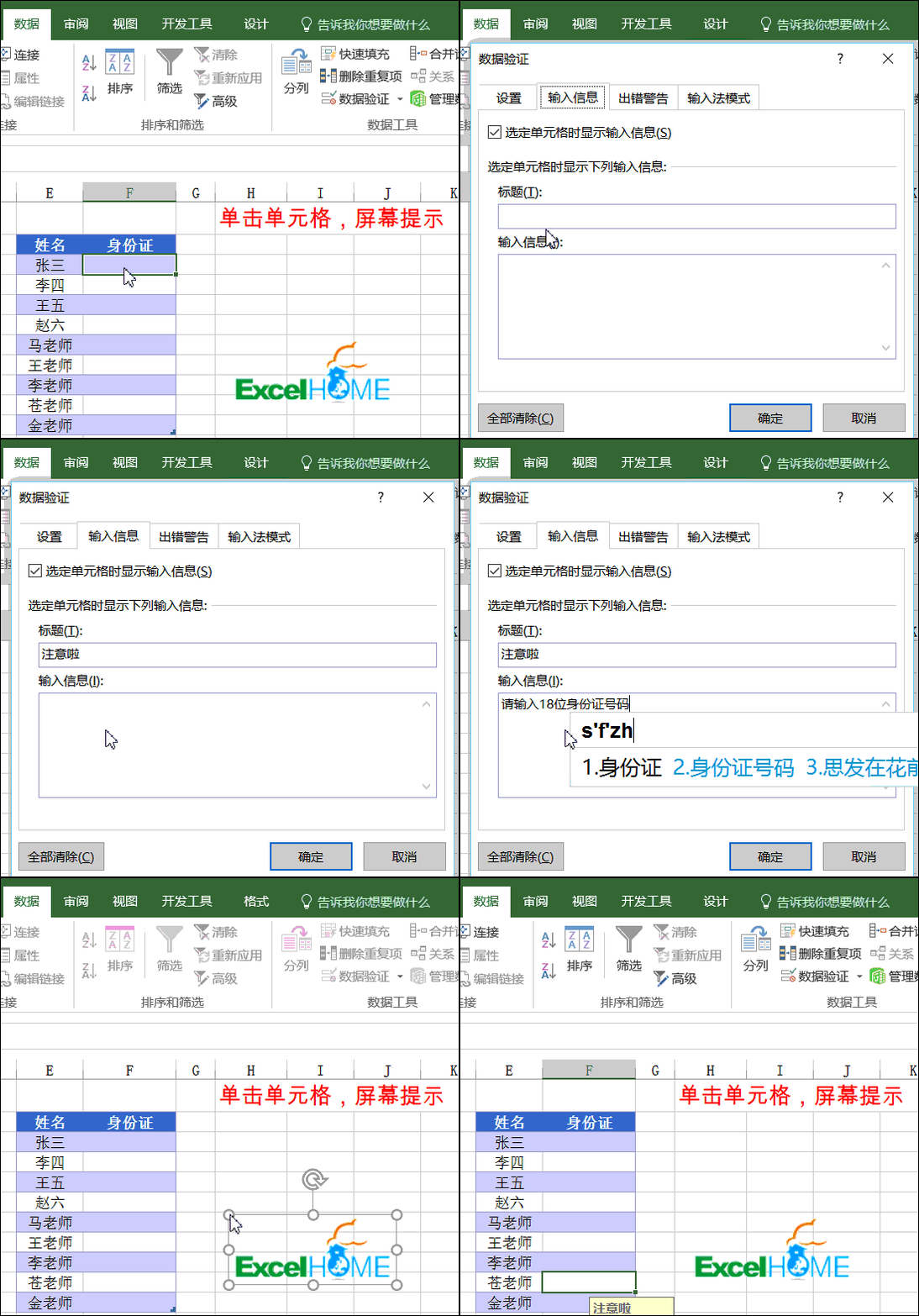
步骤简要说明:
选中数据区域,设置数据验证,在【输入信息】选项卡下输入提示内容。


强迫症青年这样用
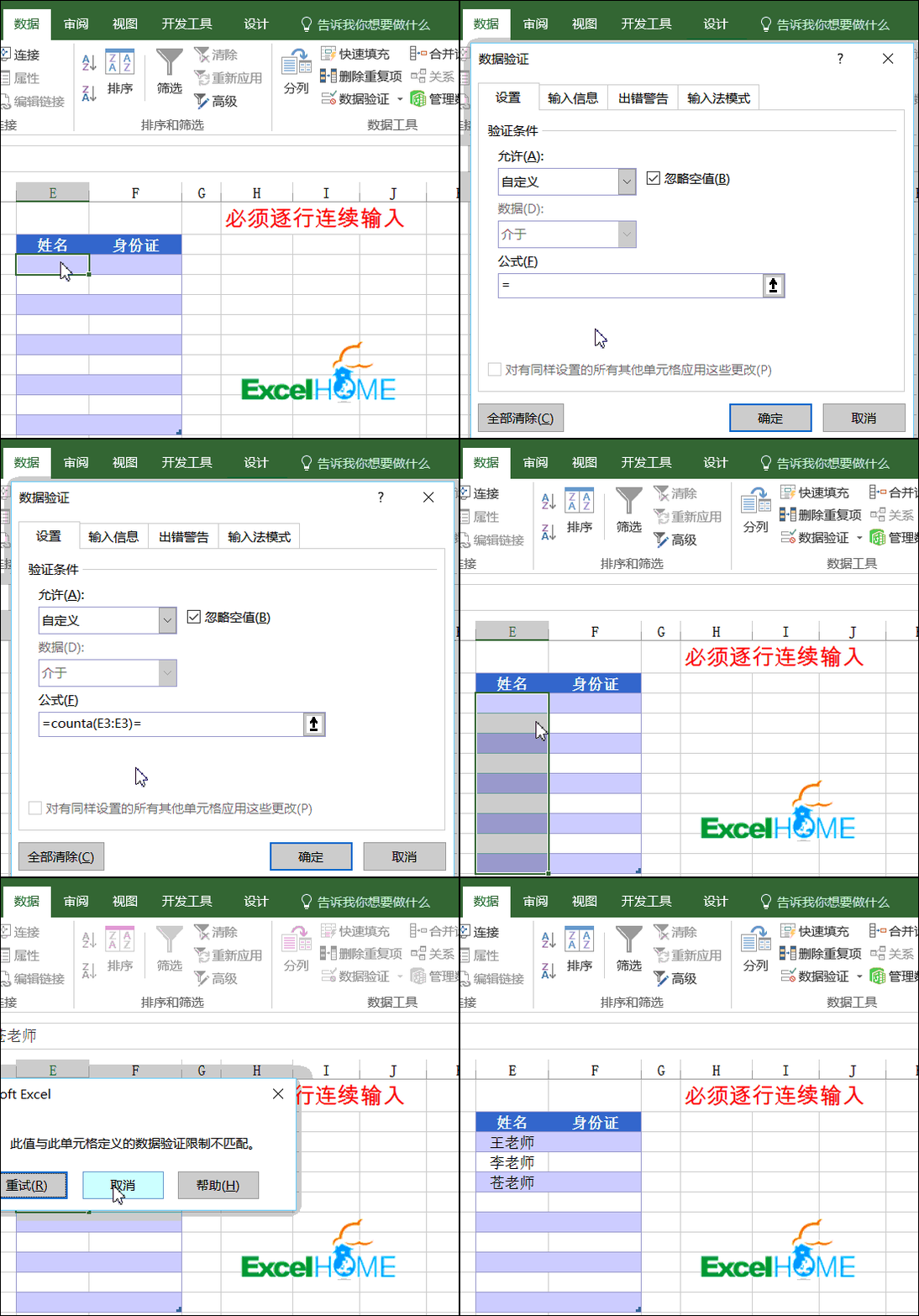
步骤简要说明:
选中数据区域,设置数据验证,自定义公式为:
=COUNTA(E$3:E3)=ROW(A1)
注意:公式中的E3是选中数据区域的首个单元格。


走你青年这样用
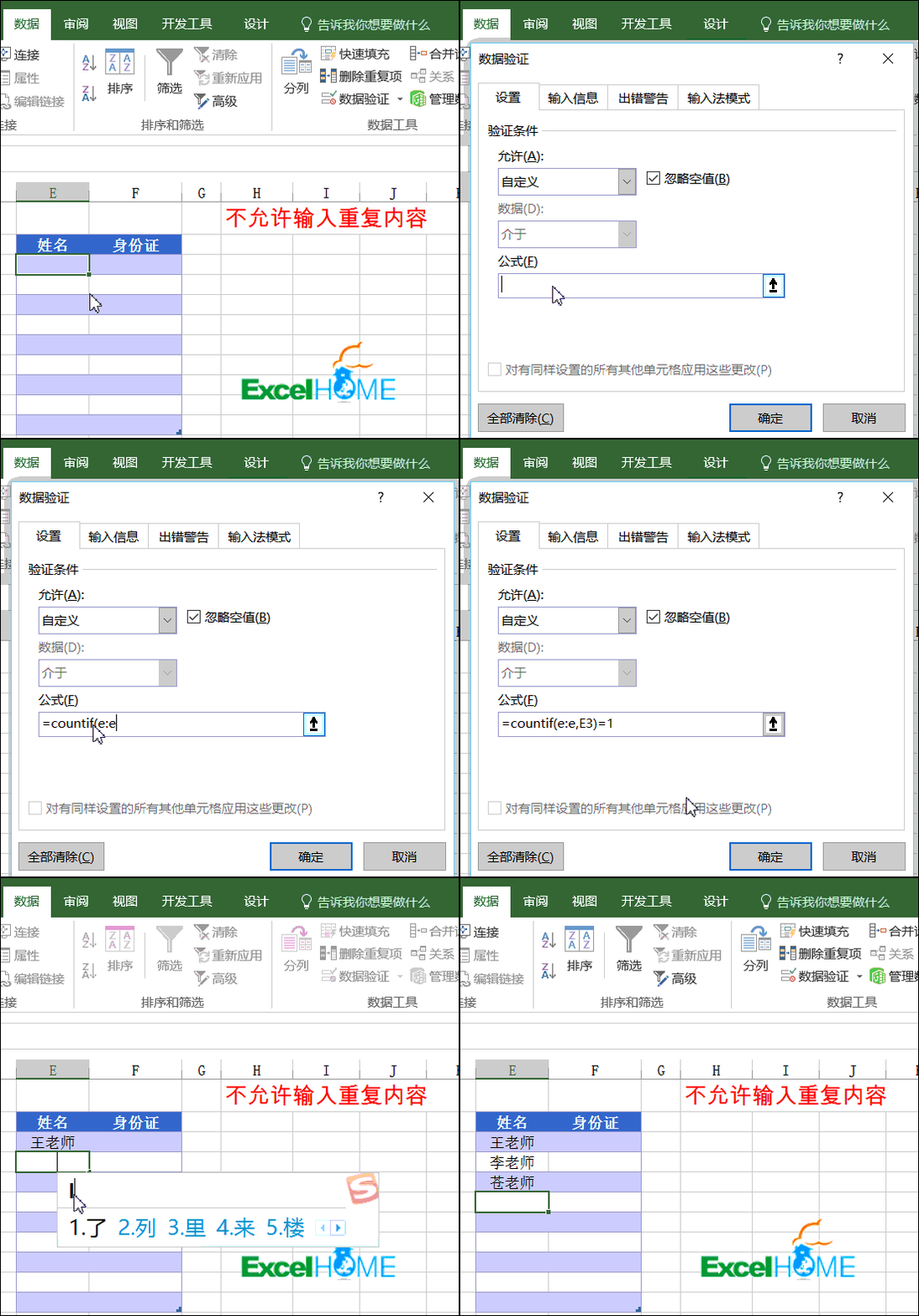
步骤简要说明:
选中数据区域,设置数据验证,自定义公式为:
=COUNTIF(E:E,E3)=1
注意:公式中的E3是实际选中数据区域的首个单元格。


牛B青年这样用
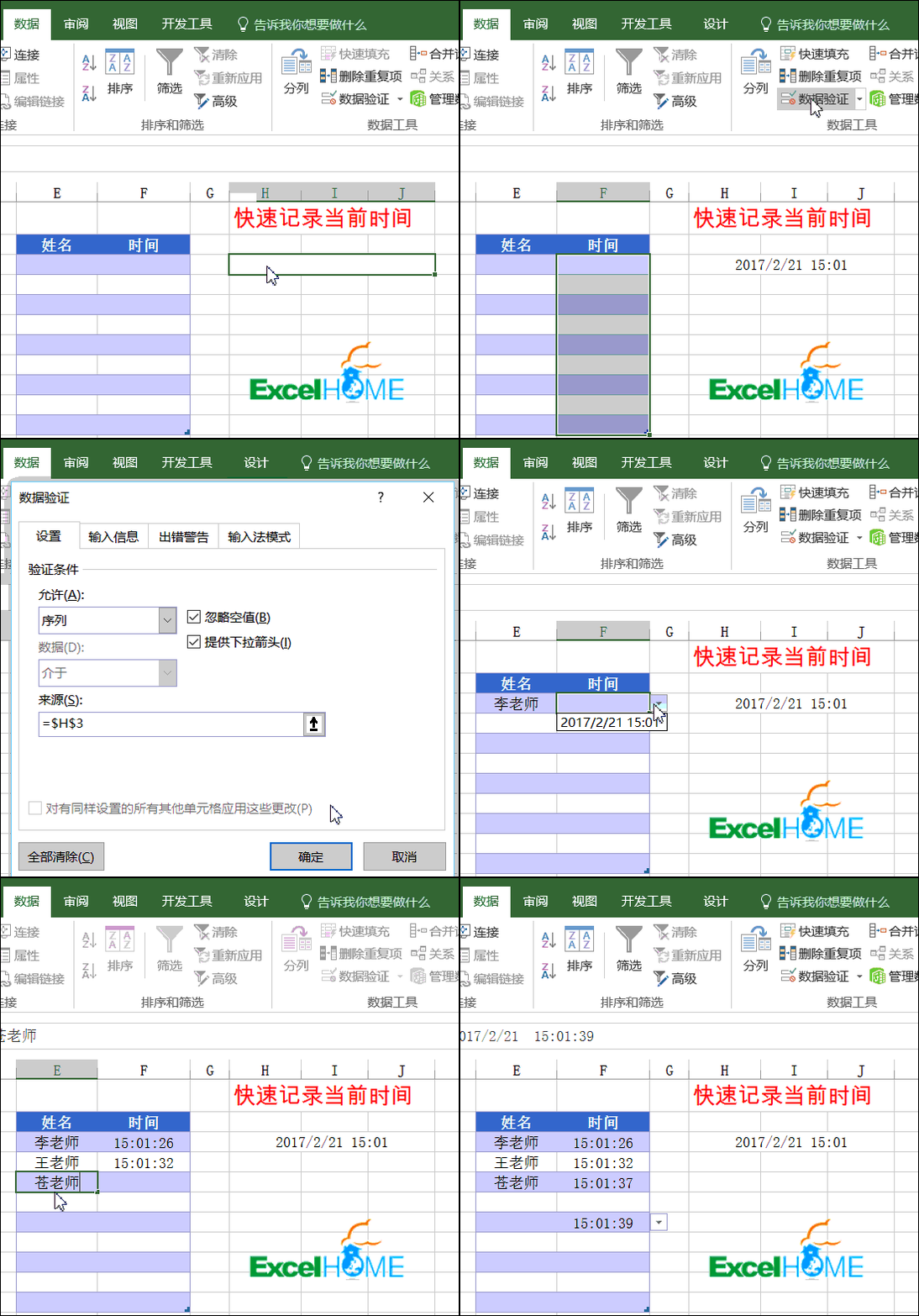
步骤简要说明:
任意单元格(如H3)输入公式=NOW()
选中数据区域,设置数据验证,序列来源为:
=H3
注意:要预先设置所选数据区域的数字格式为:H:MM:SS


耍酷青年这样用
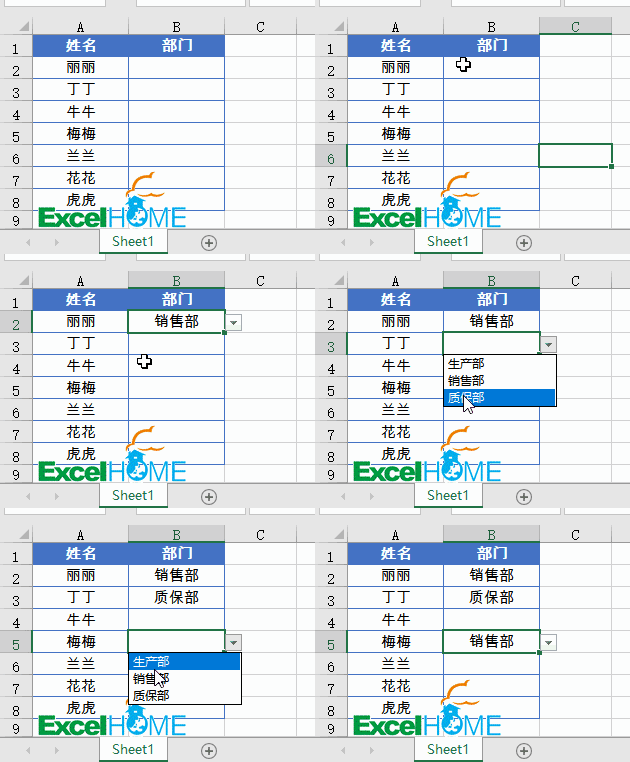
点击下拉按钮输入什么的,简直弱爆了,要这样使用才够霸气:
实现的步骤其实很简单:
提示:先设置数据有效性,然后右键单击工作表标签,查看代码,再粘贴下面的代码:

Private Sub Worksheet_SelectionChange(ByVal Target As Range)
On Error Resume Next
'程序出错时,继续执行下一步
n = Target.Validation.Type
'当单元格没有【数据验证】时,程序出错,但会继续执行
If Err = 0 Then Application.SendKeys "%{down}"
'如果程序没有出错,Err为0,即单元格有【数据验证】那么……
'用SendKeys语句发送快捷键【ALT+方向键向下】,调取单元格的下拉列表
End Sub
扫描二维码推送至手机访问。

欢迎转载或分享本篇文章。

本文链接:https://www.jcba123.com/article/1356

分享给朋友:

“大家好,今天我分享的内容是数据有效性” 的相关文章

5个典型应用,学会Excel高级筛选

5个典型应用,学会Excel高级筛选

1、筛选指定条件的记录 如下图所示,要从数据表中筛选出“产品归类”字段中是“信用贷”的所有记录。 首先在空白单元格中写入要筛选的字段名称和要筛选的条件。 注意字段名称要和数据表中的字段名称完全一样,否则就筛选不出来了。 单击数据区域任意单元格,在【数据】选项卡下单击【高级】按...

OFFSET函数常用套路

OFFSET函数常用套路

1、函数作用: 用于生成数据区域的引用,再将这个引用作为半成品,作为动态图表的数据源、或是作为其他函数的参数,进行二次加工。 2、函数用法: =OFFSET(基点,偏移的行数,偏移的列数,[新引用的行数],[新引用的列数]) 第二参数使用正数时,表示从基地向下偏移,负数表示向上偏移。 第三参数使用正...

PPT文字字体拆分效果

PPT文字字体拆分效果

第一步:在PPT软件中,插入一个文本框,并输入您需要的文字。 第二步:点击菜单栏中的"插入"选项,然后选择"形状",插入一个矩形。 第三步:选中文字和矩形,按住Ctrl键(确保两者都被选中)。然后点击菜单栏中的"格式"选项,再点击"合并形状",最后点击"拆分"。此时,文字...

PPT如何导出视频

PPT如何导出视频

第一步:打开需要转换视频的PPT文档。 第二步:设置播放的节奏,点击幻灯片放映,排练计时。将效果完整的播放一遍。点击保存计时,此时,导出视频的时间节奏,就会以本次排练计时的时间为准了。   第三步:在点击文件,创建视频,再点击创建视频,保存。此时,视频就导出成功啦!...

Excel函数与公式2.0时代,享受革新带来的便利

Excel函数与公式2.0时代,享受革新带来的便利

01 Excel函数与公式的江湖排名 你们知道,Excel座下猛将如云, 最厉害的四大金刚分别是函数与公式、数据透视表、图表和Power Query,还有一位大长老VBA,以及去年新加入的客座长老Python。 对于用户来说, 最常用的,最核心的, 最容易上手又最难进步的, 最需要...

PPT如何制作图叠字效果

PPT如何制作图叠字效果

第一步:在PPT软件中,插入多个文本框,并输入您需要的文字。 第二步:选中“龙”字,点击右键并选择"设置形状格式"选项。在弹出的对话框中,点击"文本选项",然后选择"渐变填充"。将左边的滑块设置为白色,右边的滑块也设置为白色。同时增加透明度。这样,“龙”字就会有一个向里凹陷的效...

发表评论

访客

看不清,换一张

◎欢迎参与讨论,请在这里发表您的看法和观点。