当前位置:首页 > 办公设计 > Office教程 > @全体:昨天我脱单了

@全体:昨天我脱单了

1年前 (2025-05-24)Office教程1450

说到幸福,曾经有人做过一个调查,结果大致是这样的:

50%的人表示:幸福的人谁TMD刷微信

12%的人表示:我男朋友爱上了我前男友

5%的人表示:出国二年,老婆生了个胖儿子

剩余的人表示:一天24小时,新闻联播只有30分钟……

这些数据看起来有点乏味,如何让百分比的展示颜值更高一些呢?

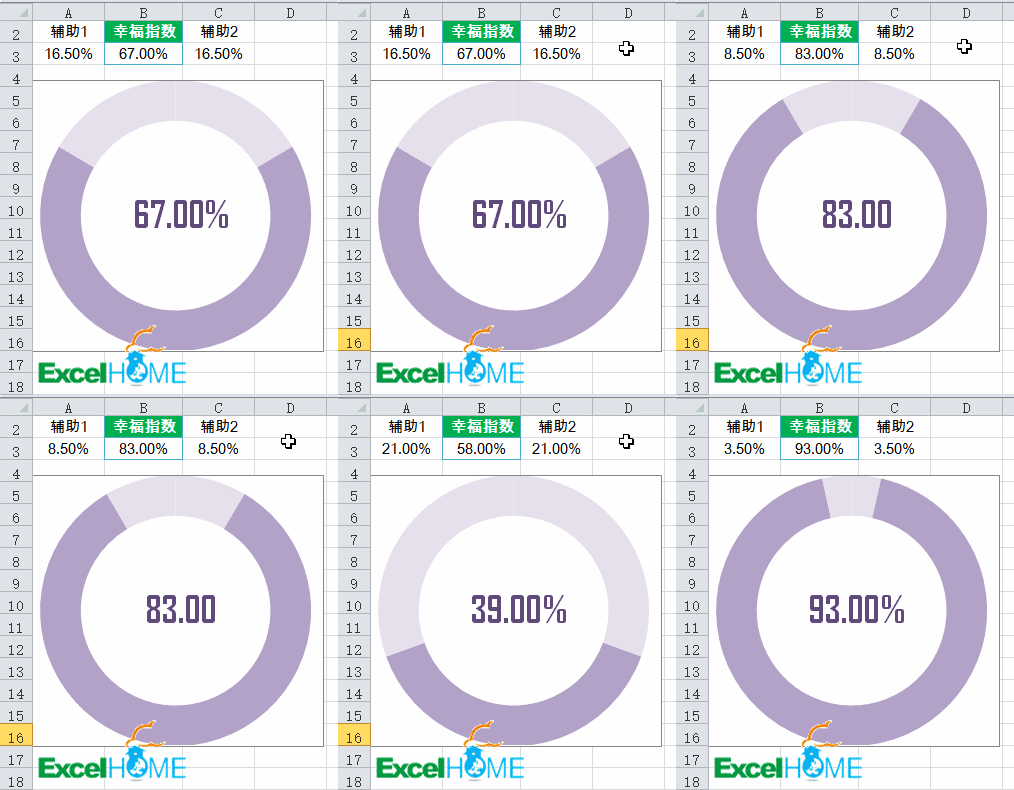
咱们今天就说说百分比图表的制作,先来看效果:


其实制作这样的图表过程非常简单。

1、先准备好百分比数据和辅助数据:
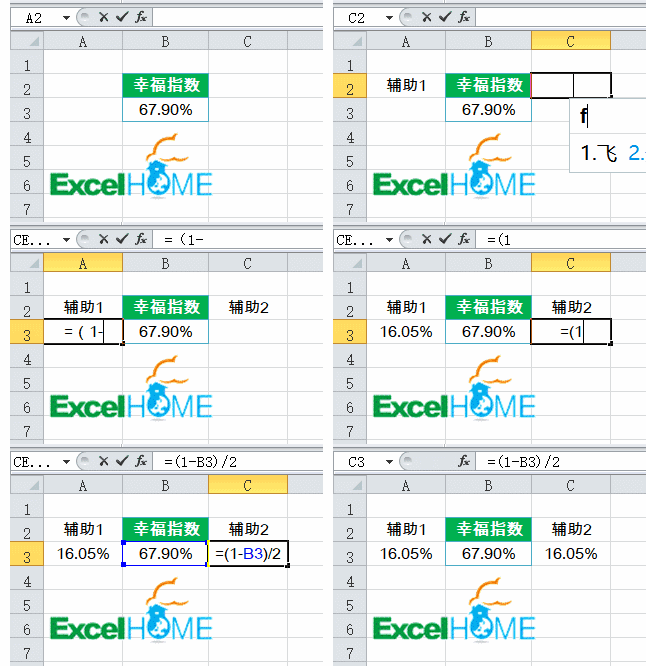

2、接下来插入圆环图:
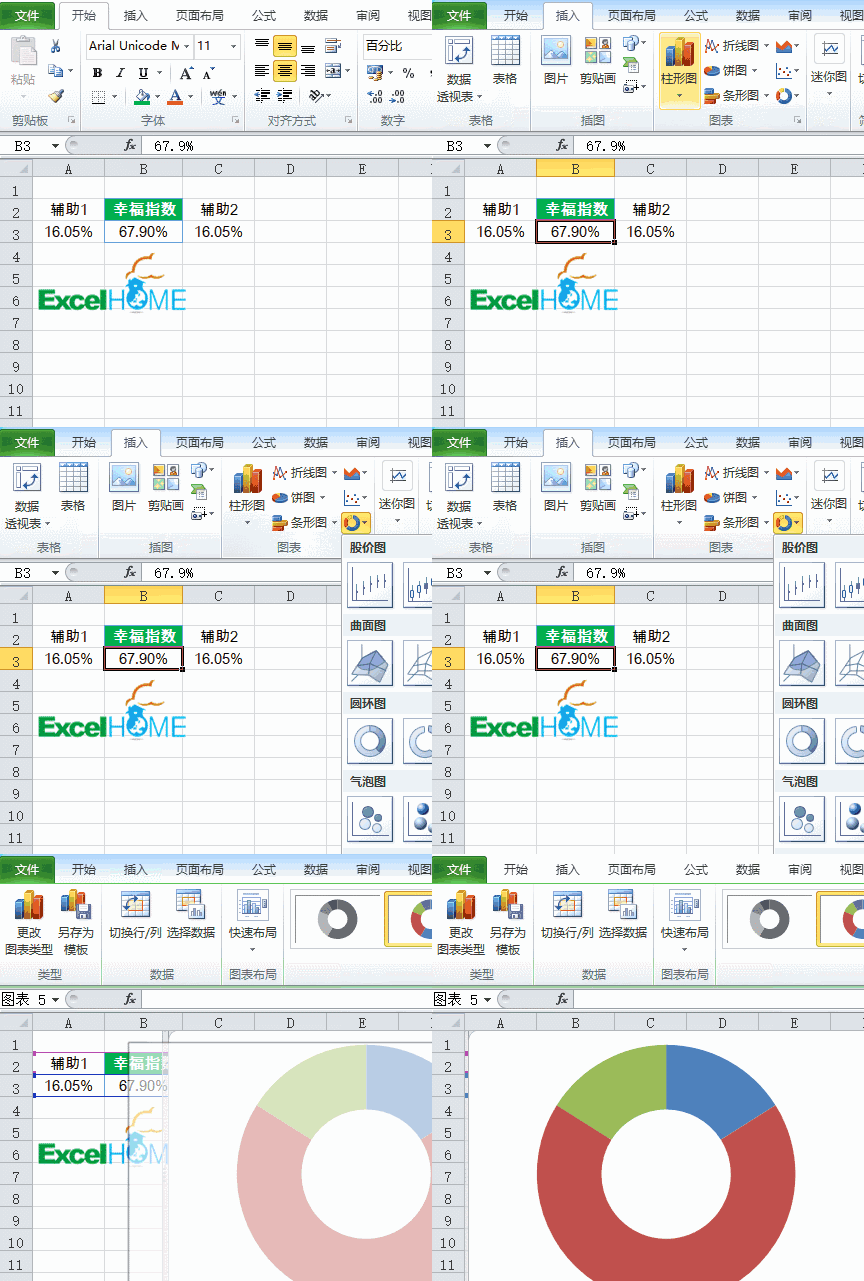

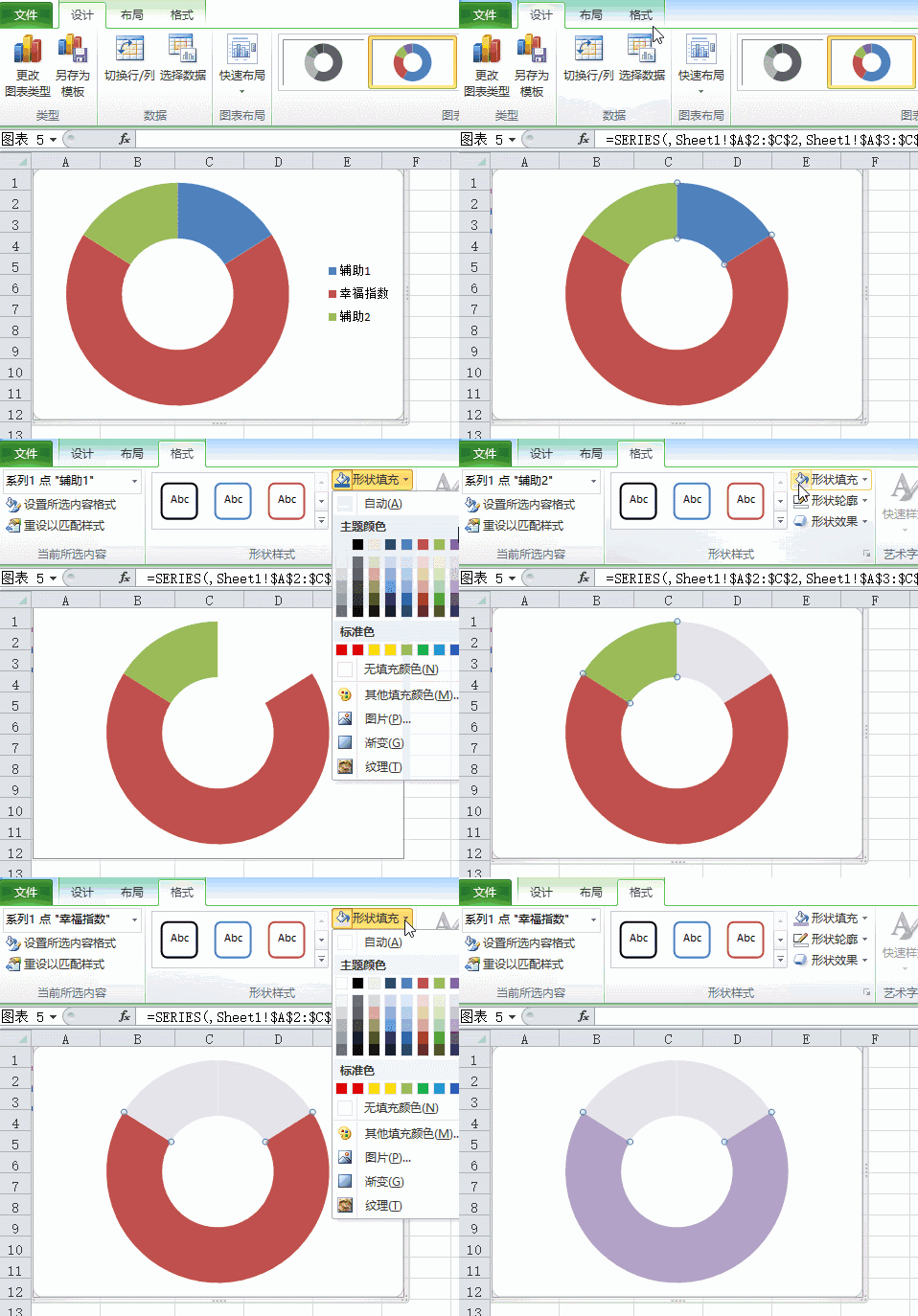
3、单击图例项,按Delete键删除

然后单击选中图表中的数据系列,再单击选中其中一个数据点,设置填充颜色。

顶部的两个数据点设置的颜色相同,底部的数据点颜色稍微深一些:

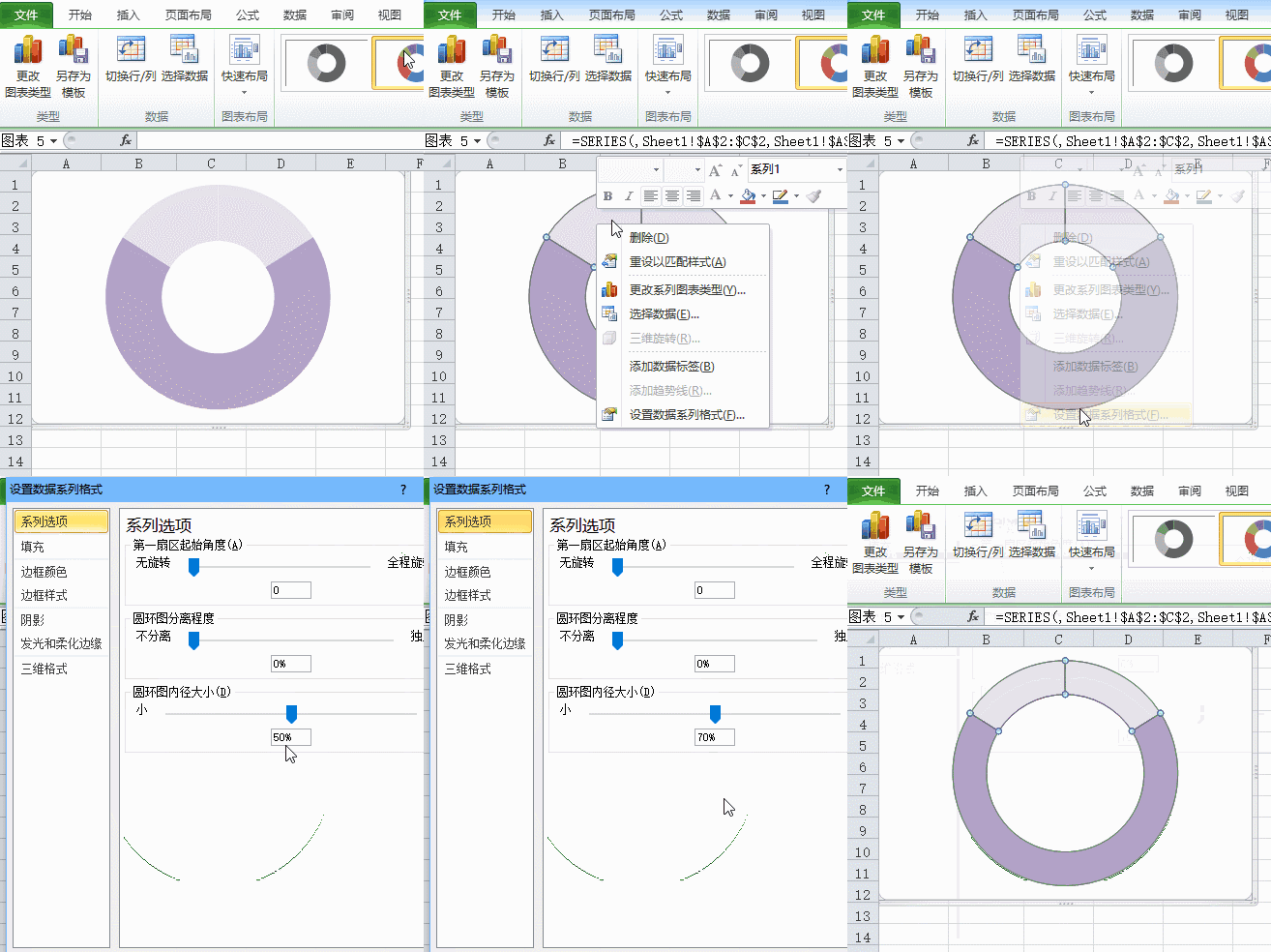
右键单击数据系列,设置数据系列格式,将圆环图的内径设置为70%左右。

5、插入一个矩形,来模拟数据标签

单击矩形,编辑栏输入等号后,鼠标选中百分比所在单元格,按回车

再将矩形设置为无填充颜色、无轮廓:


6、设置完成,如果百分比数值发生变化,图表就可以自动刷新效果了:

扫描二维码推送至手机访问。

欢迎转载或分享本篇文章。

本文链接:https://www.jcba123.com/article/1357

分享给朋友:

“@全体:昨天我脱单了” 的相关文章

用快捷键搞定Excel隔行求和技巧,1分钟不到完成工作!

用快捷键搞定Excel隔行求和技巧,1分钟不到完成工作!

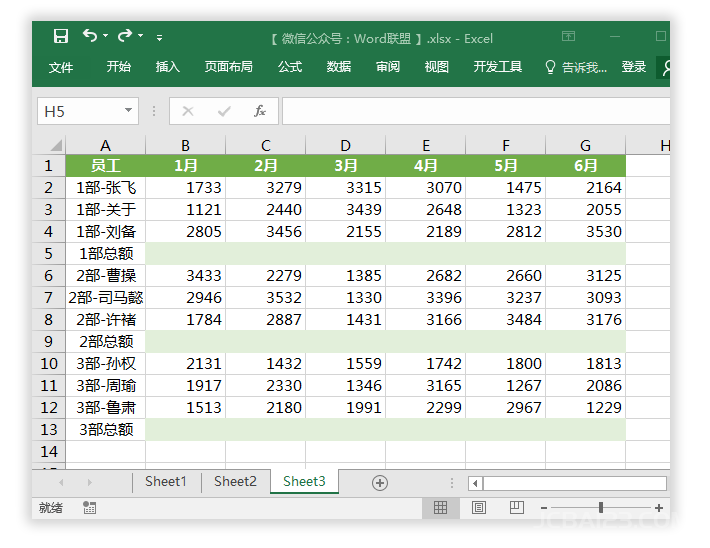
工作中我们会用到各种各样的表格数据相加求和,之前小汪老师也有讲过许多种求和,今天,再来分享一下“隔行求和”。   演示表格 如下图所示,我们经常会根据部门来录入每个销售人员的销售业绩,然后求出每个部门的和。像这种隔行数据,我们应该如何快速的求和呢?这里为了更好的演示效果,我将空白...

Excel:清除身份证号中的空格,这个方法挺管用

Excel:清除身份证号中的空格,这个方法挺管用

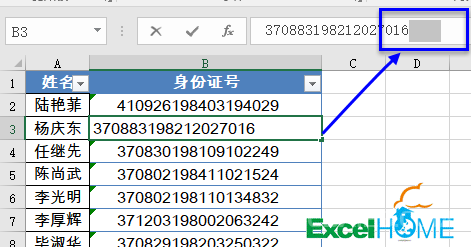
在系统导出的员工信息表中,身份证号码之后有多个空格,影响到个人信息的比对分析。 在编辑栏中拖动鼠标,就可以看到这些讨厌的空格: 如果使用替换功能直接将空格替换掉,身份证号码就会面目全非了: 这个问题估计很多小伙伴遇到过吧,下面老祝就和大家分享一个简单有效的方法。 1、先...

Excel中的快速分析,你用过吗?

Excel中的快速分析,你用过吗?

如果你使用的是Excel2013及以上版本,一定别忘了使用快速分析功能。选中一些数据之后,Excel会智能的对这些数据进行分析,并给出相应的分析选项,而咱们要做的,就是点击几下鼠标而已。 接下来,就一起看看快速分析到底有多快。 1、突出显示6500元以上的销售额   2...

带错误值的数据,要想求和怎么办

带错误值的数据,要想求和怎么办

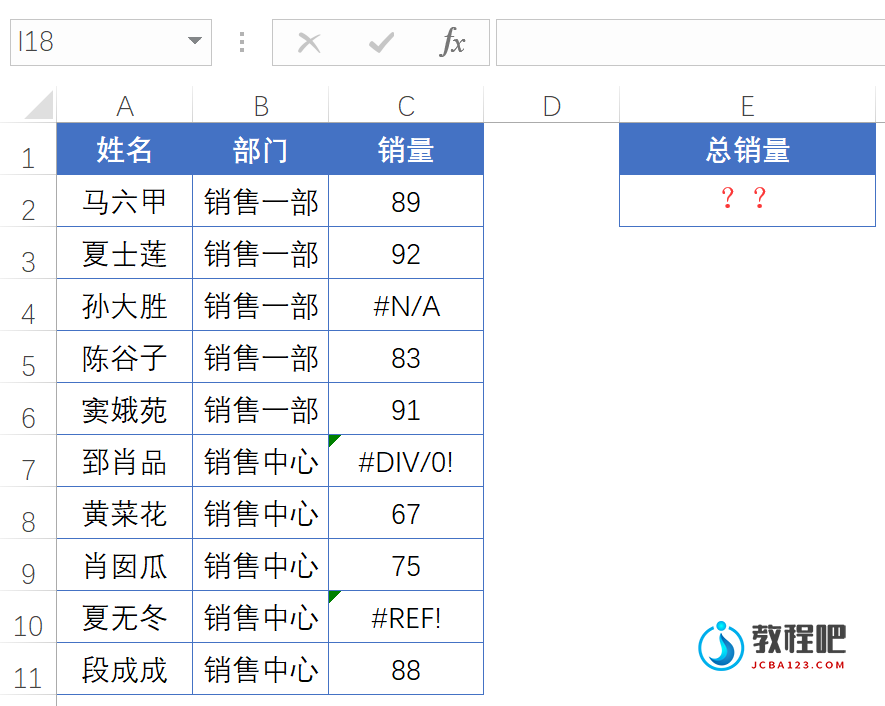
如何对带有错误值的数据进行求和。 先来看数据源,C列是不同业务员的销量,有些单元格中是错误值: 现在需要在E2单元格计算出这些销量之和,如果直接使用SUM函数,会返回错误值,该怎么办呢? 普通青年公式是这样的,输入完成后,要按住SHift+ctrl不放,按回车。 =SUM(IFERROR(C2:C...

Excel怎么玩?10个技巧就能让你上班很轻松!

Excel怎么玩?10个技巧就能让你上班很轻松!

今天小可教大家10个办公中经常用到的技巧,帮助大家提升工作效率,还会帮你升职加薪哒,一起学起来! 1、剪贴板合并数据 有时,我们需要将多单元格数据合并到一个单元格中,其实无需使用函数,利用剪贴板就能轻松合并啦! 如下GIF: 1、选中内容,Ctrl+C复制...

让Excel自动检测录入的数据,你会用吗?

让Excel自动检测录入的数据,你会用吗?

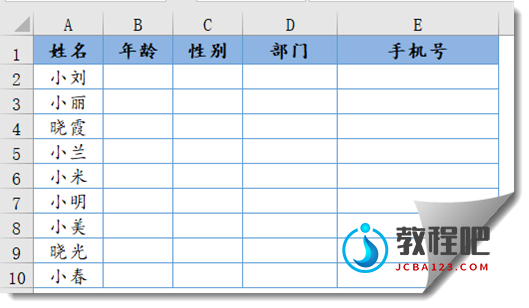
数据验证,在早期版本中叫数据有效性,能够对用户输入的内容进行检测,限制录入不符合要求的数据。 以下图为例,要分别输入员工年龄、性别、部门和手机号。 因为员工年龄不会小于16岁,也不会大于60岁,因此输入员年龄的区间应该是16~60之间的整数。通过设置数据验证,可以限制输入的年龄范围。 性别只有男...

发表评论

访客

看不清,换一张

◎欢迎参与讨论,请在这里发表您的看法和观点。