当前位置:首页 > 办公设计 > Office教程 > 明天星期六,后天呢?

明天星期六,后天呢?

1年前 (2025-05-24)Office教程1260


1、计算某个日期是星期几

如下图,是宅男心中的大事记,要计算发生日期是周几,公式为:

=WEEKDAY(B2,2)


WEEKDAY函数第二参数使用2,用数字1到7表示周一到周日。这个函数在数组计算中经常用于按周统计数据。

如果要显示为中文的星期几,公式为:

=TEXT(B2,”aaaa”)
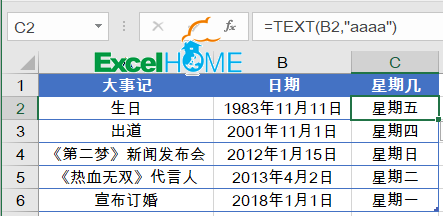


TEXT的格式代码使用四个a,就会返回日期的中文星期,记不住的话,可以想成:啊…啊…啊…啊……

2、计算n个工作日之后的日期

雷雷给东东一封表白信,东东说要4个工作日之后给回复。

4个工作日之后是哪天呢?

=WORKDAY(A2,4,D2:D4)
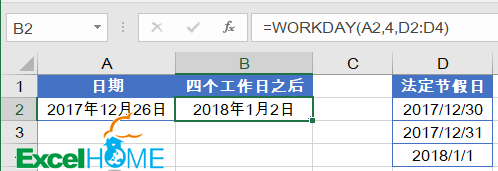

WORKDAY函数第一参数是开始日期,第二参数是指定的工作日,第三参数是要排除的法定节假日,如果没有,第三参数可省略。

3、计算这个月有多少工作日

男朋友爱上了前男友,苍老师也要订婚了。所以还是老老实实工作,看看这个月要工作多少天吧。

=NETWORKDAYS(A2,B2,D2)
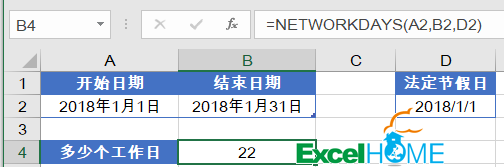


NETWORKDAYS函数第一参数为起始日期。第二参数为结束日期。第三参数是需要排除的节假日,如果没有,第三参数可省略。

4、每周单休的工作日计算

东东梦想有一天能参加苍老师的婚礼,所以要多干点正事了。从现在开始,每周六休息一天,假如苍老师的婚礼在7月7日,计算一下还要工作多少天呢?

=NETWORKDAYS.INTL(A2,B2,”0000010″,D2:D10)
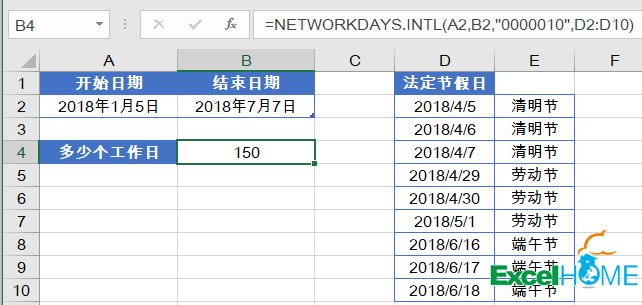

NETWORKDAYS.INTL函数第第一参数为起始日期。第二参数为结束日期。

第三参数是指定哪一天为休息日,用7位数字表示,1是休息,0是工作。嗯嗯, 这个函数的强大之处,就是可以识别1和0……

第四参数嘛,就是用于排除的法定节假日。

扫描二维码推送至手机访问。

欢迎转载或分享本篇文章。

本文链接:https://www.jcba123.com/article/1359

分享给朋友:

“明天星期六,后天呢?” 的相关文章

Excel一级下拉菜单选项如何做?快速有效的录入数据技巧!

Excel一级下拉菜单选项如何做?快速有效的录入数据技巧!

在制作表格的时候,我们可能会需要录入大量的数据。那么多数据要录入,想想都头疼,不仅浪费时间,说不准还会录入错误。那么有什么好的办法能够帮助我们避免呢?其实,在对待一些重复信息时,我们可以使用Excel下拉菜单帮助我们搞定,不仅节约时间,还能够很好的避免录入错误。那么Excel下拉菜单是如何...

IF嵌套函数制作Excel合同日期到期自动提醒表,表格文字变色突出显示

IF嵌套函数制作Excel合同日期到期自动提醒表,表格文字变色突出显示

许多公司的业务都是与客户签订合同,而合同往往都是有期限的,比如,1年、2年等。客户的合同,什么时候到期,我们需要提前了解,以便让用户续签。有什么好办法能够让我们提前知晓快到期的合同呢? 这里,小汪老师就来教大家用Excel制作一份合同日期到期提醒表,距离合同到期前30天自动突显,这样,我们就能...

Excel 365中的这几个函数,太强大了

Excel 365中的这几个函数,太强大了

今天和大家分享几个Excel 365中的新函数,看看这些函数是如何化解各种疑难杂症的。 1、根据指定条件,返回不连续列的信息 如下图所示,希望根据F2:G2单元格中的部门和学历信息,在左侧数据表提取出符合条件的姓名以及对应的年龄信息。 F5单元格输入以下公式: =CHOOSECOLS(FI...

Excel下拉菜单,这样的下拉菜单,你用过吗?

Excel下拉菜单,这样的下拉菜单,你用过吗?

先来看常规的下拉菜单制作方法: 在制作下拉菜单时,序列来源只能是单行或单列的区域。 下面这个表格里,数据源是多行多列的,怎么办呢? 不着急,咱们可以糊弄一下Excel…… 步骤1 定义名称 选中任意一列,如B2:B6,在公式选项卡下,设置自定义名称为“名单”...

如何制作PPT烫金字体

如何制作PPT烫金字体

第一步:首先,在素材网站上搜索并下载一张金色纹理背景图片。 第二步:打开PPT软件,创建一个新的空白演示文稿。然后,在幻灯片上插入一个文本框,并在文本框中输入所需的文字。 第三步:右键点击文本框,选择“设置形状格式”。在弹出的对话框中,选择“文本选项”,然后选择“图片或纹...

VLOOKUP也能一对多查询

VLOOKUP也能一对多查询

如下图,需要从B~D的数据表中,根据G1单元格的部门,查询该部门所有的姓名。 首先在A2单元格输入以下公式,向下复制: =(B2=$G$1)+A1 然后在G5单元格输入以下公式,向下复制: =IFERROR(VLOOKUP(ROW(A1),A:C,3,0),””) 函数...

发表评论

访客

看不清,换一张

◎欢迎参与讨论,请在这里发表您的看法和观点。