VBA常用小代码:一键将总表数据拆分为多个分表
小提示:
如操作动画所示,该段代码允许用户选择工作表的整列,例如选择表格的B列作为拆分依据列,不必担心选取范围过大造成程序运算卡死等情况。

小提示:
如操作动画所示,该段代码允许用户选择工作表的整列,例如选择表格的B列作为拆分依据列,不必担心选取范围过大造成程序运算卡死等情况。
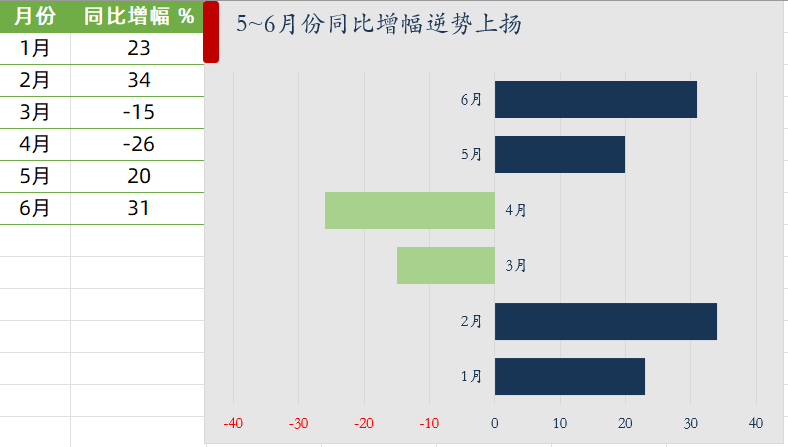
分享辅助列在Excel图表制作中的使用方法。先来看数据源和最终的图表效果:默认情况下的条形图数据标签,是全部在一侧显示的,而在这个图表中,垂直轴的月份标签分别在左右对称排列,其实就是用到了辅助列。接下来咱们说说具体的制作步骤:在C列增加一个蹲坑系列,输入公式:=-B2插入簇状条形图:双击条形图的任意...

第一步:打开需要转换视频的PPT文档。 第二步:设置播放的节奏,点击幻灯片放映,排练计时。将效果完整的播放一遍。点击保存计时,此时,导出视频的时间节奏,就会以本次排练计时的时间为准了。 第三步:在点击文件,创建视频,再点击创建视频,保存。此时,视频就导出成功啦!...

1、制作工资条 如何根据已有的工资表制作出工资条呢? 其实很简单:先从辅助列内输入一组序号,然后复制序号,粘贴到已有序号之下。 然后复制列标题,粘贴到数据区域后。 再单击任意一个序号,在【数据】选项卡下单击升序按钮,就这么快。 2、制作斜线表头 制作单斜线表头,可以在单元格中添加一个...
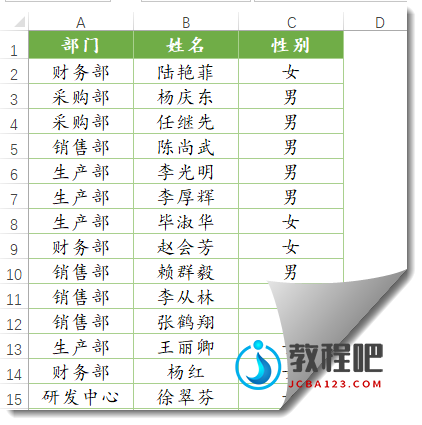
先来看数据源,是各部门的员工花名册,需要按部门统计男女比例: 文艺青年: 先复制A列的部门,粘贴到空白单元格区域,然后使用【数据】选项卡下的【删除重复项】功能,来获取部门清单。 在H1和I1单元格分别输入“男”、“女”。 在H2单元格输入以下公式,向右向下复制公式。 =COUNTI...

首先,在站长素材网站(https://sc.chinaz.com/)搜索并下载喜欢的图片。 第一步:打开PPT软件,创建一个空白演示文稿,新建幻灯片。点击工具栏,插入——文本框——输入数字(建议选择相对较粗的字体)(如图1-1),接着插入图片到幻灯片内页(如图1-2),置于数字底层,放置合适位...

第一步:插入文本框,输入文字,再将文字内容同等复制三个,并且调整为不同的颜色,分别为白色、蓝色(RGB为1,156,233)、红色(RGB为252,32,40)。将三个不同颜色的文本框错位放置,复制一份备用。 第二步:插入一个矩形,选中矩形点击复制,先选中白色文本框与矩形,点击工具栏的形状...
