当前位置:首页 > 办公设计 > Office教程 > Excel精确替换会不会?还不会的打屁屁

Excel精确替换会不会?还不会的打屁屁

1年前 (2025-05-24)Office教程700

张榜了,倒霉孩子居然还有0分的。哼,一定要让他们补考。

说到做到,现在就把这些0分的全替换成 “补考”。


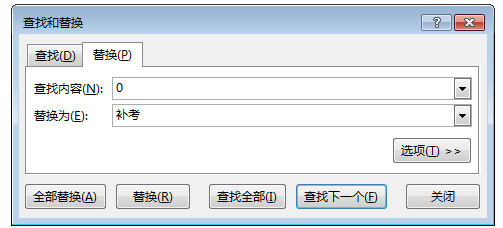
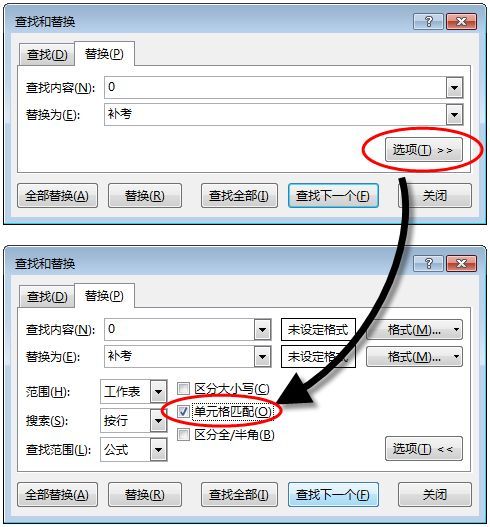
按Ctrl + H组合键,调出【查找和替换】对话框。

【查找内容】文本框中输入0

【替换为】文本框中输入文字“补考”。

点击【全部替换】按钮。


接下来,就是见证奇迹的时刻——
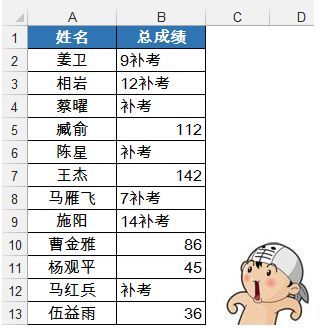


Excel居然把所有的0值都替换成了补考,神马情况?

先撤销刚才的替换。

按Ctrl + H组合键,调出【查找和替换】对话框。

【查找内容】文本框中输入0

【替换为】文本框中输入文字“补考”。

点击【选项】按钮,接下来勾选“单元格匹配”复选框。

点击【全部替换】按钮。


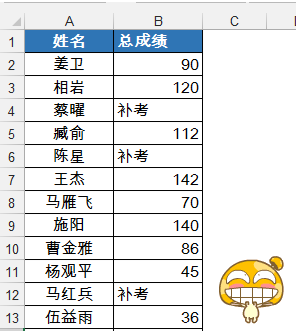
哈哈,大功告成了。

扫描二维码推送至手机访问。

欢迎转载或分享本篇文章。

本文链接:https://www.jcba123.com/article/1370

分享给朋友:

“Excel精确替换会不会?还不会的打屁屁” 的相关文章

Word文档默认目录不好看?教你生成双栏、多栏目录!

Word文档默认目录不好看?教你生成双栏、多栏目录!

我们经常在一些书籍上可以看到这样的目录效果,将目录分为多栏,不仅样式独特,而且还非常的节省位置。所以,今天易老师就来教一下大家,在Word文档中是如何制作多栏目录的!     1、选中所有一级标题 在生成目录之前,我们必须要将Word文档中的标题设...

Excel一键完成工作任务,这几个技巧不能错过!

Excel一键完成工作任务,这几个技巧不能错过!

今天小汪老师给大家分享一篇关于Excel中能够一键搞定工作的小技巧!     01 Excel一键求和 EXCEL对数据进行求和是我们工作中经常要做的一件事情,你平常是如何求和的呢?不妨试试「Alt + =」进行一键求和。   &nb...

传说中的手绘教程 | 教你用PPT手绘图形熊猫

传说中的手绘教程 | 教你用PPT手绘图形熊猫

今天,给大家分享一篇传说中的PPT手绘教程,手把手教你全面了解手绘的方法过程。相信大家学完以后一定会有所收获,当然,大家学完以后一定要举一反三,多动手操作一下哟! 插入素材图片 步骤一、首先,你可以去找一张素材图片,前期练习,大家不要找太复杂的哟,尽量简单点的图片,比较有特色的图片,然后【...

带错误值的数据,要想求和怎么办

带错误值的数据,要想求和怎么办

如何对带有错误值的数据进行求和。 先来看数据源,C列是不同业务员的销量,有些单元格中是错误值: 现在需要在E2单元格计算出这些销量之和,如果直接使用SUM函数,会返回错误值,该怎么办呢? 普通青年公式是这样的,输入完成后,要按住SHift+ctrl不放,按回车。 =SUM(IFERROR(C2:C...

PPT文字字体拆分效果

PPT文字字体拆分效果

第一步:在PPT软件中,插入一个文本框,并输入您需要的文字。 第二步:点击菜单栏中的"插入"选项,然后选择"形状",插入一个矩形。 第三步:选中文字和矩形,按住Ctrl键(确保两者都被选中)。然后点击菜单栏中的"格式"选项,再点击"合并形状",最后点击"拆分"。此时,文字...

PPT将形状设置为创意图片

PPT将形状设置为创意图片

1.单击工具栏插入下的形状,在形状下选择圆角矩形。 2.插入一个矩形后,单击黄色小图形,拉动到中间,制作出一个圆形矩形。 3.复制粘贴处五个同样的圆形矩形,选中所有矩形,单击绘图工具下的组合,在下拉菜单当中选择组合。 4.组合后选择图片或纹理填充,图片来源选...

发表评论

访客

看不清,换一张

◎欢迎参与讨论,请在这里发表您的看法和观点。