当前位置:首页 > 办公设计 > Office教程 > 带特效的数据查询,再也不怕看花了眼

带特效的数据查询,再也不怕看花了眼

11个月前 (05-24)Office教程1220

选择查询条件的时候,数据区域会自动高亮显示,在查询核对数据时非常方便,今天咱们就一起来说说具体的做法。

步骤一

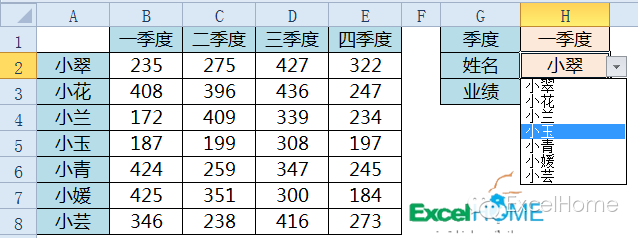
首先单击H1,按下图步骤来设置数据有效性,数据来源是B1:E1,也就是季度所在单元格区域。

步骤二

单击H2,按同样的方法设置数据有效性,数据来源为A2:A8,也就是姓名所在的单元格区域。
这样设置后,就可以通过下拉菜单来选择季度和姓名了。
步骤三

接下来,在H3单元格输入查询公式:
=VLOOKUP(H2,A:E,MATCH(H1,A1:E1,0),0)
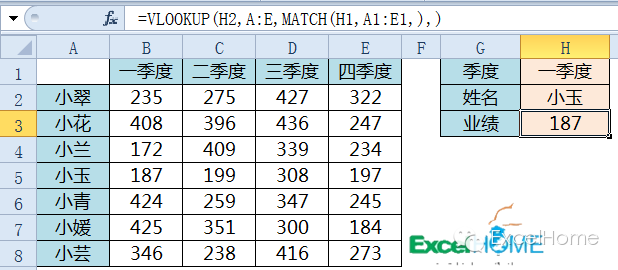
公式中,VLOOKUP函数以H2单元格的姓名为查询值,查询区域为A:E列。
MATCH(H1,A1:E1,)部分,由MATCH函数查询出H1在A1:E1单元格区域的位置,本例结果是2。
MATCH函数的结果作为VLOOKUP函数指定要返回的列数。
当调整H1单元格中的季度时,MATCH函数的结果是动态变化的,作用给VLOOKUP函数,就返回对应列的内容。
下一步就是设置条件格式了,在设置条件格式之前,咱们先来观察一下规律:
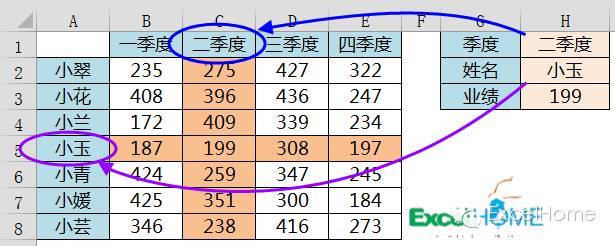
当列标题等于H1中的季度时,这一列的内容就高亮显示。
当行标题等于H2中的姓名时,这一行的内容就高亮显示。

步骤四

选中B2:E8,按下图设置条件格式:
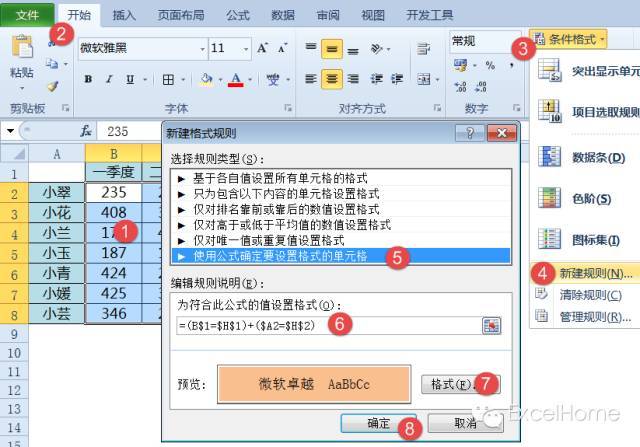
条件格式的公式是:
=(B$1=$H$1)+($A2=$H$2)
在设置条件格式时,公式是针对活动单元格的,设置后会自动将规则应用到选中的区域中。
公式中的“+”意思是表示两个条件满足其一,就是“或者”的意思。
如果单元格所在列的列标题等于H1中的季度,或者行标题等于H2中的姓名,两个条件满足其一,即可高亮显示符合条件的该区域。

步骤五

接下来,还有一个焦点的设置。
如果同时符合行标题和列标题两个条件,则高亮显示。
按照刚刚设置条件格式的步骤,使用以下公式:
=(B$1=$H$1)*($A2=$H$2)
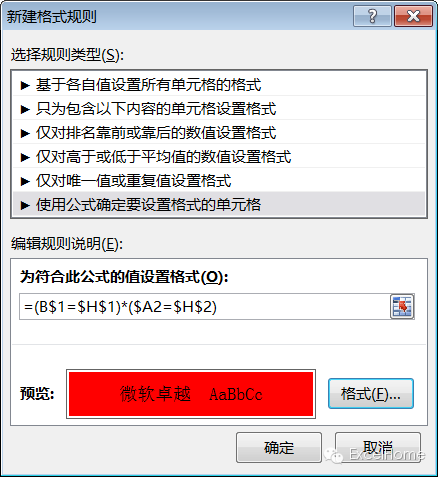
这里的公式和刚刚的公式类似,只是将加号变成了乘号,表示要求两个条件同时成立。
设置完毕,看结果吧。

扫描二维码推送至手机访问。

欢迎转载或分享本篇文章。

本文链接:https://www.jcba123.com/article/1372

分享给朋友:

“带特效的数据查询,再也不怕看花了眼” 的相关文章

Excel二级下拉菜单怎么设置,让你告别手动录入

Excel二级下拉菜单怎么设置,让你告别手动录入

提升录入效率,做个下拉菜单是个不错的选择。前面,小汪老师已经给大家详细的讲解了一级下拉菜单的制作方法《Excel一级下拉菜单选项如何做》。本次,我们接着再来说说Excel二级下拉菜单是怎样做的。     演示效果 下图是我们最终完成的二级下拉菜单,是一级菜单的升...

PPT如何制作年会倒计时效果

PPT如何制作年会倒计时效果

第一步:打开PPT软件,创建一个新的空白演示文稿。然后,在幻灯片上插入所需的图片,并在页面中插入一个文本框,输入数字“3”。 第二步:选中当前幻灯片,按住Ctrl+D键复制两页幻灯片,并修改其中的数字。接着新建一个幻灯片,插入所需的封面图片。 第三步:按住Shift键选中...

PPT中如何批量给幻灯片加logo

PPT中如何批量给幻灯片加logo

第一步:打开PPT软件,点击视图菜单,选择幻灯片母版。   第二步:在幻灯片母版中,点击第一页,然后点击插入选项卡,选择图片。浏览并选择自己所需的LOGO图片,并将其缩放至合适的位置。 第三步:完成LOGO的插入后,点击幻灯片母版,然后关闭母版视图。此时,每一页的幻灯片都会...

Excel函数与公式2.0时代,享受革新带来的便利

Excel函数与公式2.0时代,享受革新带来的便利

01 Excel函数与公式的江湖排名 你们知道,Excel座下猛将如云, 最厉害的四大金刚分别是函数与公式、数据透视表、图表和Power Query,还有一位大长老VBA,以及去年新加入的客座长老Python。 对于用户来说, 最常用的,最核心的, 最容易上手又最难进步的, 最需要...

PPT如何制作3D轮廓发光字

PPT如何制作3D轮廓发光字

第一步:打开PPT软件,创建一个新的空白演示文稿。您可以选择一种颜色来填充背景。然后,插入一个文本框,并输入所需的文字。选中文本框并右击,在弹出的快捷方式中选择"设置形状格式"选项。在打开的"设置形状格式"窗格中,单击"文本选项"下的"文本填充与轮廓"图标。将"文本填充"设置为"无填充",将...

优化PPT文件:减小体积技巧

优化PPT文件:减小体积技巧

1.压缩图像文件: 在PPT中,选中要压缩的图片,然后依次点击 "图片格式" > "压缩图片"。默认设置一般已经足够,但你也可以选择 "Web:适用于网页和投影仪" 来进一步减小文件大小。   2.仅嵌入所需的字体: 依次点击 "文件" >...

发表评论

访客

看不清,换一张

◎欢迎参与讨论,请在这里发表您的看法和观点。