当前位置:首页 > 办公设计 > Office教程 > 学Excel函数公式,怎能不会这个组合套路?

学Excel函数公式,怎能不会这个组合套路?

1年前 (2025-05-24)Office教程1150

我们对数据进行查询时,经常会使用VLOOKUP函数。但有时我们提取符合条件的结果是多个,而不是一个,这时候VLOOKUP就犯难了。

举个例子

如下图,左侧A1:C10是一份学员名单表,现在需要根据F1单元格的“EH图班”这个指定的条件,在F2:F10单元格区域中,提取该班级全部学员名单。

F1的值是“EH图表班”,需要在F2:F10单元格区域得到图表班相关成员的人名。

接下来就分享一个函数查询方面的万金油套路:

INDEX+SMALL+IF

F2单元格输入以下数组公式,按住Ctrl+Shift键不放,再按回车键,然后向下填充:

=IFERROR(INDEX(B:B,SMALL(IF(A$1:A$10=F$1,ROW($1:$10)),ROW(A1))),””)

1. 公式讲解

IF(A$1:A$10=F$1,ROW($1:$10))

这部分,先判断A1:A10的值是否等于F1,如果相等,则返回A列班级相对应的行号,否则返回FALSE,结果得到一个内存数组:

{FALSE;2;3;FALSE;FALSE;FALSE;FALSE;8;FALSE;10}

再来看这部分:

SMALL(IF(A$1:A$10=F$1,ROW($1:$10)),ROW(A1))

SMALL函数对IF函数的结果进行取数,随着公式的向下填充,依次提取第1、2、3……n个最小值,由此依次得到符合班级条件的行号。

随后使用INDEX函数,以SMALL函数返回的行号作为索引值,在B列中提取出对应的姓名结果。

当SMALL函数所得到的结果为错误值#NUM时,意味着符合条件的行号已经被取之殆尽了,此时INDEX函数也随之返回一个错误值,为了避免公式返回一个错误值,最后使用IFERROR函数进行规避,使之返回一个空文本””。

2. 其它说明

很多时候,一些朋友喜欢把INDEX+SMALL+IF的套路写成:

=INDEX(B:B,SMALL(IF(A$1:A$10=F$1,ROW($1:$10),4^8),ROW(A1)))&””

=INDEX(B:B,SMALL((A$1:A$10<>F$1)/1%+ROW($1:$10),ROW(A1)))&””

这两个套路,通过引值真空单元格搭配&””的方法,很巧妙的规避了错误值的出现,而且公式的长度得到了精简,是IFERROR函数未出现前处理错误值的常用技巧。

只是当公式的查找结果为数值或者日期时,这个方法会把数值变成文本值,并不利于数据的准确呈现以及再次统计分析。

比如一个简单的SUM求和,对于此类文本数据的统计都是麻烦的,原因是大部分统计函数都忽略文本值,不予计算。

所以通常还是建议大家使用IFERROR函数来处理错误值。

3. 练手题

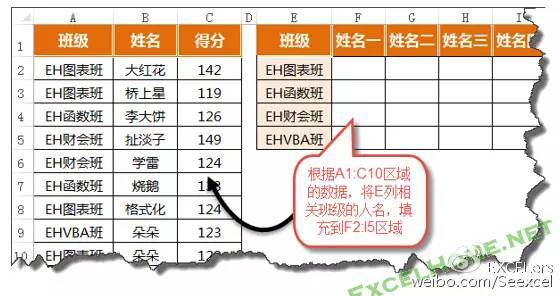
最后留下一道练手题,如下图,根据A1:C10区域的数据,将E列相关班级的姓名,填充到F2:I5区域。
示例文件下载:

http://pan.baidu.com/s/1nuDoYFZ
扫描二维码推送至手机访问。

欢迎转载或分享本篇文章。

本文链接:https://www.jcba123.com/article/1374

分享给朋友:

“学Excel函数公式,怎能不会这个组合套路?” 的相关文章

Word文档默认目录不好看?教你生成双栏、多栏目录!

Word文档默认目录不好看?教你生成双栏、多栏目录!

我们经常在一些书籍上可以看到这样的目录效果,将目录分为多栏,不仅样式独特,而且还非常的节省位置。所以,今天易老师就来教一下大家,在Word文档中是如何制作多栏目录的!     1、选中所有一级标题 在生成目录之前,我们必须要将Word文档中的标题设...

Excel制作精美日程安排表,带动态进度条图表!

Excel制作精美日程安排表,带动态进度条图表!

日程安排表可以帮助我们有序的规划时间,安排流程等。那你们平常有用过日程安排表吗?都是自己做的呢,还是网上下载的呢?之前我们也有给大家分享过日程表模板下载。今天,小汪老师就来教大家用Excel制作一份精美的动态进度条日程安排表。     最终效果 &nb...

OFFSET函数常用套路

OFFSET函数常用套路

1、函数作用: 用于生成数据区域的引用,再将这个引用作为半成品,作为动态图表的数据源、或是作为其他函数的参数,进行二次加工。 2、函数用法: =OFFSET(基点,偏移的行数,偏移的列数,[新引用的行数],[新引用的列数]) 第二参数使用正数时,表示从基地向下偏移,负数表示向上偏移。 第三参数使用正...

PPT文字字体拆分效果

PPT文字字体拆分效果

第一步:在PPT软件中,插入一个文本框,并输入您需要的文字。 第二步:点击菜单栏中的"插入"选项,然后选择"形状",插入一个矩形。 第三步:选中文字和矩形,按住Ctrl键(确保两者都被选中)。然后点击菜单栏中的"格式"选项,再点击"合并形状",最后点击"拆分"。此时,文字...

PPT多个图形怎么居中排列?

PPT多个图形怎么居中排列?

PPT多个图形怎么居中?ppt中想要让图形居中,该怎么设置图形居中呢?下面我们就来看看ppt图形居中教程,很简单,需要的朋友可以参考下   1、选择好要编辑的内容,可以直接框选,也可以ctrl挨个单击 2、选择格式可以选择对齐方向 3、选择对齐方...

PPT如何制作帘幕效果

PPT如何制作帘幕效果

首先,在素材网站上搜索并下载一张幕布背景图片。 第一步:打开PPT软件,创建一个新的空白演示文稿。然后,在幻灯片上插入刚刚下载的“幕布图片”,将其设置为整个幻灯片的背景。 第二步:再新建一个幻灯片,插入一张图片。注意选择图片格式而不是其他格式。点击选中该图片,然后选择“切换”选项...

发表评论

访客

看不清,换一张

◎欢迎参与讨论,请在这里发表您的看法和观点。