禁止选择A列以外的单元格
本文为《别怕,Excel VBA其实很简单(第3版)》随书问题参考答案
Private Sub Worksheet_SelectionChange(ByVal Target As Range)

    Cells(Target.Cells(1).Row, "A").Resize(Target.Cells.Rows.Count, 1).Select

End Sub


本文为《别怕,Excel VBA其实很简单(第3版)》随书问题参考答案
Private Sub Worksheet_SelectionChange(ByVal Target As Range)
Cells(Target.Cells(1).Row, "A").Resize(Target.Cells.Rows.Count, 1).Select
End Sub

在Excel中我们经常会接触到许多有关于姓名方面的表格,例如:成绩单、销量统计表等。那么,在Excel中关于姓名的排序方式都有哪些呢?这里,小汪老师就来给各位讲一下在Excel中按姓名排序的几种方式。 演示说明 这里我就以一份简单的成绩表来作为演示案...
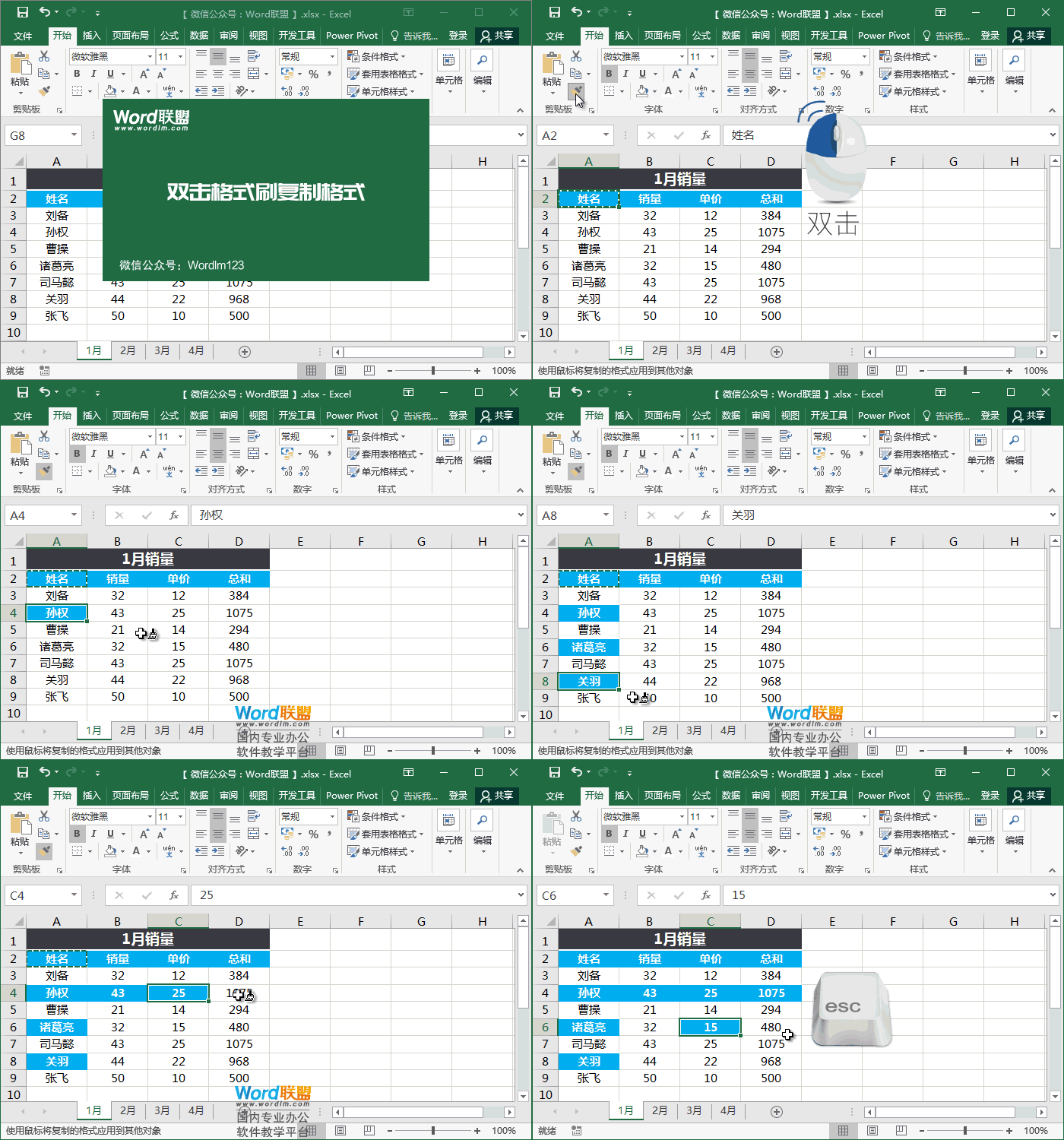
格式刷相信大部分人都应该知道,平常也没少用过。Excel中格式刷可以帮助我们快速的复制内容的格式,而不用我们重新再去设置。点击一下格式刷,可以复制一次格式。点击两下格式刷,则可以无限次的使用,对吧!当然,如果你还停留在这个阶段的话,那就OUT了!下面,小汪老师就来为大家分享一下格式刷还可以有哪些方...
PPT工作汇报之图片传奇...
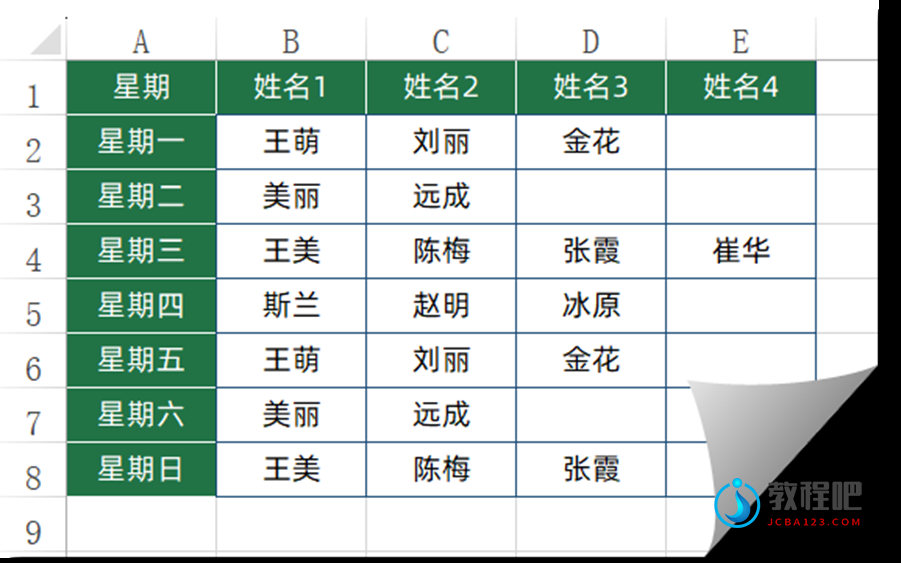
今天分享TOCOL函数的几个典型应用。 这个函数目前可以在Excel 365和最新的WPS表格中使用,作用是将多列的区域或数组转换为单列。函数用法为: =TOCOL(要转换的数组或引用, [是否忽略指定类型的值], [按行/列扫描]) 其中第二参数为0或者省略该参数时,表示保留所有值。为1表示忽略空...
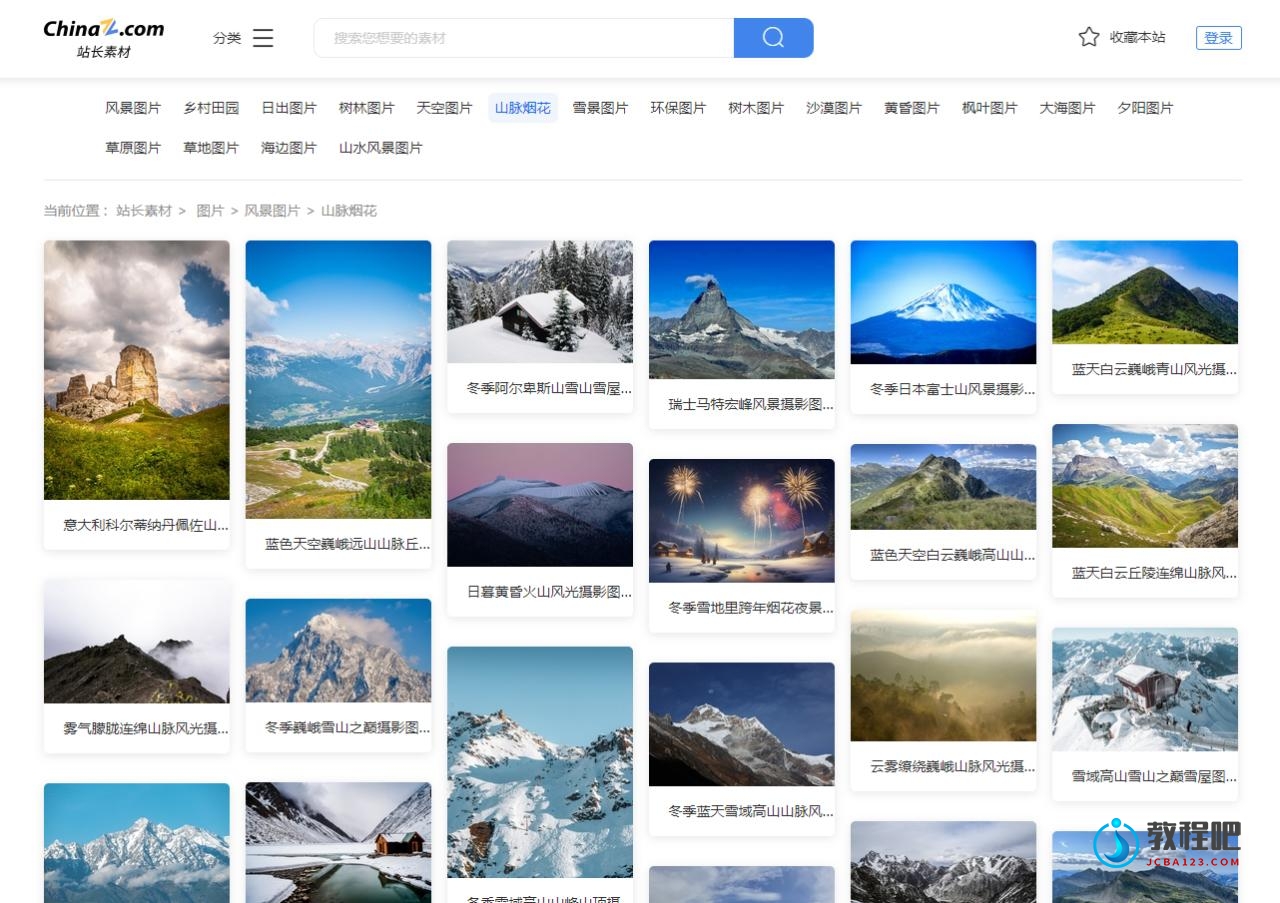
首先,在站长素材网站(https://sc.chinaz.com/)搜索并下载一张喜欢的图片。 第一步:打开PPT软件,创建一个新的空白演示文稿。然后,在幻灯片上插入刚刚下载的图片,并将其置于底层。 第二步:插入一个与页面大小相同的矩形,将其填充为黑色,并调整矩形的透明度...

首先,确保QQ已经打开,因为我们将使用它的截图功能(快捷键:Ctrl+Alt+A)。 第一步:在幻灯片中插入一些文字,并将背景填充为纯黑色。在第二页上,将填充颜色设置为黑色。 第二步:点击第二页,然后选择切换选项。在切换方式中选择“折断”。 第三步:这时候...
