当前位置:首页 > 办公设计 > Office教程 > 批量改批注,其实很简单

批量改批注,其实很简单

1年前 (2025-05-24)Office教程1040

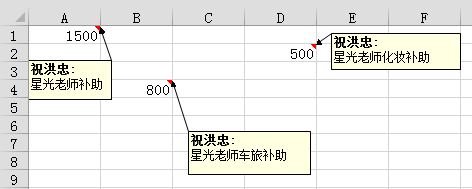
批量修改批注,一直是让很多人烦恼的一件事,如下图所示,需要将批注中的“星光女神”改成“星光老师”。
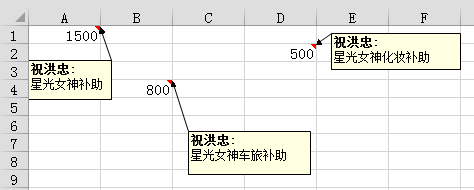

接下来咱们看看具体的操作步骤。


步骤一

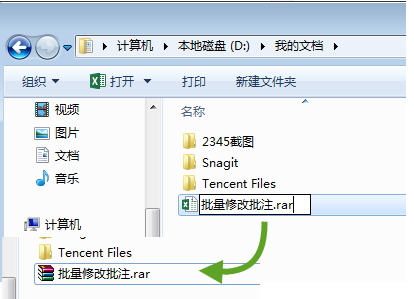
首先将Excel文档的后缀名修改为 .rar


步骤二

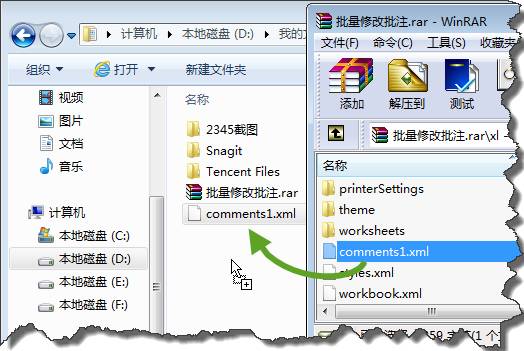
双击文件,使用解压软件WinRAR打开。

在WinRAR界面中双击打开 xl 文件夹,找到名为comments1.xml的文件,拖动到压缩软件界面以外的地方。

步骤三

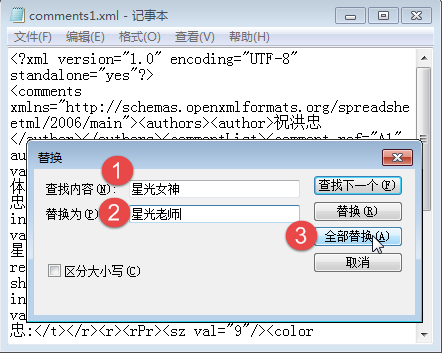
右键单击这个文件,在右键菜单中依次单击【打开方式】,【记事本】。

在记事本中打开后,按Ctrl+H,将“星光女神”全部替换为“星光老师”后保存,关闭记事本。

步骤四

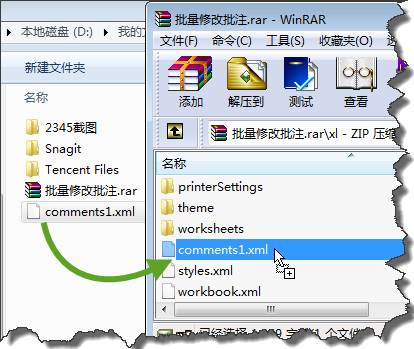
按住comments1.xml不放,拖动到WinRAR界面中,更新压缩文件,关闭WinRAR程序。

步骤五

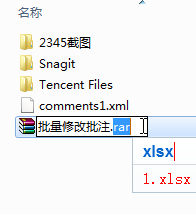
将文件后缀名从 .rar 修改为.xlsx


再打开这个Excel文档,批注中的“星光女神”就全部变成了“星光老师”了。

PS:如果保存文档后,批注作者的名字自动变成“作者”,可以依次单击【选项】→【信任中心】→【个人信息选项】,去掉【保存时从文件属性中删除个人信息】的勾选,这样就没有问题啦。
扫描二维码推送至手机访问。

欢迎转载或分享本篇文章。

本文链接:https://www.jcba123.com/article/1398

分享给朋友:

“批量改批注,其实很简单” 的相关文章

Excel商务图表实战案例,教你用特殊符号打造高端图表!

Excel商务图表实战案例,教你用特殊符号打造高端图表!

通常我们要制作图表,都是在Excel中通过数据来生成图表。但是,今天所要给大家介绍的制作图表方法并非如此,它是利用一些特殊符号,然后通过函数完成对图表制作。这里我们会通过十个案例,详细的教大家制作方法!     01 条形图 公式: =R...

Excel还能制作五星评分系统!

Excel还能制作五星评分系统!

经常在网上使用一些产品或者购物后,都会让我们对产品进行评分,一般都是1~5星,我们可以根据自己体验效果给出星数!其实,利用Excel也可以制作五星评分效果的。今天,小汪老师就来教一下大家制作方法。   前期准备 首先,我们准备好这样一张表,上面有评分数据,然后在旁边增加一...

看似花哨精致的蜂窝状PPT模板,做起来并不难

看似花哨精致的蜂窝状PPT模板,做起来并不难

今儿个,给大伙分享一个蜂窝状PPT模板的效果制作方法。效果看似花哨精致,不过做起来还是非常地简单!   蜂窝PPT制作 1、先设置页面的背景颜色,这里我是将其设为了黑色,当然也不是纯黑;颜色:38.38.38。删除文字内容,然后插入SmArtart流程图,在【列表】中有一...

天天查数据,FILTER函数用过吗?

天天查数据,FILTER函数用过吗?

ILTER函数是Excel 2021版本中的新函数之一,作用是筛选符合条件的单元格。 常用写法为: =FILTER(要返回内容的数据区域,指定的条件,[没有记录时返回的内容]) 借助Excel 2021的动态溢出功能,这个函数让数据查询变得非常便捷。今天咱们就一起来分享一下这个函数的一些典型应用。...

自由开源免费的全能办公套件 LibreOffice v24.2.4

自由开源免费的全能办公套件 LibreOffice v24.2.4

更简洁,更快,更智能 LibreOffice 是一款功能强大的办公软件,默认使用开放文档格式 (OpenDocument Format , ODF), 并支持 *.docx, *.xlsx, *.pptx 等其他格式。 它包含了 Writer, Calc, Impress, Draw, Base...

将多列的区域或数组合并成一列,就用TOCOL函数

将多列的区域或数组合并成一列,就用TOCOL函数

今天分享TOCOL函数的几个典型应用。 这个函数目前可以在Excel 365和最新的WPS表格中使用,作用是将多列的区域或数组转换为单列。函数用法为: =TOCOL(要转换的数组或引用, [是否忽略指定类型的值], [按行/列扫描]) 其中第二参数为0或者省略该参数时,表示保留所有值。为1表示忽略空...

发表评论

访客

看不清,换一张

◎欢迎参与讨论,请在这里发表您的看法和观点。