当前位置:首页 > 办公设计 > Office教程 > 一键搞定导入名称

一键搞定导入名称

11个月前 (05-24)Office教程670

我们部门每天都会收到客户发来的多份格式相同的表格,对于客户发来的表格做数据处理时需要定义名称,每天在表格中定义名称实在是一件麻烦的事,如果在一个工作簿中新建名称之后每天可以导入到客户发来的工作簿中那就可以减轻很多工作量。

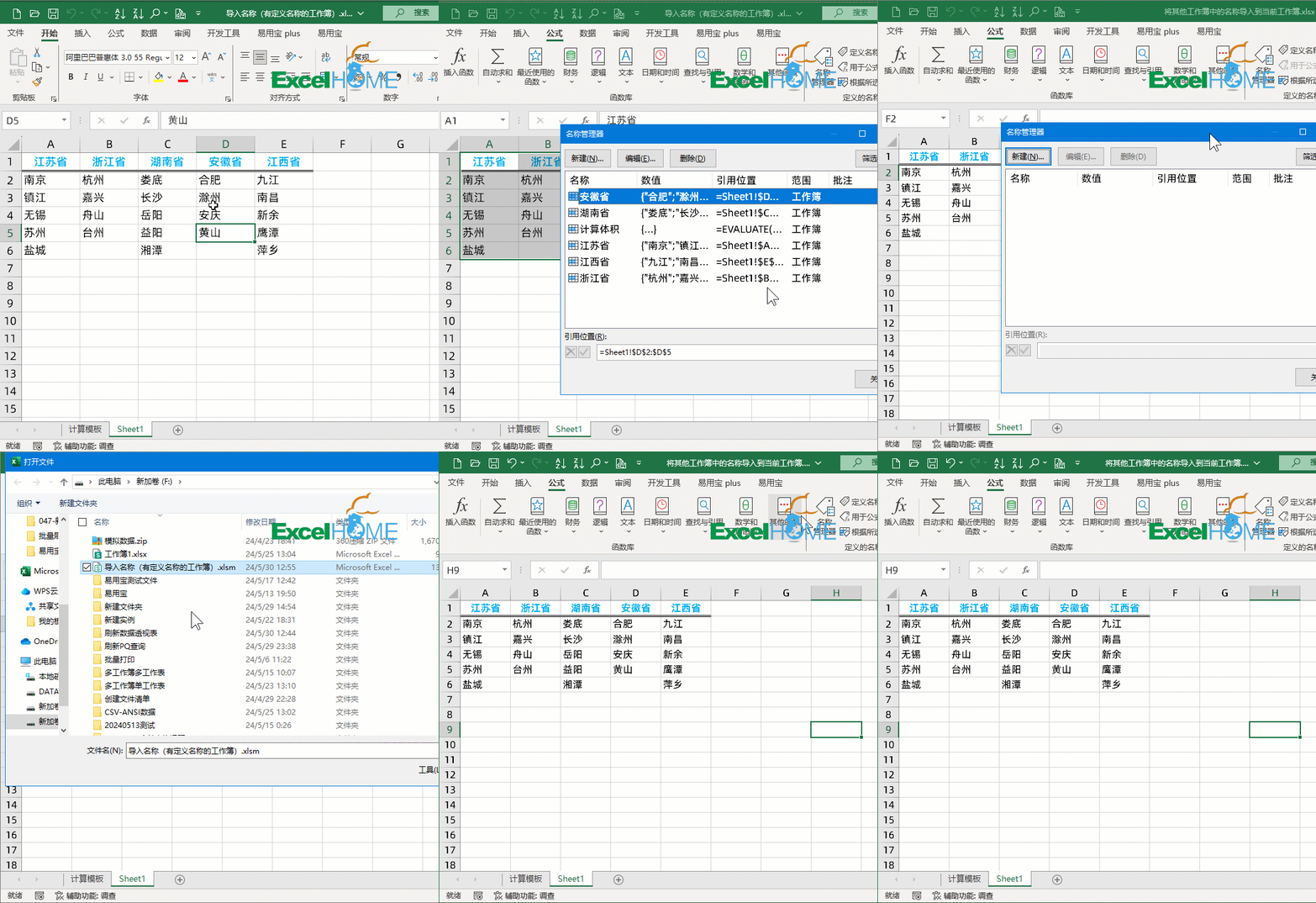
这是没有名称的工作簿。
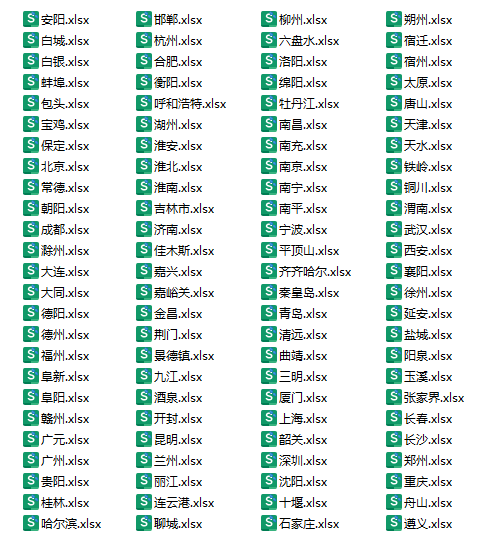
这是已定义名称的工作簿。
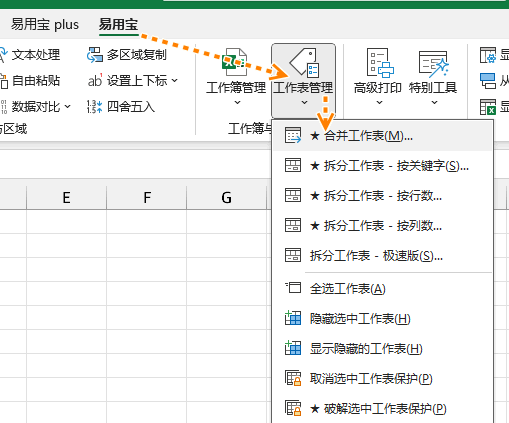
用Excel易用宝,一键搞定导入名称。
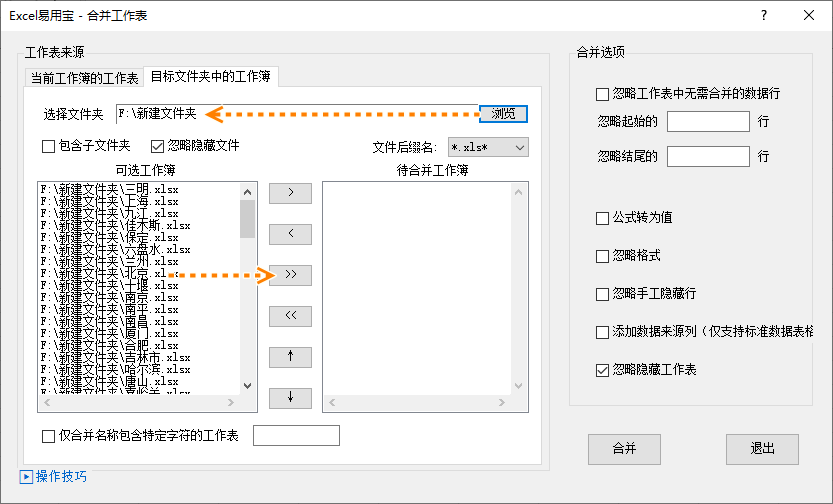
点击【易用宝plus】→【导入名称】,浏览到已有名称的工作簿,点击【打开】。
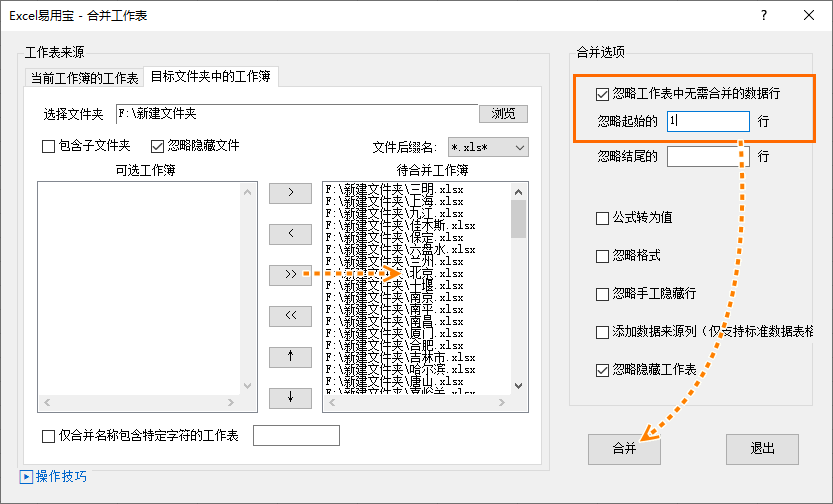
这样就可以将预设工作簿中的名称导入到没有名称的工作簿中了。
动画演示:
 

[广告]免费下载Excel易用宝,请访问:https://yyb.excelhome.net/

扫描二维码推送至手机访问。

欢迎转载或分享本篇文章。

本文链接:https://www.jcba123.com/article/1399

分享给朋友:

“一键搞定导入名称” 的相关文章

Excel图片嵌入单元格,拖动表格图片会自适应单元格大小

Excel图片嵌入单元格,拖动表格图片会自适应单元格大小

我们经常会在Excel中插入一些图片,例如:产品图片、人物照片等等。而插入这些图片的同时,建议大家可以将图片固定在单元格中。后期如果我们再调整表格大小,图片也能够自适应单元格大小而变化。     效果演示 无论我怎么调整表格大小,图片都会跟着自适应变化,能为...

看似花哨精致的蜂窝状PPT模板,做起来并不难

看似花哨精致的蜂窝状PPT模板,做起来并不难

今儿个,给大伙分享一个蜂窝状PPT模板的效果制作方法。效果看似花哨精致,不过做起来还是非常地简单!   蜂窝PPT制作 1、先设置页面的背景颜色,这里我是将其设为了黑色,当然也不是纯黑;颜色:38.38.38。删除文字内容,然后插入SmArtart流程图,在【列表】中有一...

1分钟就制作漂亮的PPT封面:全民学PPT

1分钟就制作漂亮的PPT封面:全民学PPT

很多学员制作PPT都不知道该从何下手,今天,易老师给大家提示提示,其实我们平常看到的一些海报,或者漂亮的书籍封面都可以拿来模仿制作PPT。前几日在网上看到个设计很不错,就在PPT中模仿其排版制作了一下效果。方法也特简单,这里我就简单的讲一下。 找素材 首先,这个PPT封面是属于图片形式的,...

PPT制作教程:如何使用PowerPoint制作手绘粉笔字效果PPT教程

PPT制作教程:如何使用PowerPoint制作手绘粉笔字效果PPT教程

PPT制作教程:如何使用PowerPoint制作手绘粉笔字效果PPT教程 当您在观看别人的PowerPoint时候,是否经常会看到类似于粉笔字效果呢? 今天的教程就教大家使用PPT制作粉笔字效果的幻灯片,特别是老师制作PPT课件的时候非常适用哦。  ...

PPT将形状设置为创意图片

PPT将形状设置为创意图片

1.单击工具栏插入下的形状,在形状下选择圆角矩形。 2.插入一个矩形后,单击黄色小图形,拉动到中间,制作出一个圆形矩形。 3.复制粘贴处五个同样的圆形矩形,选中所有矩形,单击绘图工具下的组合,在下拉菜单当中选择组合。 4.组合后选择图片或纹理填充,图片来源选...

PPT如何制作抖音故障风海报

PPT如何制作抖音故障风海报

首先,在站长素材网站(https://sc.chinaz.com/)搜索并下载一张喜欢的图片。我选择了一张黄昏人物剪影图片作为素材。 第一步:打开PPT软件,创建一个新的空白演示文稿。插入一个矩形形状,选中矩形并右键单击,选择"设置图片格式"选项。在打开的窗格中,找到"形状选项"下的"...

发表评论

访客

看不清,换一张

◎欢迎参与讨论,请在这里发表您的看法和观点。