判断B2单元格中的文本是否包含“刚”字
Sub 判断信息()

    If Range("B2").Value Like "*刚*" Then

        MsgBox "B2中的数据包含【刚】字。"

    Else

        MsgBox "B2中的数据不包含【刚】字。"

    End If

End Sub

Sub 判断信息()
If Range("B2").Value Like "*刚*" Then
MsgBox "B2中的数据包含【刚】字。"
Else
MsgBox "B2中的数据不包含【刚】字。"
End If
End Sub
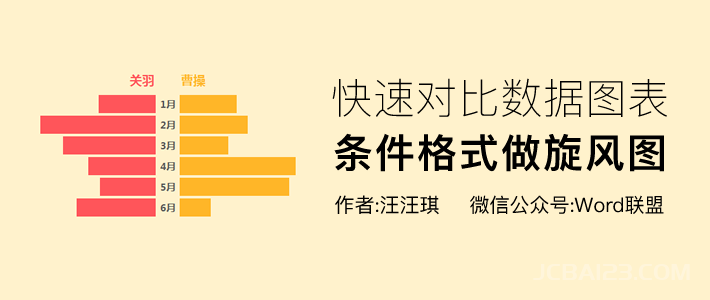
之前的课程中,小汪老师有教过大家制作旋风图图表的方法。今天,小汪老师再来为大家介绍一种更加简单快速的制作Excel旋风图图表的方法,就算是小白也能够轻松学会。 旋风图效果 准备数据 如图所示,大家先将数据按照这样排列...
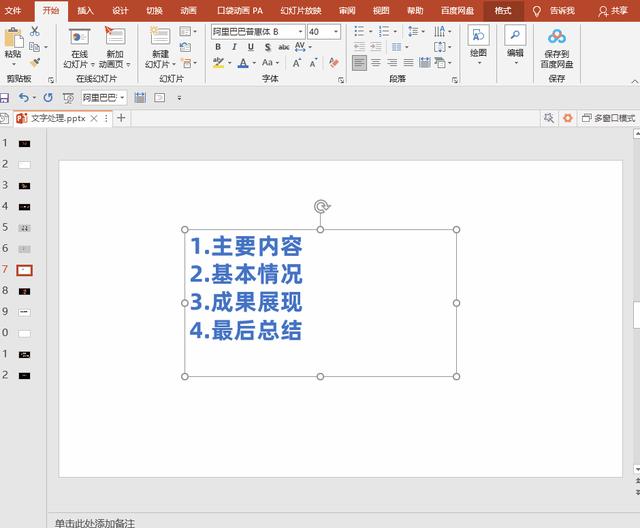
在日常工作学习中,我们经常需要制作PPT,对于初学者来说不够熟练,今天就给大家分享8个高效的PPT制作技巧,帮你提升幻灯片的高级感。 01*快速排版目录页 目录页你还在手动设计,太没有创意了,你可以输入文本后选中整个文本框,点击段落里的最后一个图标,选择心仪的排版方式,就能轻松实现自动排版...
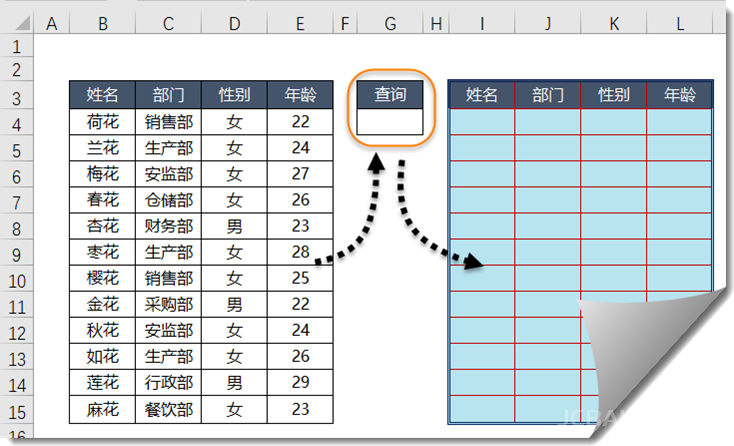
先看数据源: 左侧是员工信息表,右侧是查询区域,希望在G4输入任意姓名或者任意部门,就能在右侧提取出符合条件的全部记录。 要实现这样的数据提取效果,其实很简单,接下来咱们就看看具体的操作步骤。 步骤1 在G4单元格输入要查询的内容,比如“销售部”。 步骤2 在第一行数据...
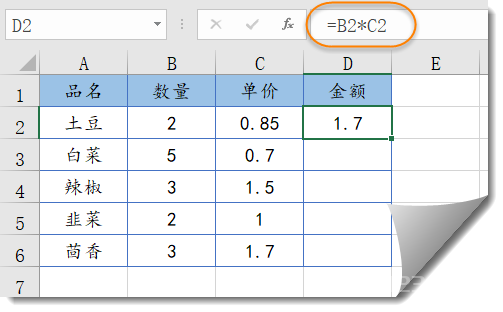
在说引用方式之前,有必要先说说公式的复制。 当咱们输入一个公式后,能够快速将公式复制到具有相同运算规则的其他单元格。 比如下图中,在D2单元格里使用公式“=B2*C2”计算出土豆的金额。 那底下的白菜、辣椒怎么算呢? 如果像下面这样操作,那肯定是二逼青年了: D3输入公式=B3*C3,回...

两列姓名核对 如果要核对表二中的姓名在表一中有没有出现,只需一个公式马上搞定。 =IF(COUNTIF(A:A,C2),”是”,”否”) 两位小数的万元 如果要把金额转换成两位小数的万元显示,按Ctrl+1打开【设置单元格格式】对话框,自定义格式代码输入: 0....
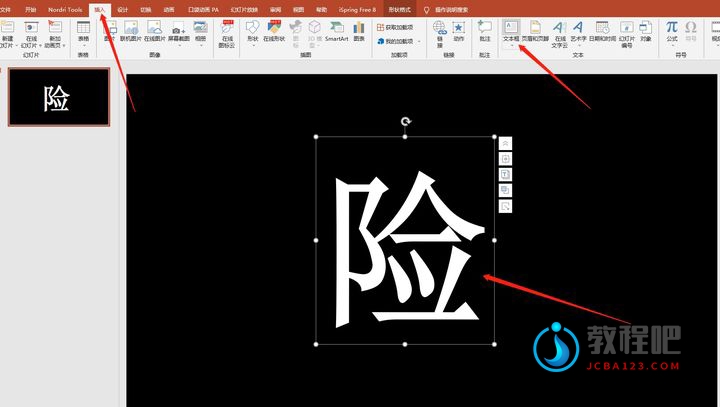
第一步:在PPT软件中,插入一个文本框,并输入您需要的文字。 第二步:点击菜单栏中的"插入"选项,然后选择"形状",插入一个矩形。 第三步:选中文字和矩形,按住Ctrl键(确保两者都被选中)。然后点击菜单栏中的"格式"选项,再点击"合并形状",最后点击"拆分"。此时,文字...
