当前位置:首页 > 办公设计 > Office教程 > 《长安十二时辰》告诉你:统计分析有多重要

《长安十二时辰》告诉你:统计分析有多重要

12个月前 (05-24)Office教程1490

最近有一部人气爆棚的电视剧《长安十二时辰》,你看了吗?


鲜活的人物加上紧张的剧情,让很多小伙伴已经不能欲罢不能了。其实这部剧还有一个名字叫《数据分析很重要》,不信?就一起来看看吧:

一、“大案牍术”= 数据分析

《长安十二时辰》的第一集里,提出了一个概念叫“大案牍术”,作用神乎其神,以此选中了死囚张小敬来拯救长安。


最开始老祝还以为“大案牍术”是查案的一种手法,看到后面才发现“大案牍术”就是大数据技术,就是统计分析啊。


要说统计分析,咱们Excel中的大案牍术就更多了,比如下面这份表格中,就包含了日期、销售区域和销售数量等几百条数据:
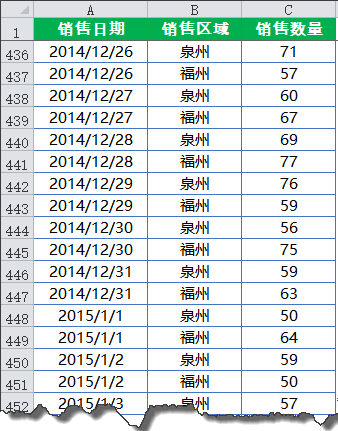

领导说:

按年、月汇总一下吧!

按区域和年月汇总的数据吧!

我再看看每个季度的数据吧……

要实现这些汇总,你需要多长时间完成呢?接下来咱们以Excel 2010为例,看看具体的操作步骤。

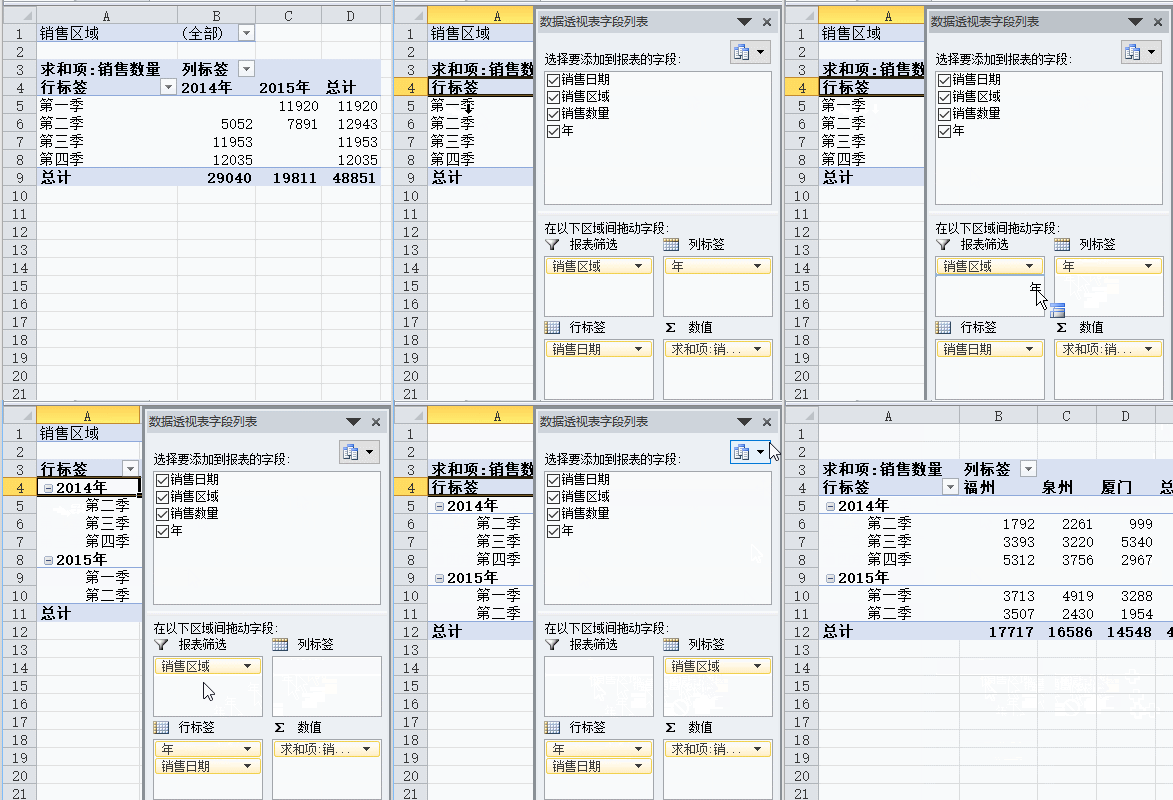
1、插入数据透视表
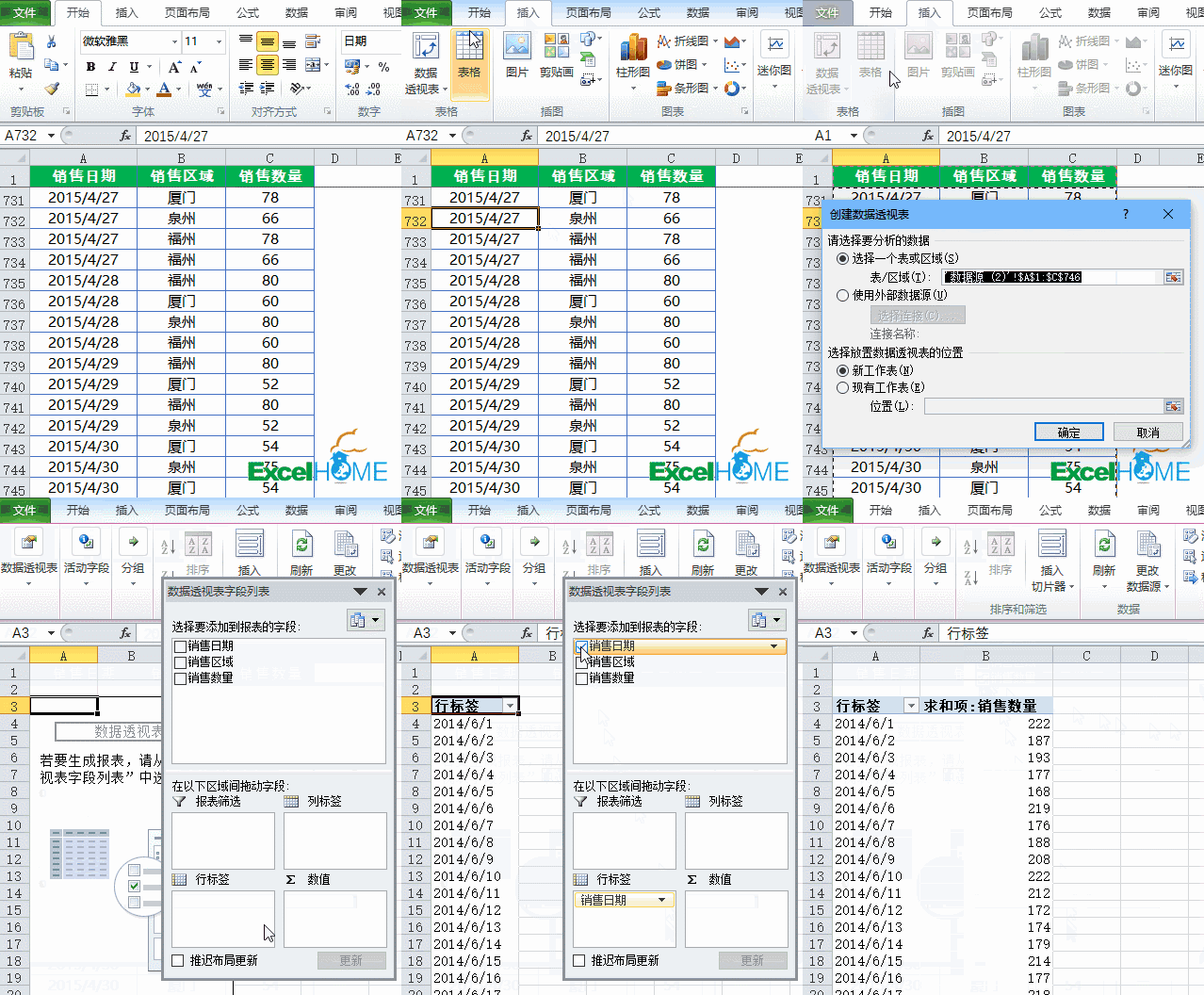


2、对日期分组

右键单击数据透视表,创建组(2016版本及以上版本会自动对日期进行分组)
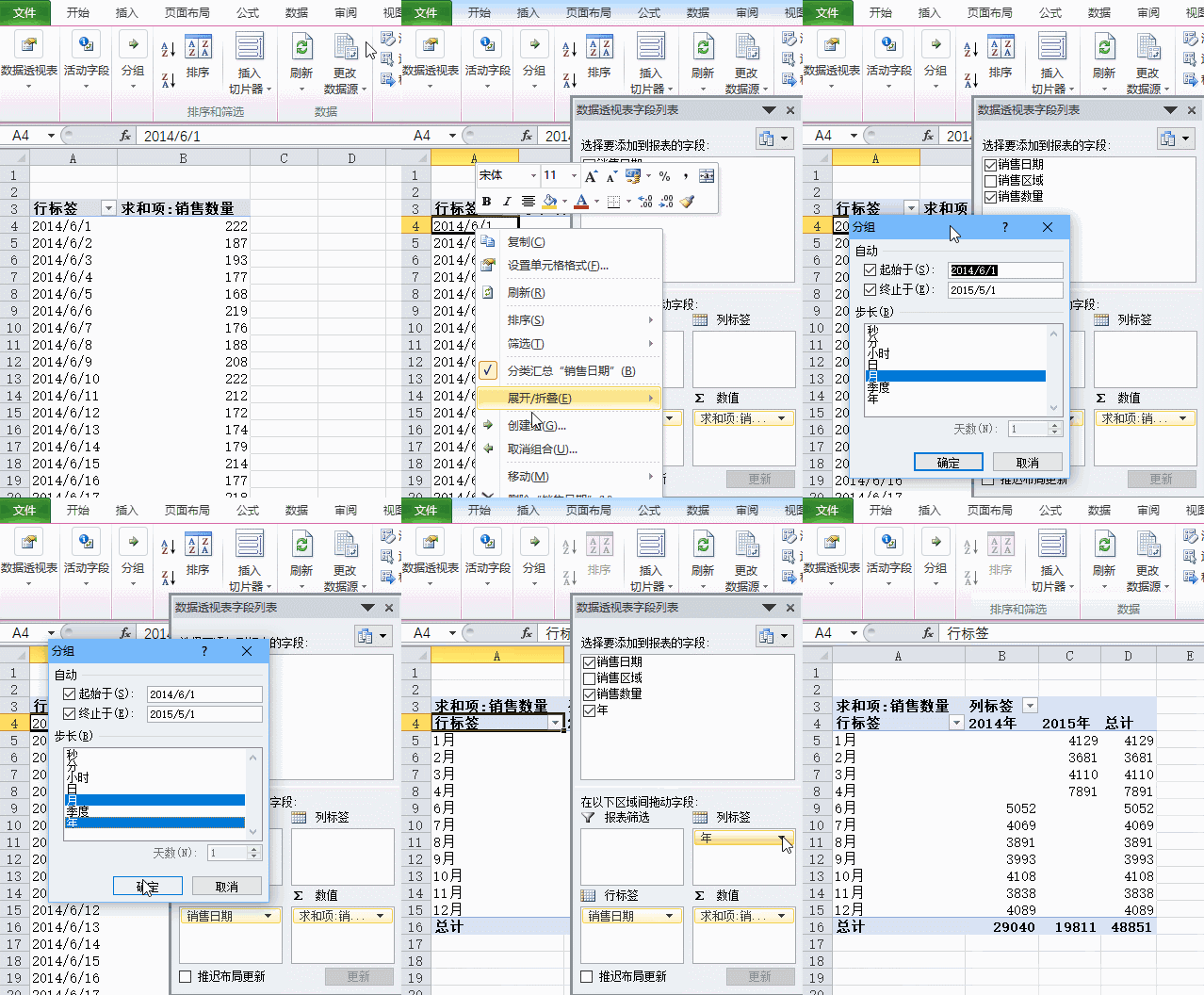

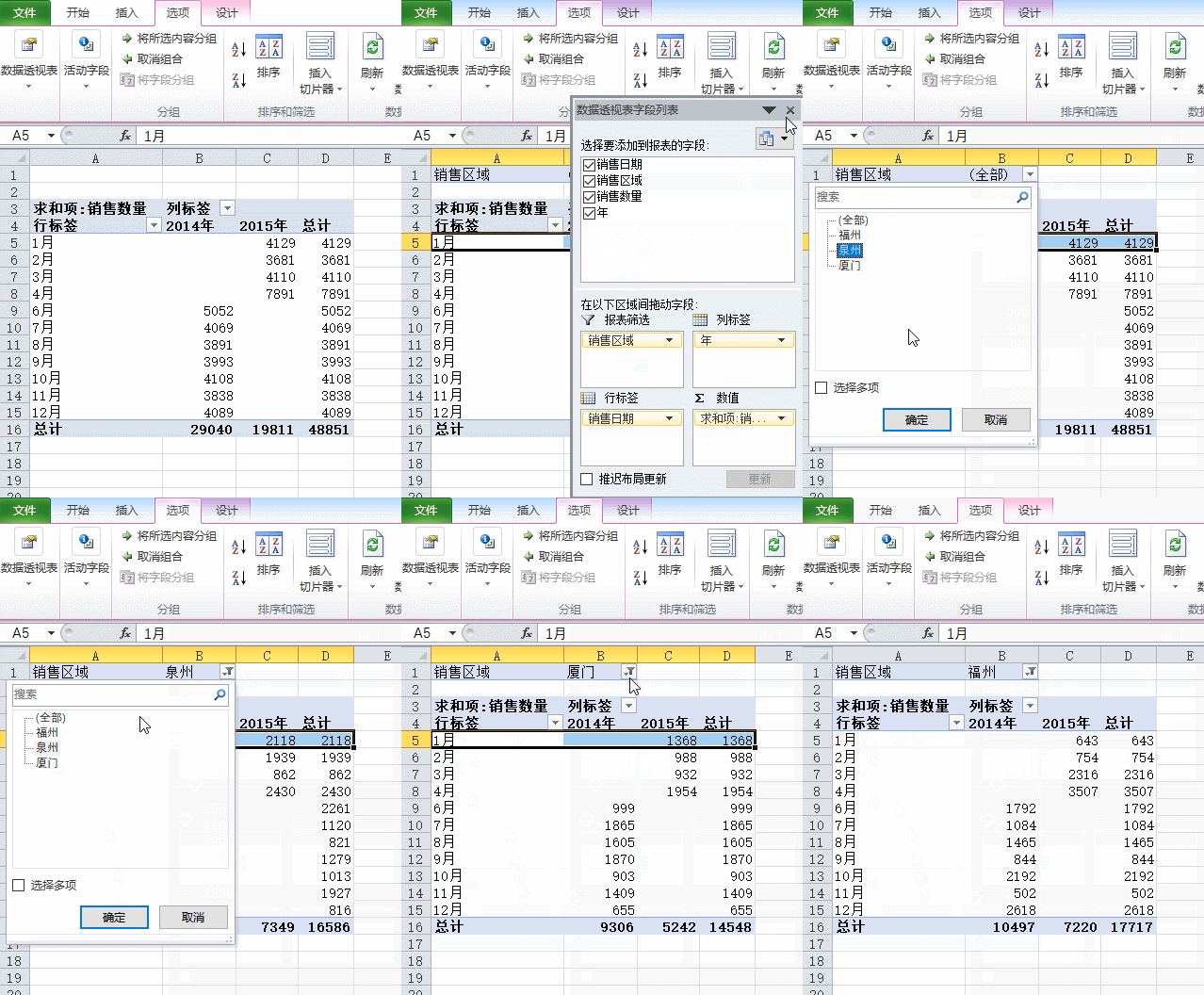
想看每个区域的汇总数据?

还想看每个季度的汇总数据?
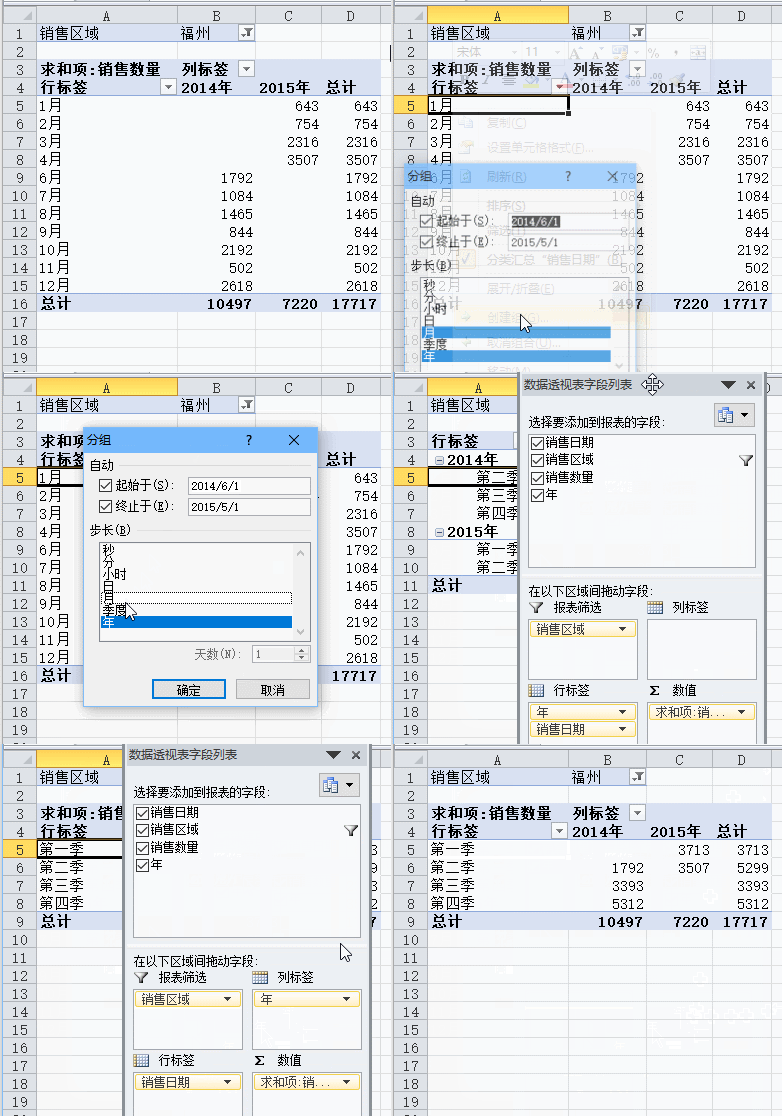

如果觉得这个报表布局不够好,可以换一个新布局:

拖动一下鼠标,就可以从不同角度观察数据:
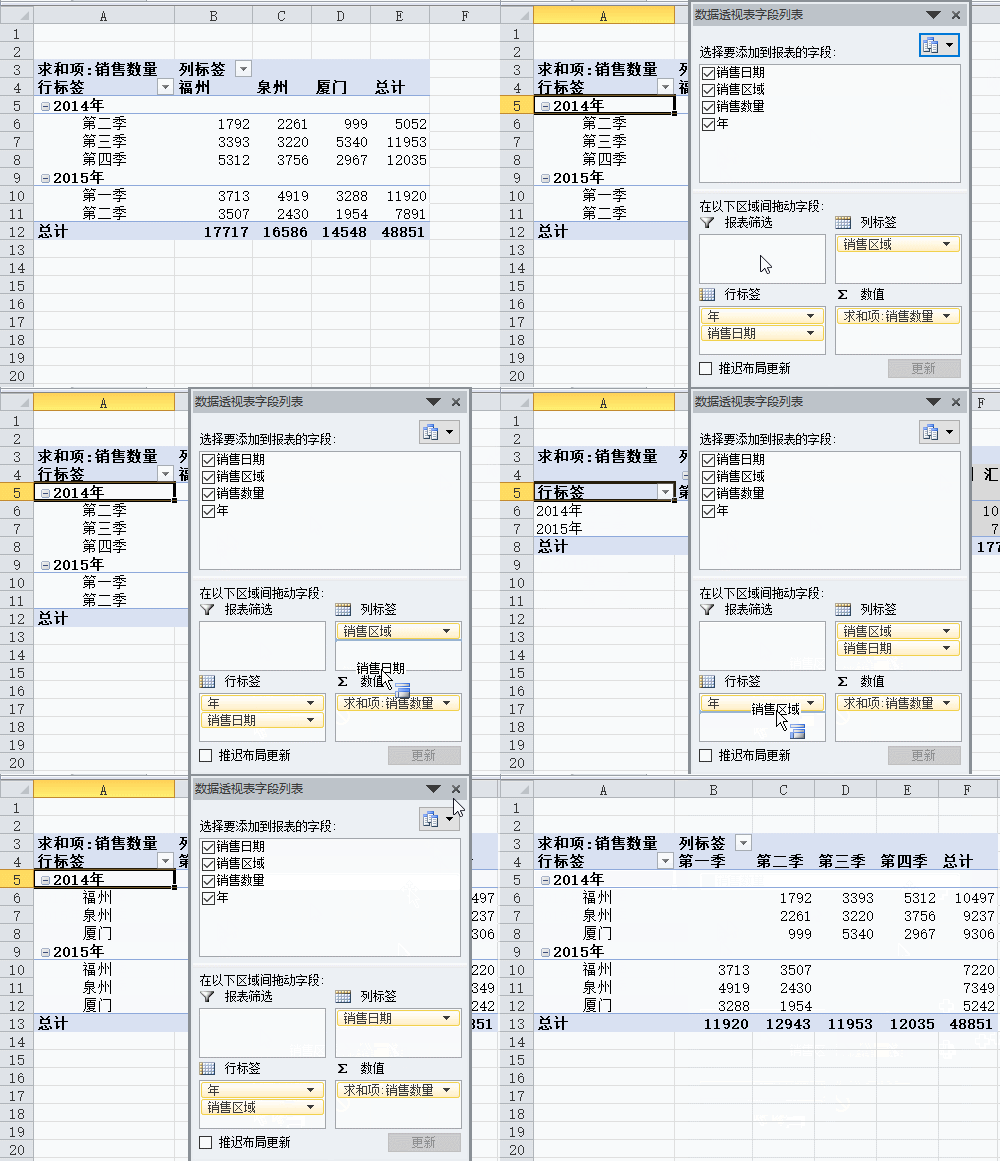

二、数据分析有多重要?

《长安十二时辰》的许多对话都展现了数据分析的重要作用。


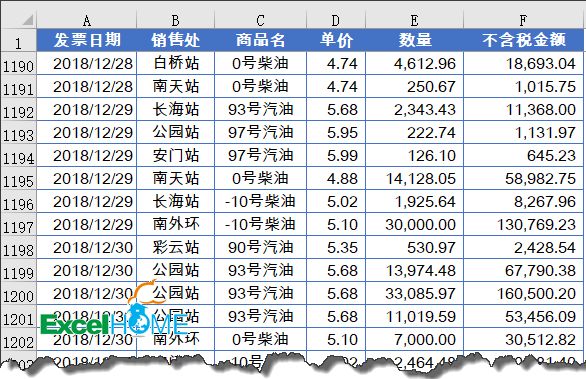
管理天下大小事,体现了数据分析的重要作用。比如下面的数据表中,是一份加油站销售记录,要对各销售处的销量和不同时间段的数据进行动态对比:

要实现的效果:
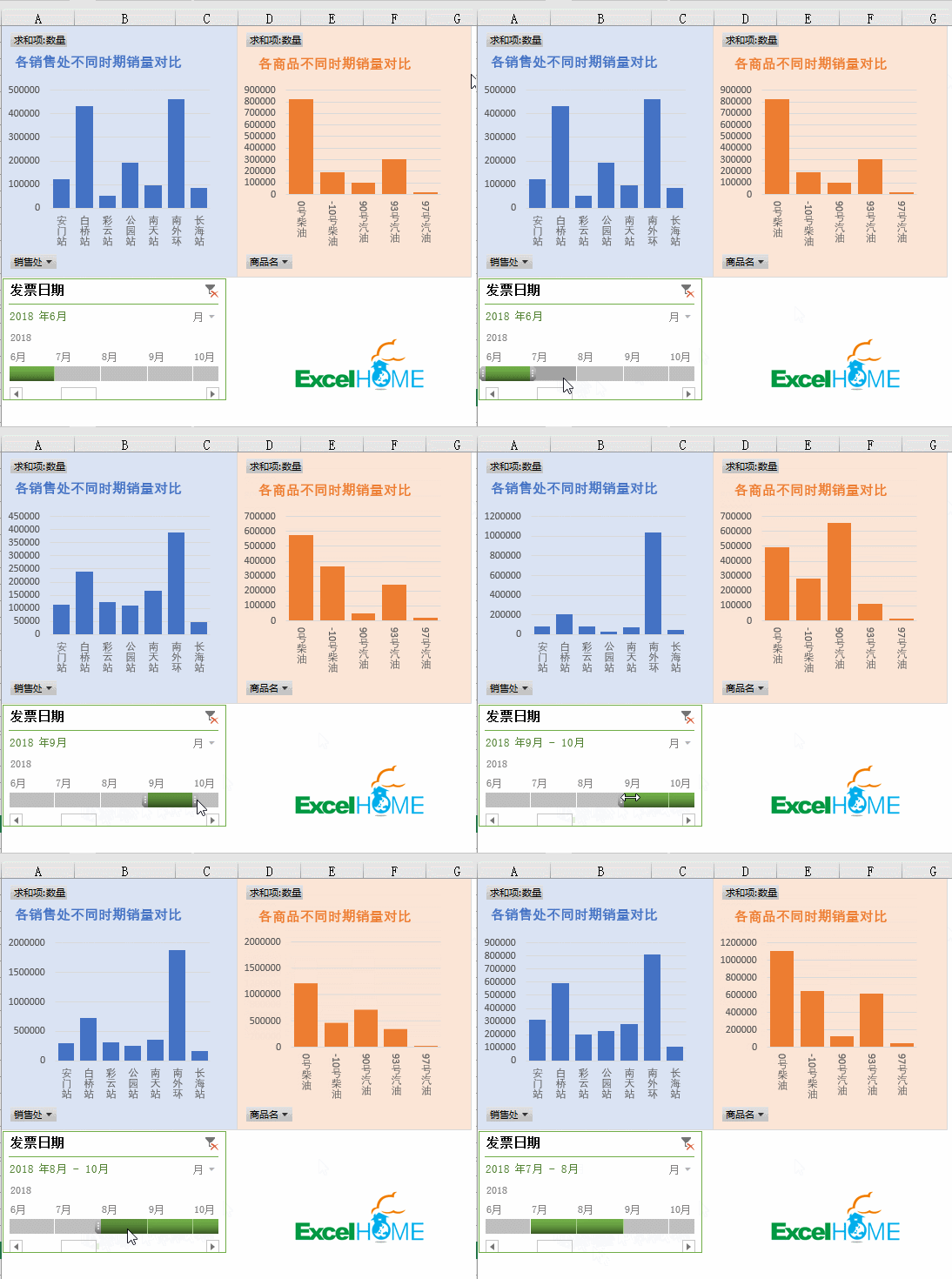

接下来咱们就以Excel 2016为例,说说具体的操作步骤。

1 、插入数据透视表

调整字段布局,实现不同销售处的销量汇总图。
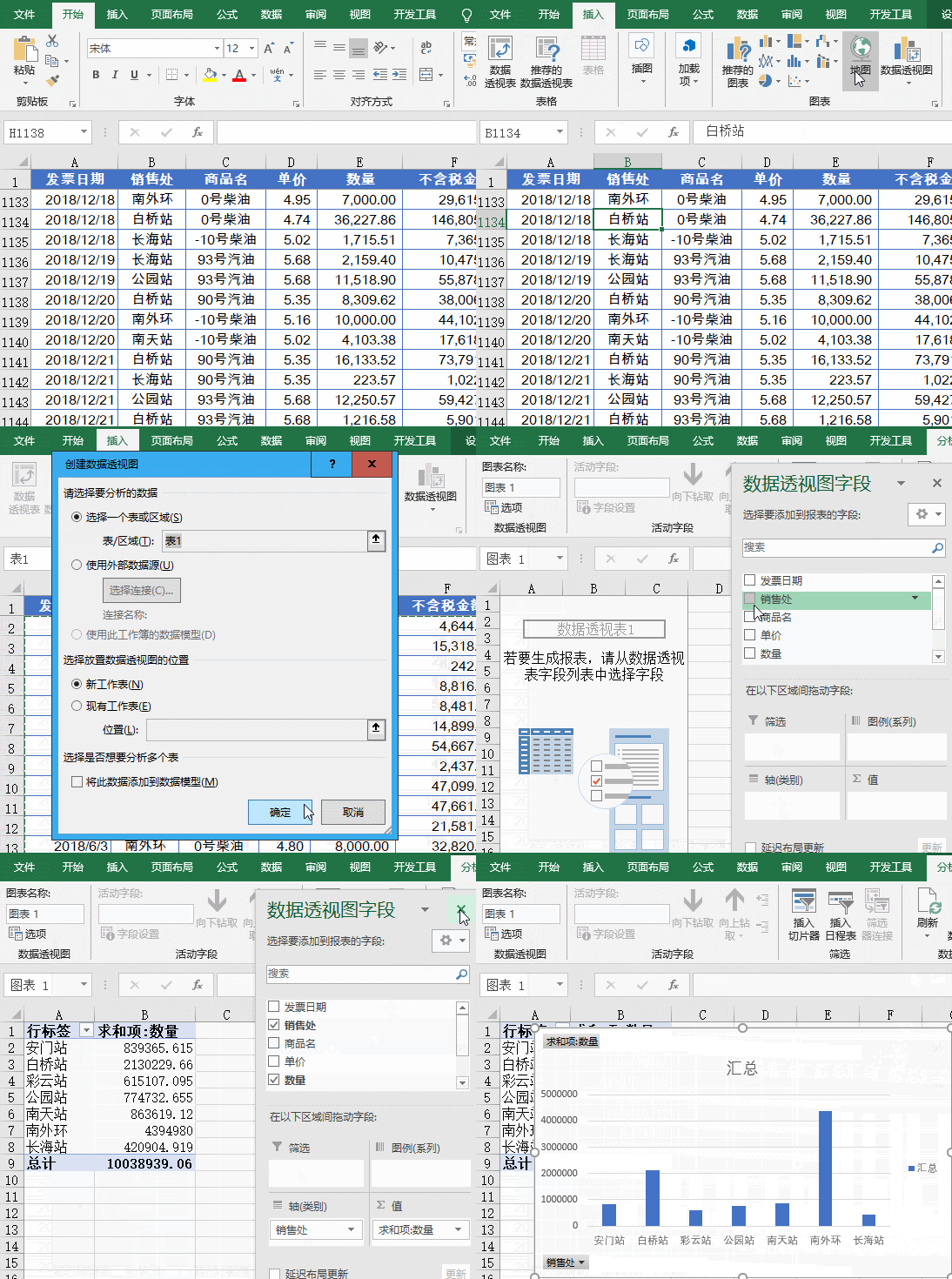

2、 再次插入数据透视表

调整字段布局,实现不同商品的销量汇总图。
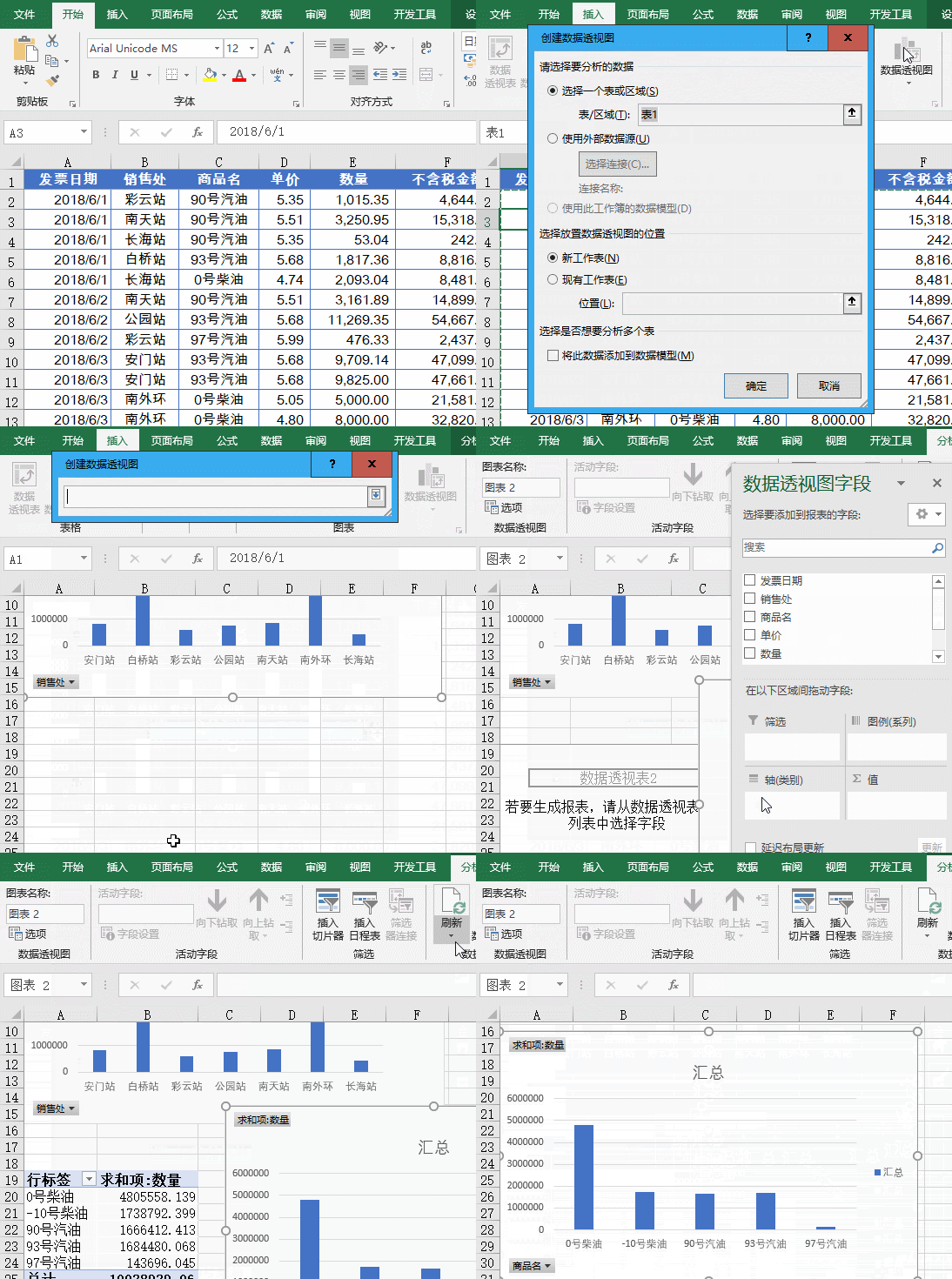

3 、插入日程表
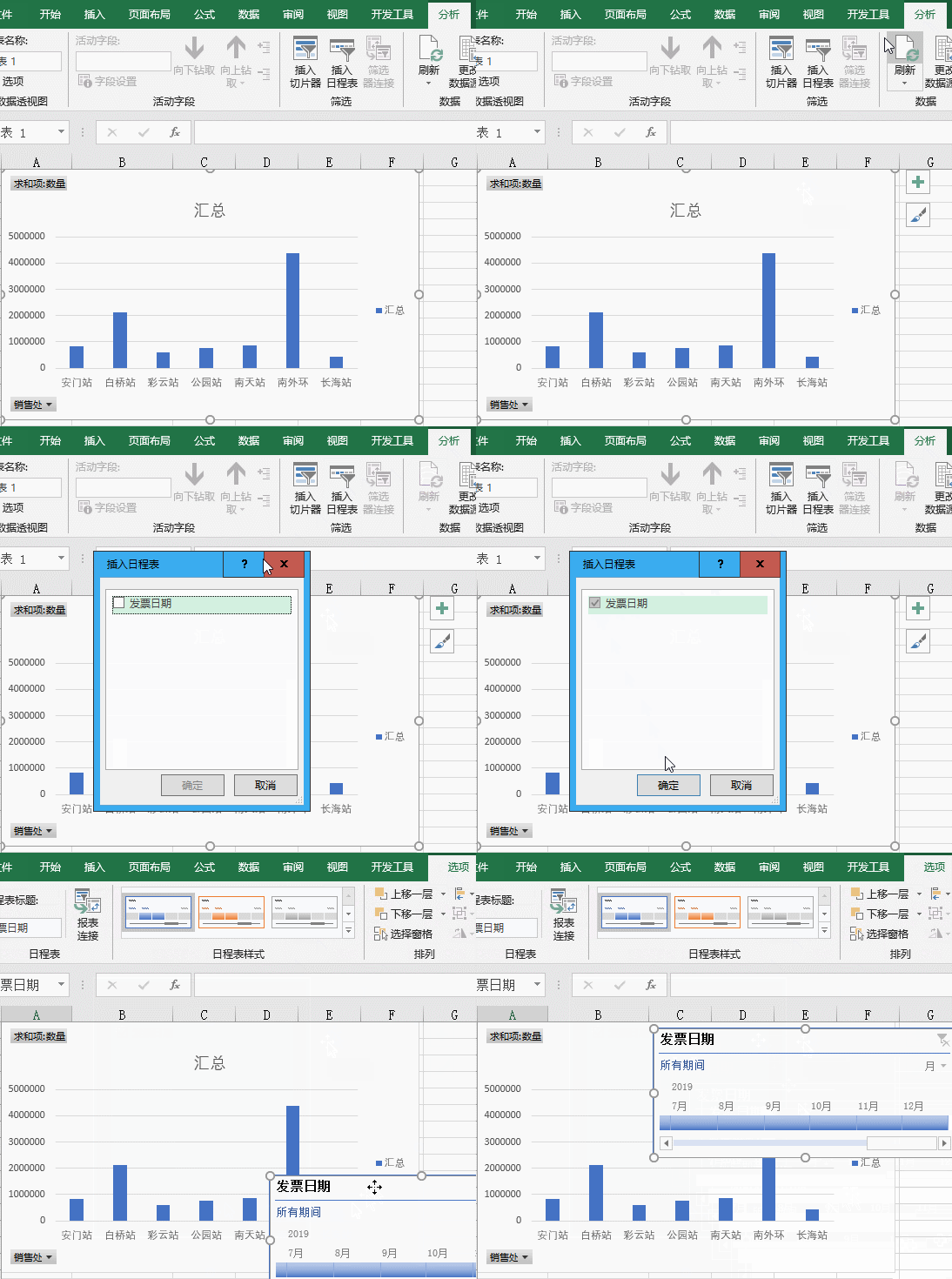

4、设置报表连接

目的是让日程表同时控制两个透视图。
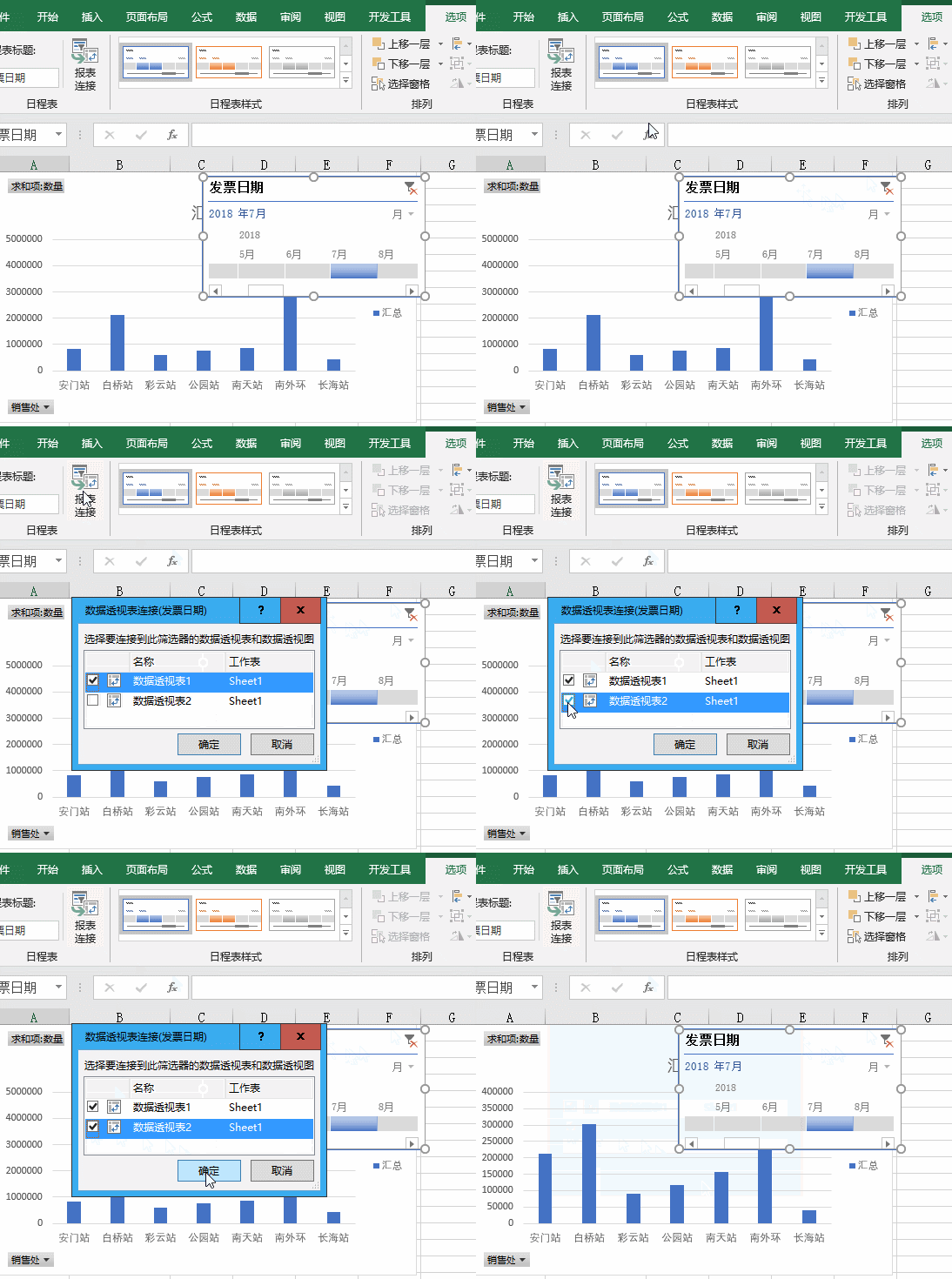

5、适当美化透视图

拖动透视图调整到合适位置,OK。
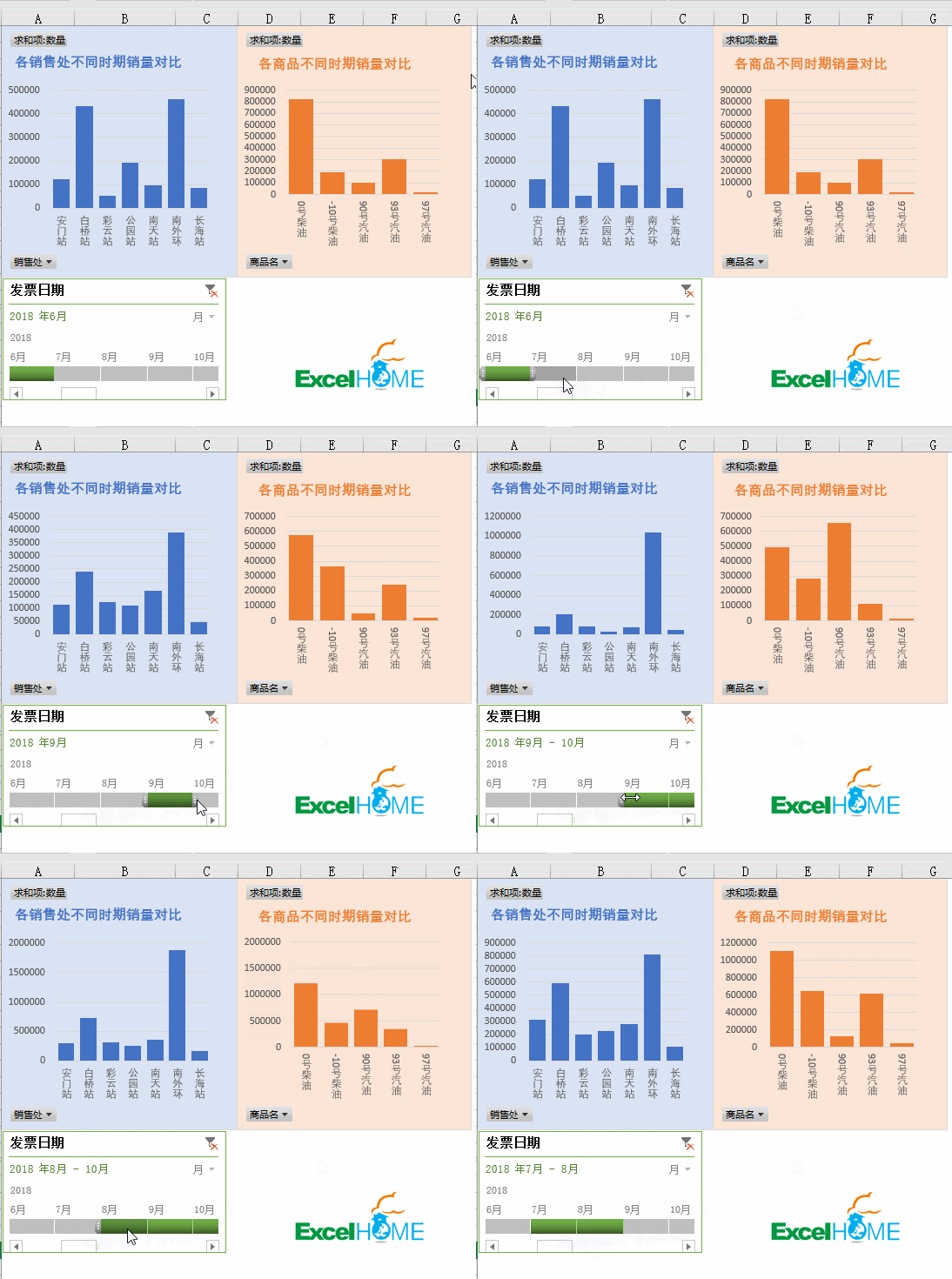

拖动日程表中的滑块,就可以查看不同时间段、不同销售处和不同商品的数据对比情况。

三、基础数据的重要性

上面这些看似很轻松的数据汇总,都是建立在数据规范的基础上。对于基础数据的重要性,剧中人就已经很重视了:


实际工作中的数据管理,要注意哪些问题呢?

1、以工作表标签作为表格的标题,命名应该突出数据的主题,通过工作表标签能够了解每个工作表的作用。

2、多个有数据关联的工作表应存放在同一个工作簿内,避免跨工作簿的数据引用。

3、工作簿命名要明确概括出该工作簿的作用,便于后期的数据查询管理。

另外,在Excel表格中录入基础数据时,也要遵循一定的原则:

1、先考虑好表格的最终用途,在设计字段分布时根据用途分清各个项目的主次级别,级别高的项目优先放到最左侧。

2、工作表的首行应作为各列的列标题,来说明每列数据的作用和属性。

3、每一个记录单独一行,也就是俗称的“流水账”。

4、基础数据表格中不需要排序,新增加的记录只要逐一添加到现有数据区域的最后就好。

还有很多不规范的基础数据表格形式,大家也记得一定要注意避免,常见的不规范表格形式包括:

1、大量的合并单元格

2、数据缺少列标题

3、手工添加汇总行

4、使用空格对齐姓名

5、使用不规范的日期格式

6、过多使用批注

7、使用颜色标记数据

……

最后李公子提醒各位,少刷微信多看书,看书就选ExcelHome。


扫描二维码推送至手机访问。

欢迎转载或分享本篇文章。

本文链接:https://www.jcba123.com/article/1411

分享给朋友:

“《长安十二时辰》告诉你:统计分析有多重要” 的相关文章

Word文档制作合同,这几个高效技巧一定要掌握!

Word文档制作合同,这几个高效技巧一定要掌握!

今天,易老师来给大家分享几个,使用Word制作合同过程中好用的技巧。相信看完以后,你会有所收获。   1、制表位搞定开头下划线 如下图所示:我们可以利用制表位,快速的给合同开头信息添加下划线。   选中需要添加下划线的内容,然后双击点击“标尺”...

PPT幻灯片批量导出成JPG\GIF\PNG图片、批量导入图片小技巧

PPT幻灯片批量导出成JPG\GIF\PNG图片、批量导入图片小技巧

在制作PPT过程中,我们经常会与图片打交道,毕竟图片是制作PPT的重要元素之一。这里易老师会为大家介绍一下关于PPT中图片的导入与导出,还有如何将幻灯片转换为JPG、PNG、GIF等格式的图片。   1、批量导入图片,每页一张或多张 这里,有的同学就会问了,导入图片不是非...

Excel制作精美日程安排表,带动态进度条图表!

Excel制作精美日程安排表,带动态进度条图表!

日程安排表可以帮助我们有序的规划时间,安排流程等。那你们平常有用过日程安排表吗?都是自己做的呢,还是网上下载的呢?之前我们也有给大家分享过日程表模板下载。今天,小汪老师就来教大家用Excel制作一份精美的动态进度条日程安排表。     最终效果 &nb...

Excel图片嵌入单元格,拖动表格图片会自适应单元格大小

Excel图片嵌入单元格,拖动表格图片会自适应单元格大小

我们经常会在Excel中插入一些图片,例如:产品图片、人物照片等等。而插入这些图片的同时,建议大家可以将图片固定在单元格中。后期如果我们再调整表格大小,图片也能够自适应单元格大小而变化。     效果演示 无论我怎么调整表格大小,图片都会跟着自适应变化,能为...

Excel表格冻结窗口怎么使用?同时冻结多行多列数据

Excel表格冻结窗口怎么使用?同时冻结多行多列数据

当一个表格数据太多,那么它就会离表头越远。我们在查看分析数据时,就没法看到表头标题部分。这样非常不便于查看,那么,有没有好的办法能够解决这一问题呢?其实,我们可以通过Excel冻结窗口来固定表头处,无论我们怎么向下滚动数据,表头依然固定在那不动。这里,小汪老师就来为大家详细的说一下冻结窗口...

OFFSET函数常用套路

OFFSET函数常用套路

1、函数作用: 用于生成数据区域的引用,再将这个引用作为半成品,作为动态图表的数据源、或是作为其他函数的参数,进行二次加工。 2、函数用法: =OFFSET(基点,偏移的行数,偏移的列数,[新引用的行数],[新引用的列数]) 第二参数使用正数时,表示从基地向下偏移,负数表示向上偏移。 第三参数使用正...

发表评论

访客

看不清,换一张

◎欢迎参与讨论,请在这里发表您的看法和观点。